

כדי לבדוק את אפליקציות הקיוסק של ChromeOS, צריך לעמוד בכמה דרישות בסיסיות:
- דומיין של Chrome Enterprise (כאן אפשר לקבל מידע על איך מקבלים אחד)
- Chromebook (או מכשיר ChromeOS Flex) שאפשר לרשום אותו בדומיין שלכם לשימוש ארגוני
- אפליקציית אינטרנט שאפשר לגשת אליה באינטרנט (אם אתם רוצים אפליקציה לבדיקה, נסו את האתר הזה)
השלבים הראשונים לבדיקת האפליקציה הם הגדרת דומיין Chrome Enterprise שמשויכת אליו יחידה ארגונית לבדיקה. כדי לעשות את זה, פותחים חלון דפדפן, עוברים אל admin.google.com, מתחברים באמצעות חשבון האדמין ויוצרים יחידה ארגונית חדשה.
לאחר מכן, במסוף Admin, צריך לעבור אל Devices > Chrome > Apps & Extensions > Kiosks ולבחור את היחידה הארגונית החדשה בחלונית הימנית. בקטע הזה אפשר לבחור אילו אפליקציות קיוסק רוצים לפרוס למכשירי ChromeOS ביחידה הארגונית הזו. כדי לעשות את זה, לוחצים על לחצן הפעולה הצף הצהוב בפינה השמאלית התחתונה.
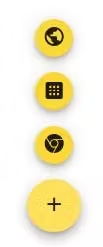
מכיוון שאתם פורסים Progressive Web App (PWA), אתם צריכים לבחור בסמל הגלובוס העליון. הסמל הזה יאפשר לכם להדביק את כתובת ה-URL של PWA ולפרוס אותה במכשירי ChromeOS כאפליקציית קיוסק.
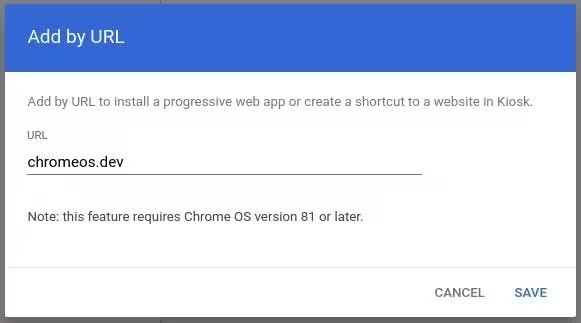
עכשיו אפליקציית הקיוסק אמורה להופיע ביחידה הארגונית עם כמה הגדרות נוספות של קיוסק שאפשר לנהל. במאמר הזה מופיע מידע נוסף על הפעולות הספציפיות של ההגדרות האלה.
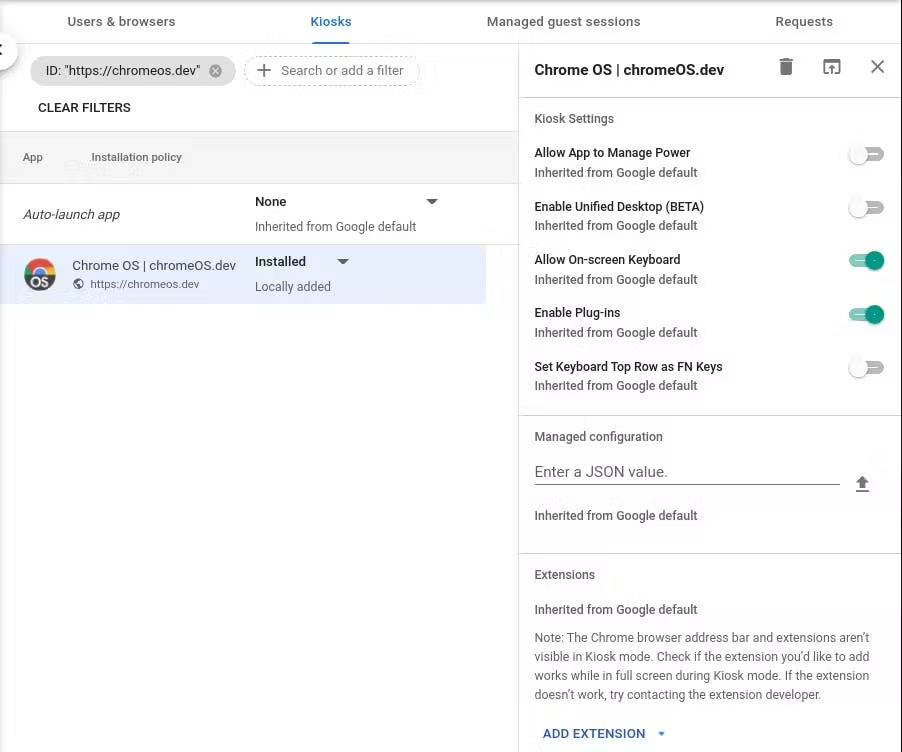
האפליקציה מוגדרת עכשיו כ'מותקנת', אבל היא לא מוגדרת להפעלה אוטומטית במכשירים שרשומים ל-Enterprise. כך תוכלו להמשיך להשתמש במכשיר ChromeOS כרגיל עם רצף רגיל של הפעלה והתחברות, ואז להפעיל באופן סלקטיבי אפליקציות קיוסק, וזה אידיאלי לבדיקות. כדי להפעיל אותו, לוחצים על סמל האפליקציות בפינה הימנית התחתונה של מסך הכניסה במכשיר ChromeOS.

אחרי שמגדירים את מסוף Chrome Admin, צריך לרשום את ה-Chromebook ב-Enterprise ואז להקצות אותו ליחידה הארגונית. במאמר הזה מופיע המידע העדכני ביותר על רישום מכשיר ChromeOS. אחרי שמכשיר נרשם, אפשר להיכנס לכתובת Devices > Chrome > Devices כדי להעביר את המכשיר ליחידה הארגונית שבה הגדרתם במקור את מצב הקיוסק. ואז מופיע סמל האפליקציות כמו בתמונה שלמעלה. אם סמל האפליקציות לא מופיע, צריך להתחבר למכשיר ChromeOS, לעבור אל chrome://policy וללחוץ על הלחצן טעינה מחדש של כללי המדיניות כדי לטעון מחדש את כללי המדיניות, ואז לצאת מהמכשיר. לחצן האפליקציות אמור להופיע. אפשר גם להגדיר את האפליקציה להפעלה אוטומטית במסוף Admin של Chrome.