

Las apps para Chrome Kiosk tienen algunos requisitos básicos para probar las aplicaciones:
- Un dominio de Chrome Enterprise (descubre cómo obtener uno aquí)
- Una Chromebook (o un dispositivo ChromeOS Flex) que se pueda inscribir a nivel empresarial en tu dominio
- Una app web a la que se pueda acceder en toda la Web (si quieres una para realizar pruebas, prueba este sitio)
Los primeros pasos para probar tu aplicación son configurar tu dominio de Chrome Enterprise para que tenga una unidad organizativa de prueba asociada. Para ello, ve a admin.google.com en una ventana del navegador y accede con tu cuenta de administrador para crear una nueva unidad organizativa.
Luego, en la Consola del administrador, deberás ir a Devices > Chrome > Apps & Extensions > Kiosks y seleccionar la unidad organizativa que acabas de crear en el panel de la izquierda. En esta sección, puedes seleccionar las aplicaciones de kiosco que deseas implementar en los dispositivos ChromeOS de esa unidad organizativa haciendo clic en el botón de acción flotante amarillo que se encuentra en la esquina inferior derecha.

Como implementarás una aplicación web progresiva (AWP), debes seleccionar el ícono de globo terráqueo que se encuentra en la parte superior. Este ícono te permitirá pegar la URL de una AWP y, luego, implementarla en dispositivos ChromeOS como una aplicación de kiosco.
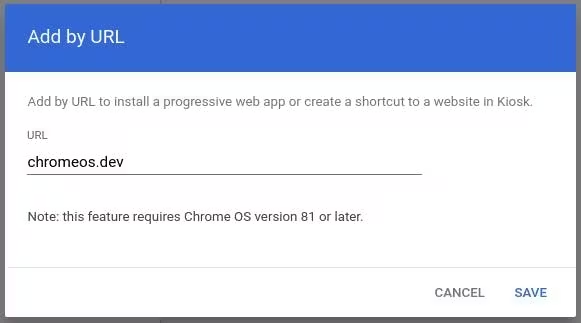
Ahora deberías ver tu aplicación de kiosco en la unidad organizativa con algunos parámetros de configuración adicionales del kiosco que se pueden administrar. Consulta este documento para obtener más información sobre la función de esos parámetros de configuración específicos.
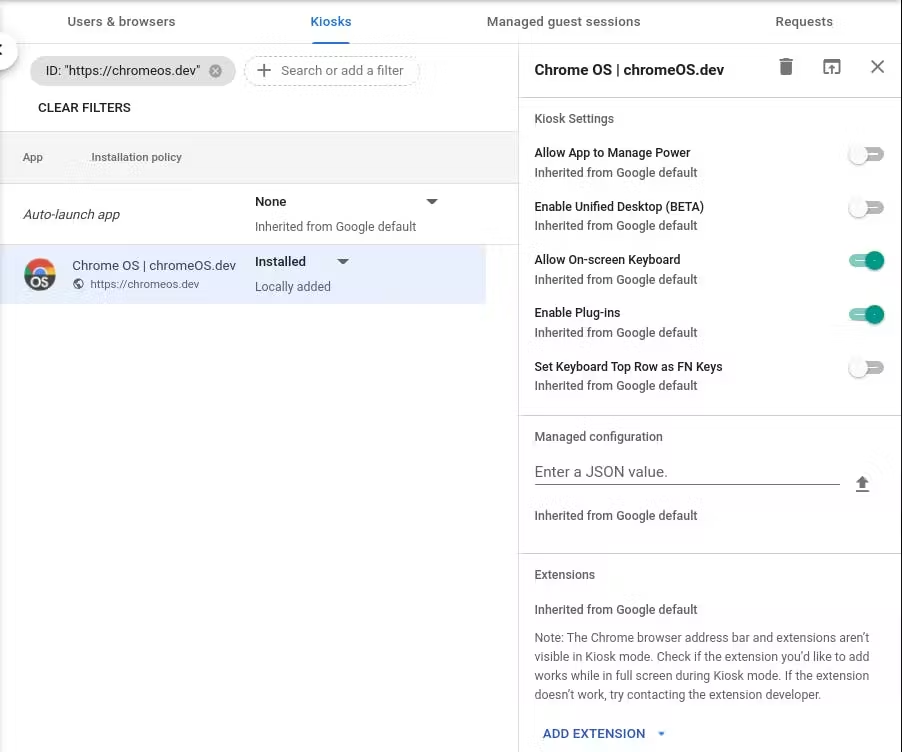
Ahora la app está configurada como “instalada”, pero no está configurada para que se inicie automáticamente en los dispositivos inscritos en la empresa. Esto te permite seguir usando el dispositivo ChromeOS como de costumbre con una secuencia normal de inicio y acceso, y, luego, iniciar de forma selectiva las apps de kiosco, lo que resulta ideal para las pruebas. Para iniciarlo, haz clic en el ícono de apps que se encuentra en la esquina inferior izquierda de la pantalla de acceso del dispositivo ChromeOS.

Ahora que configuraste la Consola del administrador de Chrome, es momento de inscribir tu Chromebook en la empresa y, luego, asignarlo a la unidad organizativa. En este documento, se proporciona la información más actualizada sobre la inscripción de dispositivos ChromeOS. Después de inscribir el dispositivo, si visitas Devices > Chrome > Devices, tendrás la oportunidad de moverlo a la unidad organizativa para la que configuraste originalmente el modo kiosco. Luego, se muestra el ícono de Apps, como en la figura anterior. Si no ves el ícono de Apps, accede al dispositivo ChromeOS, visita chrome://policy y haz clic en el botón Reload Policies para volver a cargar las políticas. Luego, sal del dispositivo. Deberías ver el botón de apps. De lo contrario, puedes configurar la app para que se inicie automáticamente en la Consola del administrador de Chrome.