
অ্যাপ্লিকেশনগুলি পরীক্ষা করার জন্য ChromeOS কিয়স্ক অ্যাপগুলির কয়েকটি মৌলিক প্রয়োজনীয়তা রয়েছে:
- একটি Chrome এন্টারপ্রাইজ ডোমেন ( এখান থেকে কীভাবে পাবেন তা জানুন )
- একটি Chromebook (অথবা একটি ChromeOS Flex ডিভাইস ) যা আপনার ডোমেনে এন্টারপ্রাইজ নথিভুক্ত করা যেতে পারে
- একটি ওয়েব অ্যাপ যা ওয়েব জুড়ে অ্যাক্সেস করা যেতে পারে (যদি আপনি পরীক্ষার জন্য একটি চান, তাহলে এই সাইটটি ব্যবহার করে দেখুন)
আপনার অ্যাপ্লিকেশন পরীক্ষা করার প্রথম ধাপ হল আপনার Chrome এন্টারপ্রাইজ ডোমেন সেট আপ করা যাতে এর সাথে একটি টেস্ট অর্গানাইজেশনাল ইউনিট যুক্ত থাকে। এটি একটি ব্রাউজার উইন্ডোতে admin.google.com এ গিয়ে আপনার অ্যাডমিনিস্ট্রেটর অ্যাকাউন্ট দিয়ে লগ ইন করে একটি নতুন অর্গানাইজেশনাল ইউনিট তৈরি করে করা যেতে পারে।
তারপর, অ্যাডমিন কনসোল থেকে, আপনাকে Devices > Chrome > Apps & Extensions > Kiosks যেতে হবে এবং বাম দিকের ফলকে আপনার নতুন তৈরি অর্গানাইজেশনাল ইউনিট নির্বাচন করতে হবে। এই বিভাগ থেকে আপনি নীচের ডান কোণে হলুদ ভাসমান অ্যাকশন বোতামে ক্লিক করে সেই অর্গানাইজেশনাল ইউনিটের ChromeOS ডিভাইসে কোন কিওস্ক অ্যাপ্লিকেশন স্থাপন করতে চান তা নির্বাচন করতে পারেন।
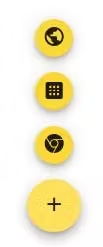
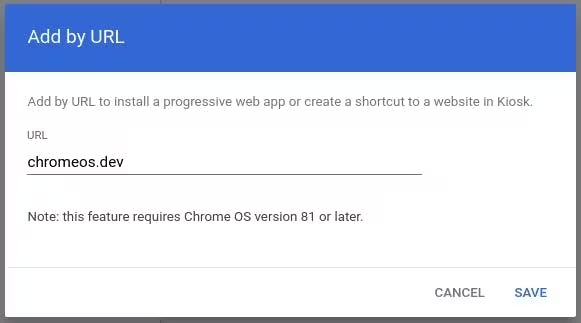
যেহেতু আপনি একটি প্রোগ্রেসিভ ওয়েব অ্যাপ্লিকেশন (PWA) স্থাপন করছেন, তাই আপনার উপরের গ্লোব আইকনটি নির্বাচন করা উচিত। এই আইকনটি আপনাকে একটি PWA এর URL পেস্ট করতে এবং এটিকে ChromeOS ডিভাইসে একটি কিয়স্ক অ্যাপ্লিকেশন হিসাবে স্থাপন করতে দেবে।
এখন আপনার কিয়স্ক অ্যাপ্লিকেশনটি আপনার সাংগঠনিক ইউনিটে তালিকাভুক্ত দেখতে পাবেন, যেখানে কিছু অতিরিক্ত কিয়স্ক সেটিংস পরিচালনা করা যেতে পারে। এই নির্দিষ্ট সেটিংস কী করে সে সম্পর্কে আরও তথ্যের জন্য এই নথিটি দেখুন।
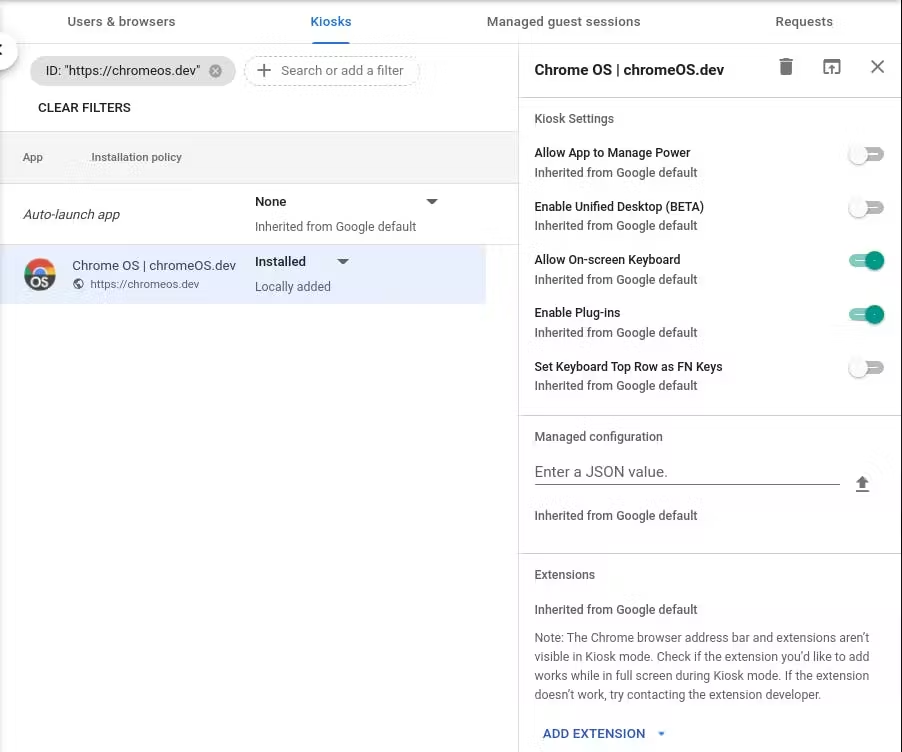
অ্যাপটি এখন "ইনস্টলড" তে সেট করা আছে কিন্তু এন্টারপ্রাইজ নথিভুক্ত ডিভাইসগুলিতে এটি স্বয়ংক্রিয়ভাবে চালু হওয়ার জন্য সেট করা নেই। এটি আপনাকে স্বাভাবিক বুট এবং লগইন ক্রম অনুসারে ChromeOS ডিভাইসটি যথারীতি ব্যবহার চালিয়ে যেতে এবং তারপরে পরীক্ষার জন্য আদর্শ, বেছে বেছে কিয়স্ক অ্যাপগুলি চালু করতে দেয়। এটি চালু করতে, ChromeOS ডিভাইসে লগইন স্ক্রিনের নীচে বাম কোণে থাকা অ্যাপস আইকনে ক্লিক করুন।

এখন যেহেতু আপনার Chromebook অ্যাডমিন কনসোল কনফিগার করা আছে, তাই আপনার Chromebook-কে এন্টারপ্রাইজ এনরোল করার এবং তারপর সেই Chromebook-টিকে সাংগঠনিক ইউনিটে অ্যাসাইন করার সময় এসেছে। এই ডকুমেন্টটি একটি ChromeOS ডিভাইস নথিভুক্ত করার বিষয়ে সর্বাধিক হালনাগাদ তথ্য প্রদান করে। আপনার ডিভাইসটি নথিভুক্ত হওয়ার পরে, Devices > Chrome > Devices গিয়ে ডিভাইসটিকে সেই সাংগঠনিক ইউনিটে স্থানান্তর করার সুযোগ প্রদান করবে যার জন্য আপনি মূলত কিয়স্ক মোড কনফিগার করেছিলেন। এরপর এটি উপরের চিত্রের মতো অ্যাপস আইকনটি প্রদান করে। যদি আপনি অ্যাপস আইকনটি দেখতে না পান, তাহলে ChromeOS ডিভাইসে লগইন করুন এবং chrome://policy যান এবং নীতিগুলি পুনরায় লোড করতে পুনরায় লোড নীতি বোতামে ক্লিক করুন, তারপর ডিভাইসটি লগ আউট করুন। আপনি অ্যাপস বোতামটি দেখতে পাবেন। অন্যথায়, আপনি Chrome অ্যাডমিন কনসোলে অ্যাপটিকে স্বয়ংক্রিয়ভাবে লঞ্চে সেট করতে পারেন।