

تتضمّن تطبيقات ChromeOS Kiosk بعض المتطلبات الأساسية لاختبار التطبيقات:
- نطاق Chrome Enterprise (تعرَّف على كيفية الحصول عليه هنا)
- جهاز Chromebook (أو جهاز ChromeOS Flex) يمكن تسجيله في نطاقك
- تطبيق ويب يمكن الوصول إليه على الويب (إذا كنت تريد تطبيقًا للاختبار، جرِّب هذا الموقع الإلكتروني)
تتمثّل الخطوات الأولى لاختبار تطبيقك في إعداد نطاق Chrome Enterprise ليتضمّن وحدة تنظيمية مرتبطة به. يمكن إجراء ذلك من خلال الانتقال إلى admin.google.com في نافذة متصفّح وتسجيل الدخول باستخدام حساب المشرف وإنشاء وحدة تنظيمية جديدة.
بعد ذلك، من "وحدة تحكّم المشرف"، عليك الانتقال إلى Devices > Chrome > Apps & Extensions > Kiosks واختيار الوحدة التنظيمية التي أنشأتها حديثًا في اللوحة اليمنى. من هذا القسم، يمكنك اختيار تطبيقات kiosk التي تريد نشرها على أجهزة ChromeOS في تلك الوحدة التنظيمية من خلال النقر على زر الإجراء العائم الأصفر في أسفل يسار الصفحة.
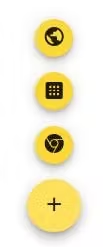
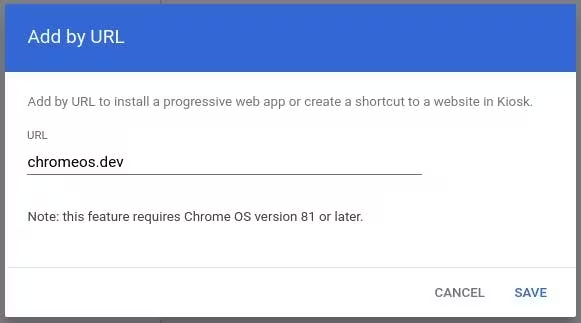
بما أنّك ستنشر تطبيق ويب تقدّميًا (PWA)، عليك اختيار رمز الكرة الأرضية في الأعلى. سيسمح لك هذا الرمز بلصق عنوان URL الخاص بتطبيق ويب تقدّمي (PWA) ونشره على أجهزة ChromeOS كتطبيق Kiosk.
من المفترض أن يظهر تطبيق Kiosk الآن في وحدتك التنظيمية مع بعض إعدادات Kiosk الإضافية التي يمكن إدارتها. يمكنك الاطّلاع على هذا المستند للحصول على مزيد من المعلومات حول وظيفة هذه الإعدادات المحدّدة.
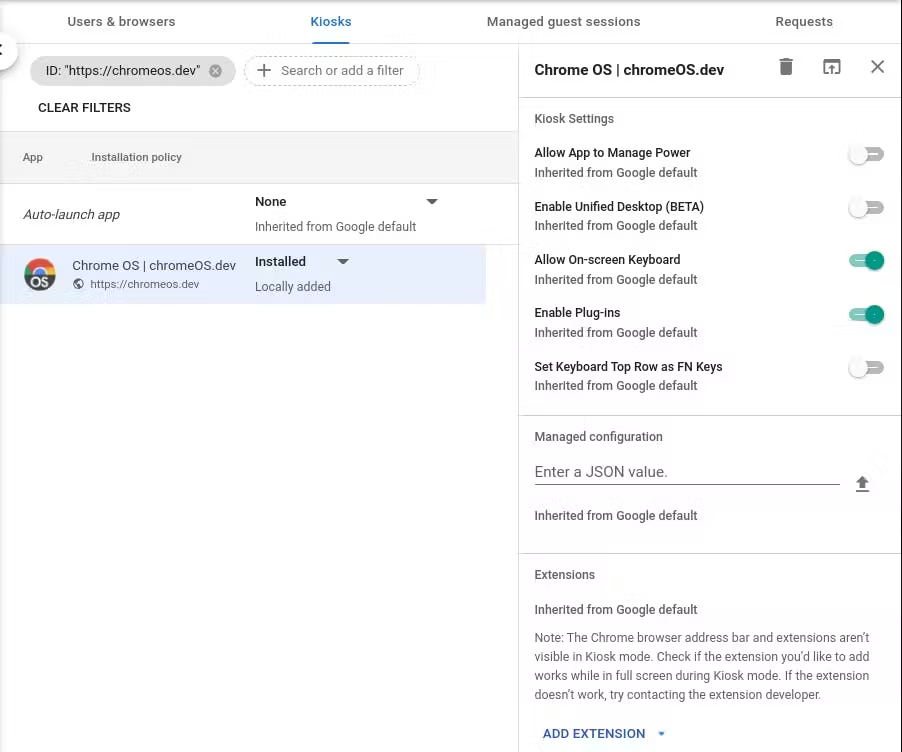
تم الآن ضبط حالة التطبيق على "مثبَّت"، ولكن لم يتم ضبطه على التشغيل تلقائيًا على الأجهزة المسجّلة في المؤسسة. يتيح لك ذلك مواصلة استخدام جهاز ChromeOS كالمعتاد من خلال تسلسل عادي لعملية بدء التشغيل وتسجيل الدخول، ثم تشغيل تطبيقات kiosk بشكل انتقائي، ما يجعله مثاليًا للاختبار. لتشغيلها، انقر على رمز التطبيقات في أسفل يمين شاشة تسجيل الدخول على جهاز ChromeOS.

بعد إعداد "وحدة تحكّم المشرف في Chrome"، عليك تسجيل جهاز Chromebook في المؤسسة ثم تعيين جهاز Chromebook هذا للوحدة التنظيمية. يقدّم هذا المستند أحدث المعلومات حول تسجيل جهاز ChromeOS. بعد تسجيل جهازك، ستتيح لك زيارة Devices > Chrome > Devices إمكانية نقل الجهاز إلى الوحدة التنظيمية التي أعددت فيها وضع Kiosk في الأصل. سيؤدي ذلك إلى توفير رمز "التطبيقات" كما هو موضّح في الشكل أعلاه. إذا لم يظهر لك رمز "التطبيقات"، سجِّل الدخول إلى جهاز ChromeOS وانتقِل إلى chrome://policy وانقر على الزر إعادة تحميل السياسات لإعادة تحميل السياسات، ثم سجِّل الخروج من الجهاز. من المفترض أن يظهر زر التطبيقات. بخلاف ذلك، يمكنك ضبط التطبيق على التشغيل التلقائي في "وحدة تحكّم المشرف في Chrome".