

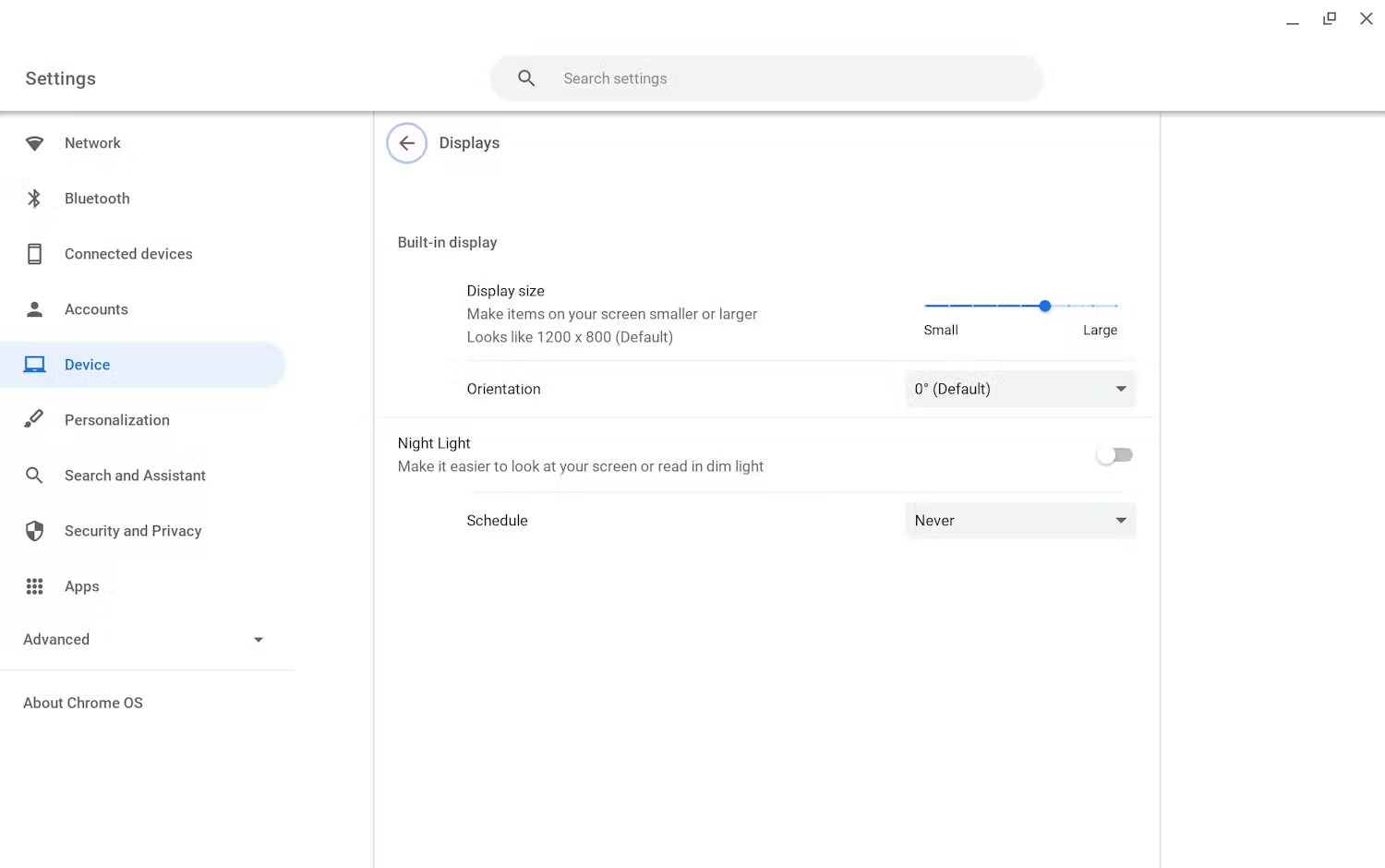
使用者可以在 ChromeOS 設定工具中變更顯示設定。內建螢幕通常無法調整輸出解析度。使用者可以改用「顯示大小」滑桿調整螢幕上元素的相對大小。「看起來像」下方顯示的值是以與裝置無關的像素為單位,而非原始像素值。
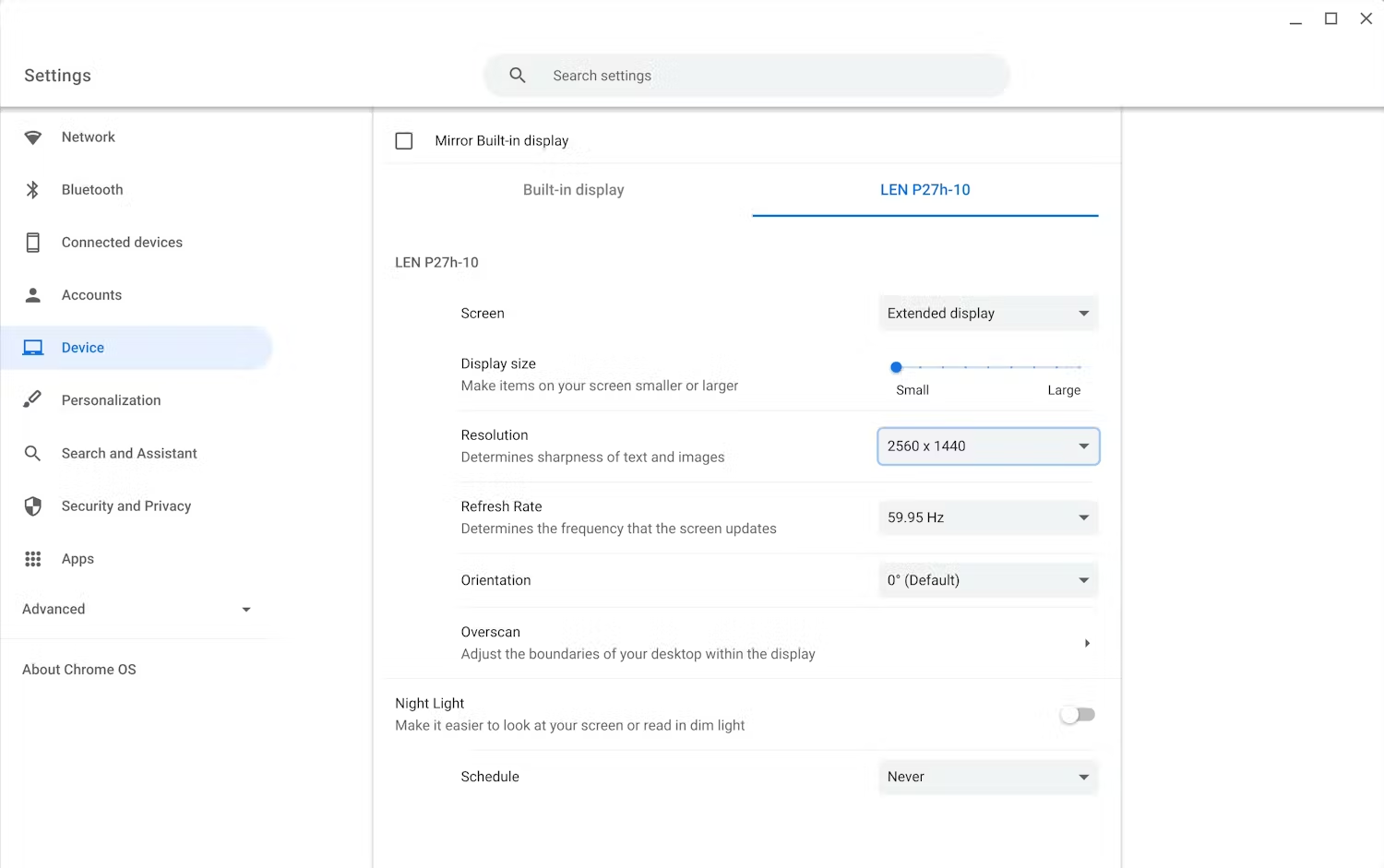
如果是外接螢幕,使用者通常可以調整輸出解析度和畫面上的元素大小,因此會有更多選項。
使用算繪引擎時,遊戲開發人員必須注意,Android API (例如 getSupportedModes() 和 getRealMetrics()) 傳回的值會是原始像素值,而非與裝置無關的像素。
舉例來說,如果裝置內建螢幕的原始解析度為 1920x1080,但螢幕密度為 160dp,ChromeOS 設定工具可能會顯示 1536x864。這個狀況有可能發生:如果「顯示大小」設為預設設定,像素數量差異並不代表遊戲以 1920x1080 顯示時產生的部分像素會遺失,只是以不同方式顯示相同資訊,並考量到密度。
如果使用者將「螢幕大小」設定調高至超出裝置的實際面板解析度,Android API 可能會傳回看似高於實際可顯示的解析度,導致效能變差。如果是遊戲,建議使用者將「螢幕大小」設為預設設定,以獲得最佳效能。
成效
在 ChromeOS 裝置上,遊戲產生的像素可能比在手機上多出許多。如果效能不足,請考慮下列解決方案:
- 設定預設遊戲解析度上限 (例如 1024 寬度或 Android API 傳回的解析度 1/2,以較高者為準),並提供設定讓使用者在遊戲中提高或降低解析度。
- 考慮調整影格速率:提供可設定的 30fps/60fps 設定,和/或根據目前的實際效能調整影格速率的動態遊戲內啟發式方法。
- 如需更多提示,請參閱「效能分析」。