

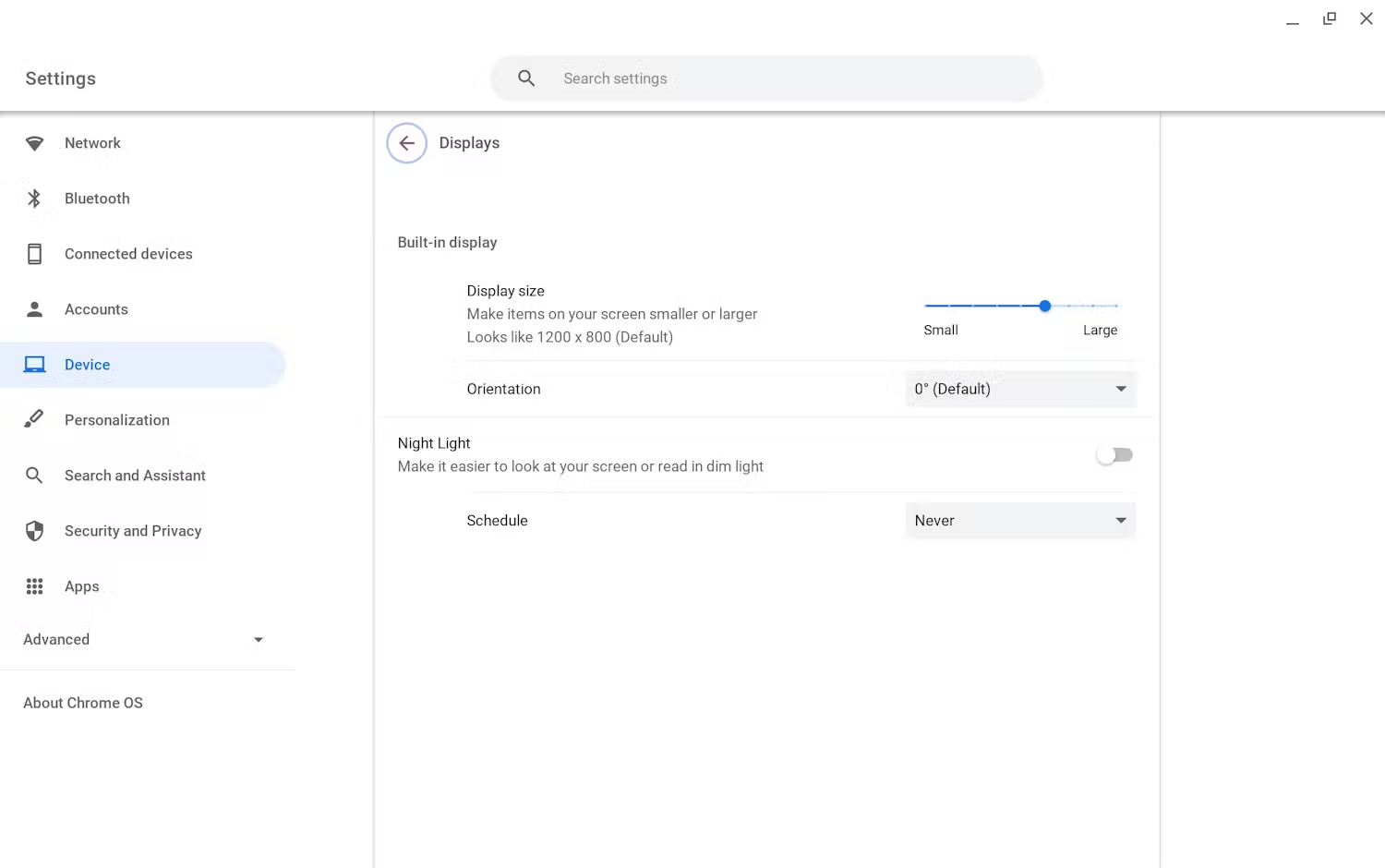
在 ChromeOS 设置工具中,用户可以更改显示设置。对于内置显示器,通常无法调整输出分辨率。用户可以使用“显示大小”滑块调整屏幕上元素的相对大小。“看起来像”下方显示的值以设备无关像素为单位,而不是原始像素值。
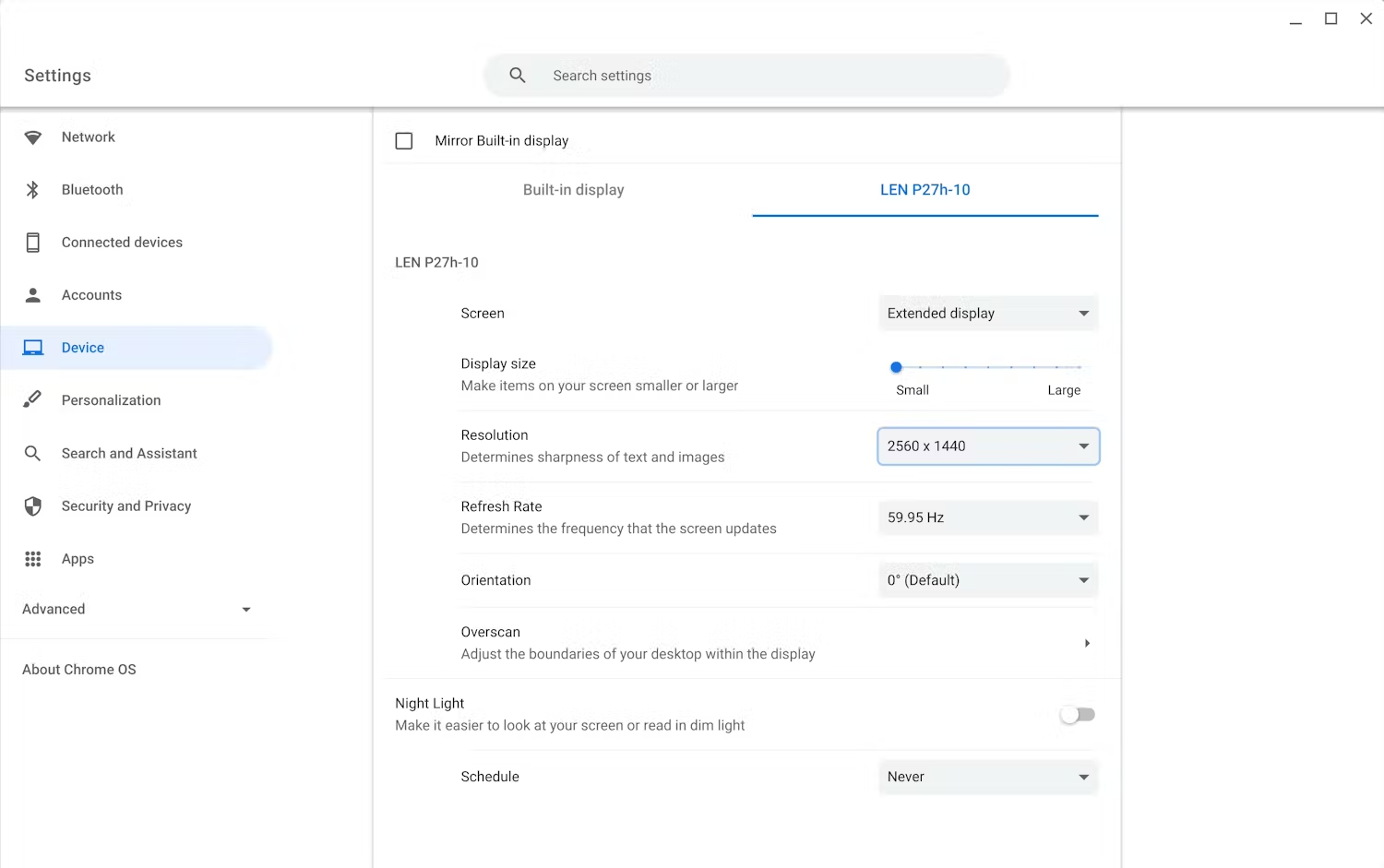
对于外接显示屏,用户将有更多选项,通常能够同时调整输出分辨率和屏幕上元素的大小。
作为游戏开发者,在使用渲染引擎时需要记住,Android API(例如 getSupportedModes() 和 getRealMetrics())返回的值将是原始像素值,而不是与设备无关的像素。
例如,如果设备的屏幕密度为 160dp,则原始分辨率为 1920x1080 的内置屏幕在 ChromeOS 设置工具中可能会显示为 1536x864。这是正常现象。如果“显示尺寸”设置为默认设置,那么像素数量的这种差异并不意味着以 1920x1080 渲染的游戏所生成的部分像素会丢失,而只是以不同的方式显示相同的信息,同时考虑了密度。
如果用户将“显示屏尺寸”设置调得高于设备的实际面板分辨率,则 Android API 可能会返回看似高于实际可渲染到屏幕的分辨率,从而导致性能下降。对于游戏,建议用户将“显示尺寸”设置为默认设置,以获得最佳性能。
性能
与手机相比,游戏在 ChromeOS 设备上可能会生成更多像素。如果性能不足,请考虑以下解决方案之一:
- 设置默认游戏分辨率上限,可能是 1024 宽度或 Android API 返回的分辨率的 1/2,以较高者为准,并提供一项设置,允许用户在游戏中提高或降低分辨率。
- 考虑调整帧速率:提供可配置的 30fps/60fps 设置和/或动态游戏内启发式方法,根据当前实际性能调整帧速率。
- 如需了解更多提示,请参阅性能分析。