

Trong công cụ cài đặt của ChromeOS, người dùng có thể thay đổi chế độ cài đặt màn hình. Đối với màn hình tích hợp, thường thì bạn không thể điều chỉnh độ phân giải đầu ra. Thay vào đó, người dùng điều chỉnh kích thước tương đối của các phần tử trên màn hình bằng thanh trượt "Kích thước hiển thị". Giá trị xuất hiện trong phần "Có vẻ như" là pixel độc lập với thiết bị, chứ không phải giá trị pixel thô.
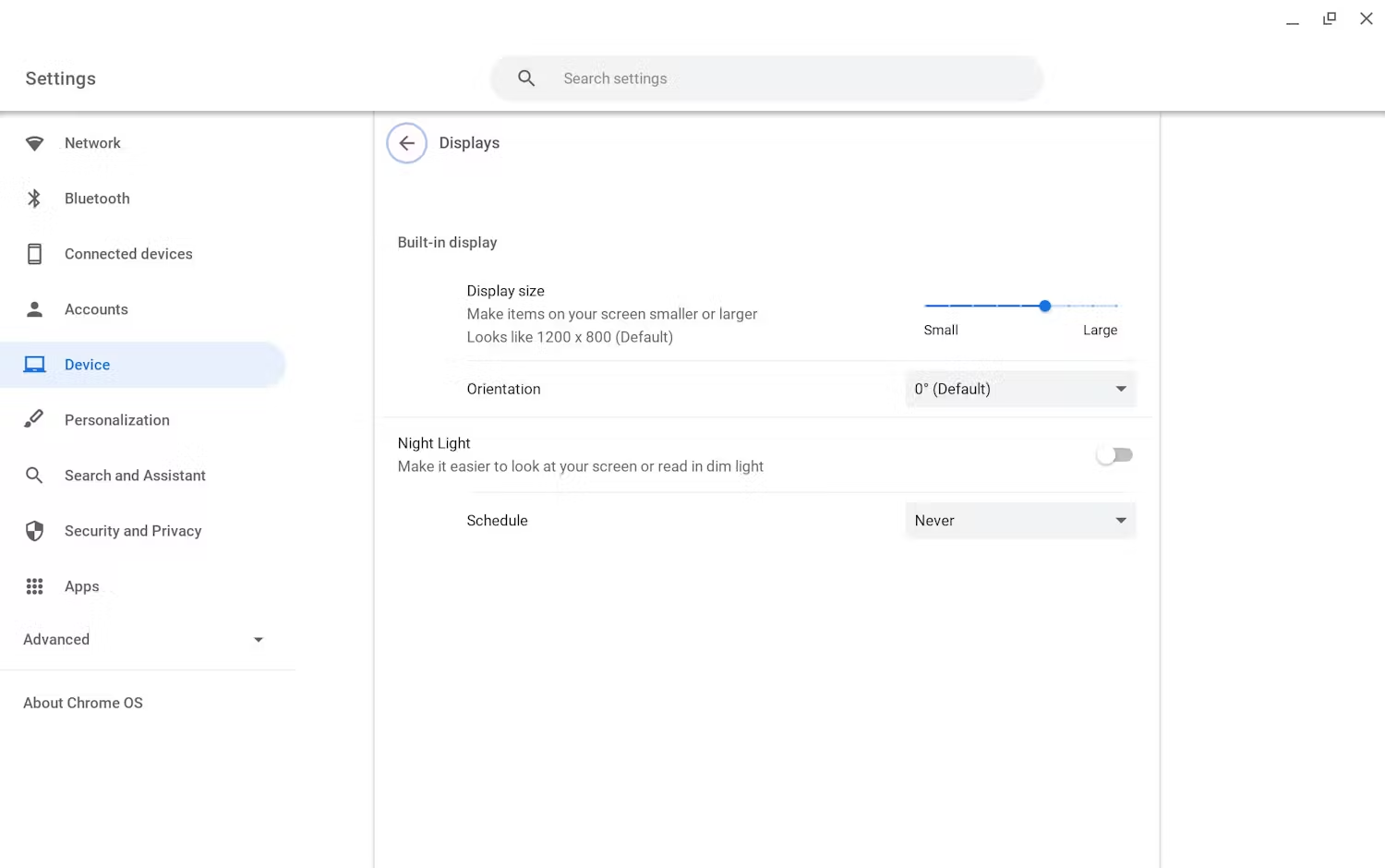
Đối với màn hình ngoài, người dùng sẽ có nhiều lựa chọn hơn, thường có thể điều chỉnh cả độ phân giải đầu ra và kích thước của các phần tử trên màn hình.
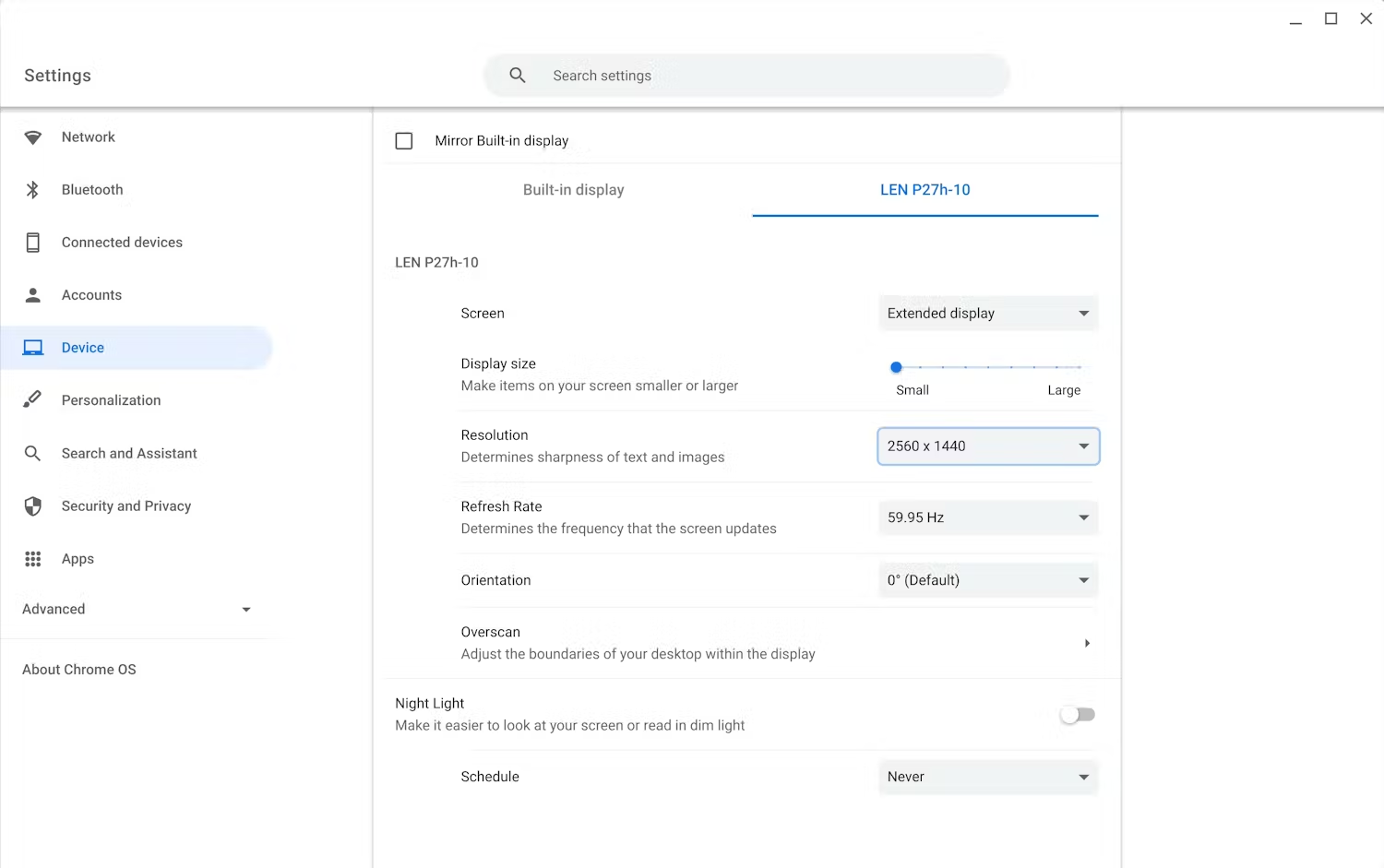
Điều quan trọng mà nhà phát triển trò chơi cần nhớ khi làm việc với công cụ kết xuất là các giá trị do API Android trả về, chẳng hạn như getSupportedModes() và getRealMetrics() sẽ ở dạng giá trị pixel thô chứ không phải pixel độc lập với thiết bị.
Ví dụ: một thiết bị có màn hình tích hợp với độ phân giải thô là 1920x1080 có thể hiển thị 1536x864 trong công cụ cài đặt ChromeOS nếu màn hình của thiết bị có mật độ 160dp. Lỗi này có thể xảy ra. Nếu bạn đặt "Kích thước hiển thị" thành chế độ cài đặt mặc định, thì sự khác biệt về số lượng pixel này không có nghĩa là một số pixel do trò chơi kết xuất ở độ phân giải 1920x1080 sẽ bị mất. Đây chỉ là một cách khác để hiển thị cùng một thông tin có tính đến mật độ.
Nếu người dùng đặt chế độ "Kích thước hiển thị" cao hơn độ phân giải thực của bảng điều khiển trên thiết bị, thì có thể API Android sẽ trả về độ phân giải có vẻ cao hơn độ phân giải thực tế có thể hiển thị trên màn hình, dẫn đến hiệu suất kém hơn. Đối với trò chơi, người dùng nên đặt "Kích thước hiển thị" thành chế độ cài đặt mặc định để có hiệu suất tối đa.
Hiệu suất
Trò chơi có thể sẽ tạo ra nhiều pixel hơn trên thiết bị ChromeOS so với trên điện thoại. Nếu hiệu suất không đủ, hãy cân nhắc một trong các giải pháp sau:
- Có giới hạn độ phân giải mặc định của trò chơi, có thể là chiều rộng 1024 hoặc 1/2 độ phân giải do API Android trả về (tuỳ theo giá trị nào cao hơn), với chế độ cài đặt cho phép người dùng tăng hoặc giảm độ phân giải trong trò chơi.
- Cân nhắc điều chỉnh tốc độ khung hình: có chế độ cài đặt 30 khung hình/giây hoặc 60 khung hình/giây có thể định cấu hình và/hoặc các phương pháp phỏng đoán động trong trò chơi để điều chỉnh tốc độ khung hình dựa trên hiệu suất thực tế hiện tại.
- Hãy xem phần phân tích hiệu suất để biết thêm các mẹo.