

ChromeOS 설정 도구에서 사용자는 디스플레이 설정을 변경할 수 있습니다. 내장 디스플레이의 경우 일반적으로 출력 해상도를 조정할 수 없습니다. 대신 사용자는 '디스플레이 크기' 슬라이더를 사용하여 화면에 표시되는 요소의 상대적 크기를 조정합니다. '다음과 유사함' 아래에 표시되는 값은 원시 픽셀 값이 아닌 기기 독립적 픽셀입니다.
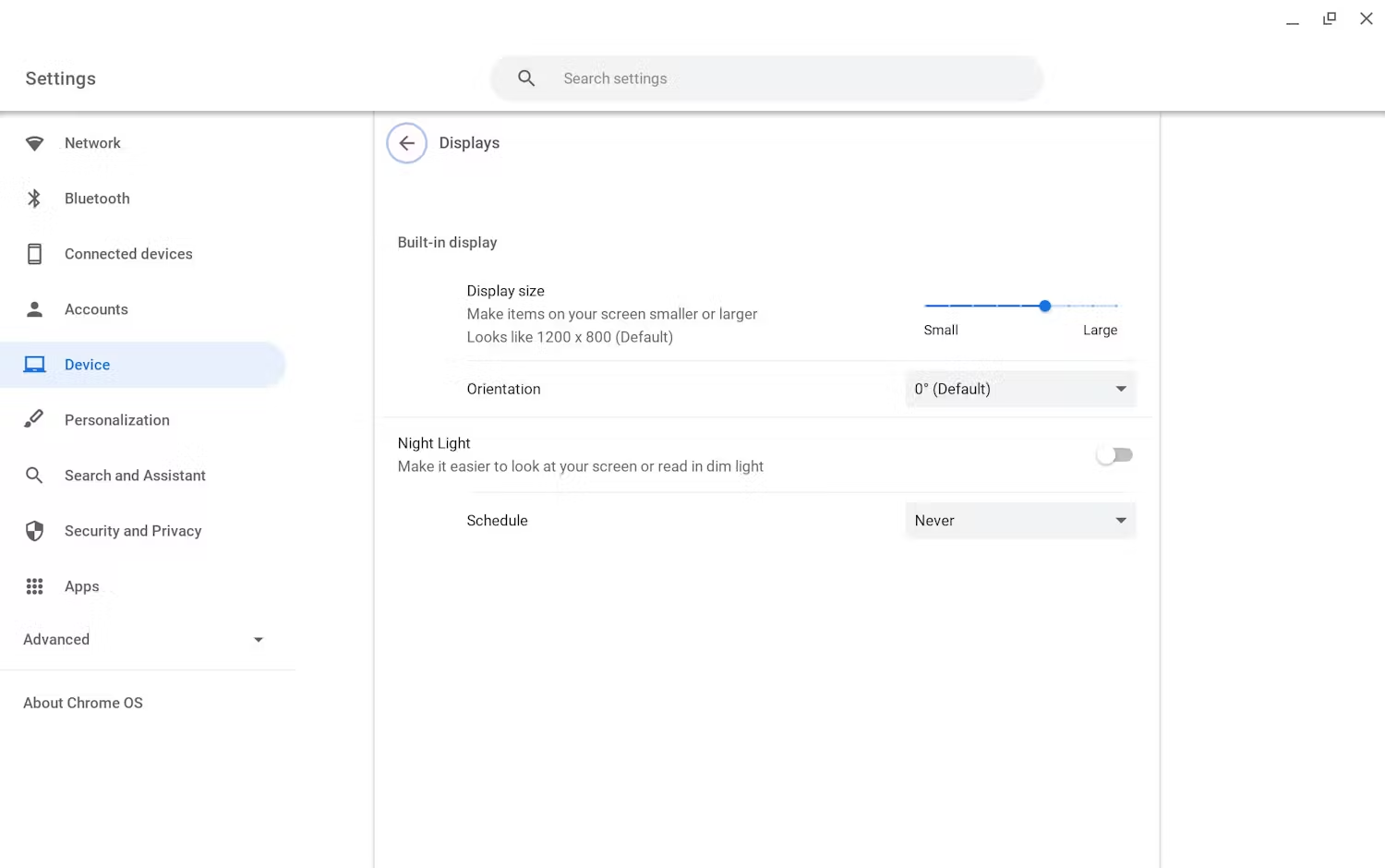
외부 디스플레이의 경우 사용자는 일반적으로 출력 해상도와 화면의 요소 크기를 모두 조정할 수 있는 등 더 많은 옵션을 사용할 수 있습니다.
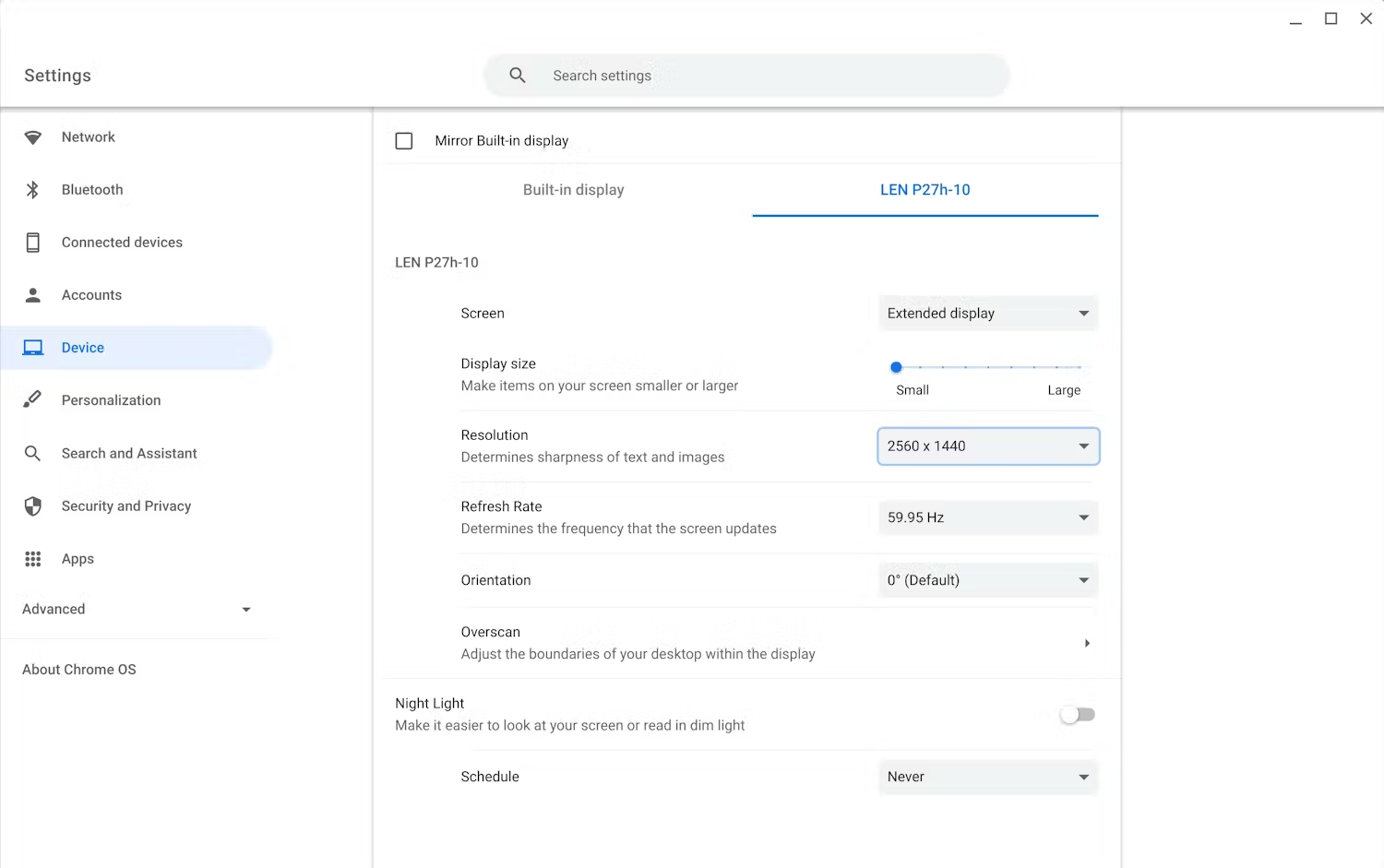
렌더링 엔진을 사용할 때 게임 개발자가 기억해야 할 중요한 점은 getSupportedModes() 및 getRealMetrics()과 같은 Android API에서 반환되는 값은 기기 독립적인 픽셀이 아닌 원시 픽셀 값이라는 것입니다.
예를 들어 원시 해상도가 1920x1080인 내장 화면이 있는 기기의 화면 밀도가 160dp인 경우 ChromeOS 설정 도구에 1536x864로 표시될 수 있습니다. 이는 정상적인 동작입니다. '디스플레이 크기'가 기본 설정으로 되어 있는 경우 픽셀 수의 차이가 1920x1080으로 렌더링되는 게임에서 생성된 일부 픽셀이 손실된다는 의미는 아닙니다. 밀도를 고려하여 동일한 정보를 표시하는 다른 방법일 뿐입니다.
사용자가 '디스플레이 크기' 설정을 기기의 실제 패널 해상도보다 높게 설정한 경우 Android API가 실제로 화면에 렌더링할 수 있는 것보다 높은 해상도를 반환하여 성능이 저하될 수 있습니다. 게임의 경우 사용자가 최대 성능을 위해 '디스플레이 크기'를 기본 설정으로 설정하는 것이 좋습니다.
성능
게임은 휴대전화보다 ChromeOS 기기에서 훨씬 더 많은 픽셀을 생성할 가능성이 높습니다. 성능이 적절하지 않은 경우 다음 해결 방법 중 하나를 고려하세요.
- 기본 게임 해상도 상한(예: 1024 너비 또는 Android API에서 반환된 해상도의 1/2 중 더 높은 값)이 있으며 사용자가 게임에서 해상도를 높이거나 낮출 수 있는 설정이 있습니다.
- 프레임 속도 조정: 구성 가능한 30fps/60fps 설정 또는 현재 실제 성능에 따라 프레임 속도를 조정하는 동적 게임 내 휴리스틱을 사용합니다.
- 자세한 팁은 성능 프로파일링을 참고하세요.