

Nello strumento delle impostazioni di ChromeOS, gli utenti possono modificare le impostazioni del display. Per i display integrati, in genere non è possibile regolare la risoluzione di output. L'utente regola invece le dimensioni relative degli elementi sullo schermo utilizzando il cursore "Dimensioni di visualizzazione". Il valore mostrato in "Sembra" è espresso in pixel indipendenti dal dispositivo e non in valori di pixel grezzi.
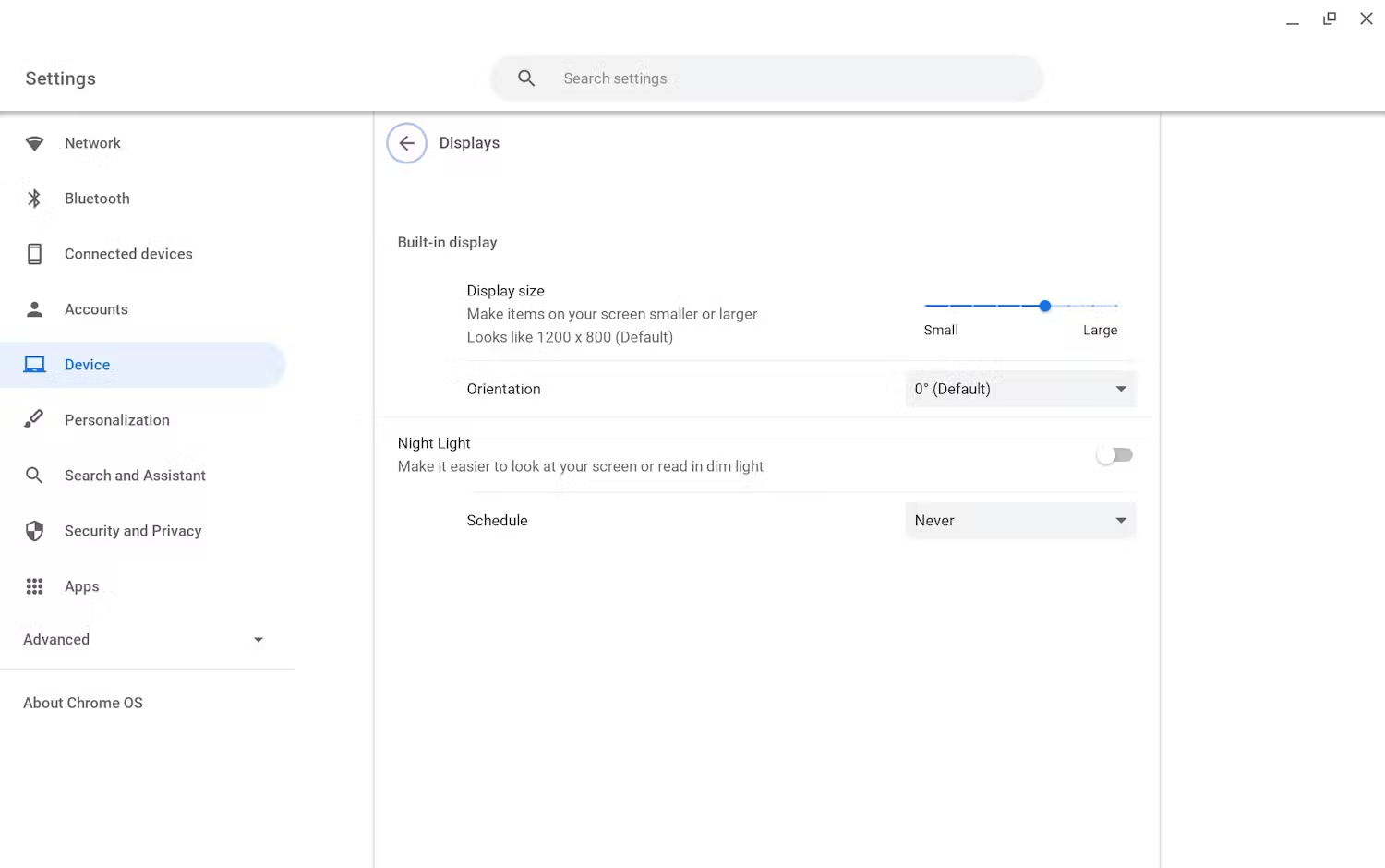
Per i display esterni, gli utenti avranno più opzioni, in genere potendo regolare sia la risoluzione di output sia le dimensioni degli elementi sullo schermo.
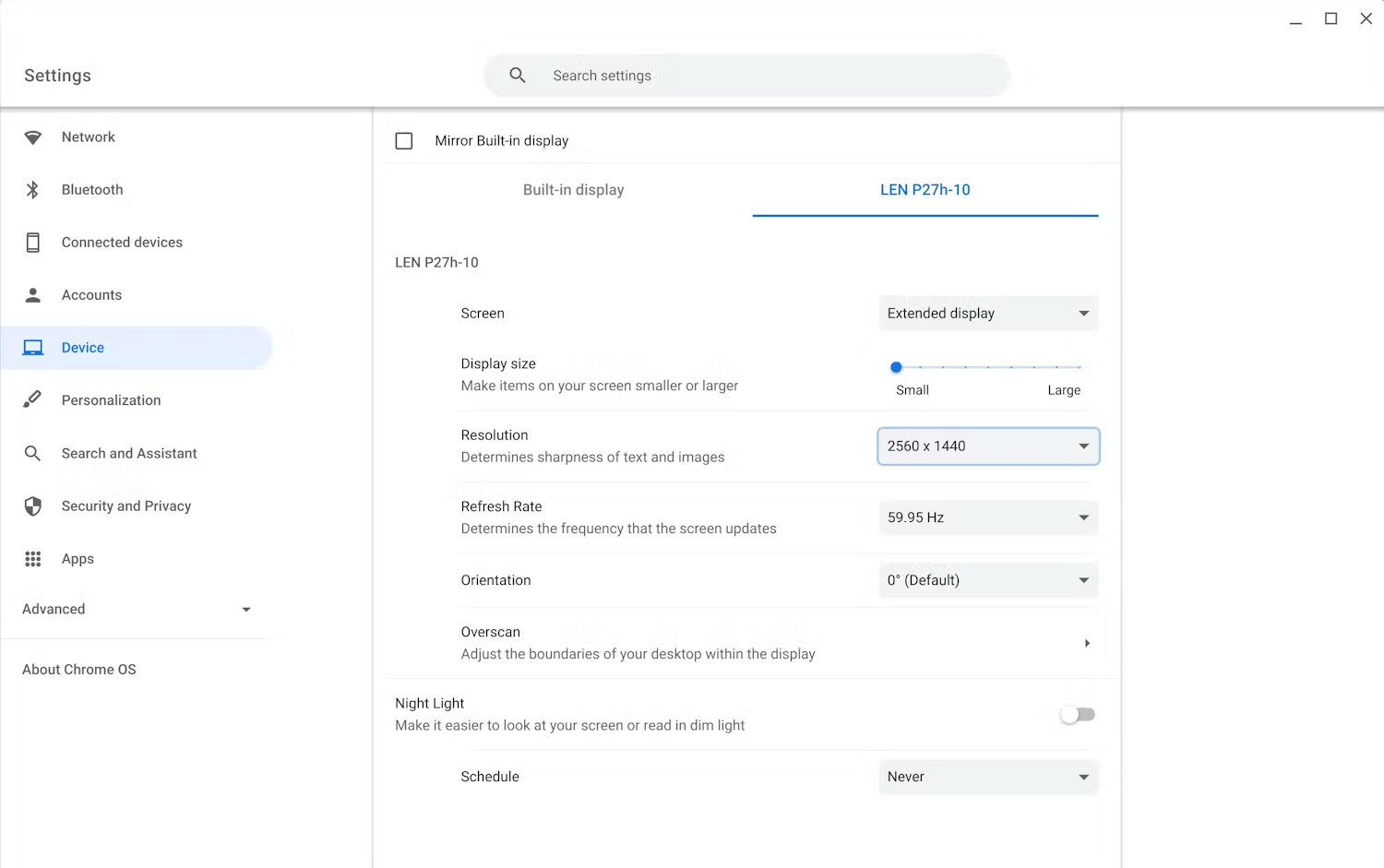
Quando si lavora con il motore di rendering, è importante ricordare che i valori restituiti dalle API Android, come getSupportedModes() e getRealMetrics(), saranno espressi in valori di pixel grezzi e non in pixel indipendenti dal dispositivo.
Ad esempio, un dispositivo con uno schermo integrato con una risoluzione nativa di 1920 x 1080 potrebbe mostrare 1536 x 864 nello strumento delle impostazioni di ChromeOS se lo schermo del dispositivo ha una densità di 160 dp. È previsto. Se "Dimensioni schermo" è impostato sull'impostazione predefinita, questa differenza nel numero di pixel non significa che alcuni dei pixel generati dal rendering di un gioco a 1920 x 1080 andranno persi in qualche modo. Si tratta semplicemente di un modo diverso di mostrare le stesse informazioni tenendo conto della densità.
Se un utente ha impostato le impostazioni "Dimensioni schermo" su un valore superiore alla risoluzione reale del pannello del dispositivo, è possibile che l'API Android restituisca una risoluzione apparente superiore a quella che può essere effettivamente visualizzata sullo schermo, con conseguente peggioramento delle prestazioni. Per i giochi, è consigliabile che gli utenti impostino le "Dimensioni schermo" sull'impostazione predefinita per ottenere il massimo rendimento.
Rendimento
È probabile che i giochi producano molti più pixel sui dispositivi ChromeOS che sugli smartphone. Se le prestazioni non sono adeguate, valuta una delle seguenti soluzioni:
- Avere un limite massimo di risoluzione predefinito per i giochi, ad esempio una larghezza di 1024 o la metà della risoluzione restituita dall'API Android, a seconda di quale sia maggiore, con un'impostazione che consenta all'utente di aumentare o diminuire la risoluzione nel gioco.
- Valuta la possibilità di regolare il frame rate: imposta un'impostazione configurabile di 30 fps/60 fps e/o un'euristica dinamica nel gioco che regoli il frame rate in base alle prestazioni effettive correnti.
- Per altri suggerimenti, consulta la sezione Profilazione del rendimento.