

Di alat setelan ChromeOS, pengguna dapat mengubah setelan tampilan. Untuk layar bawaan, umumnya resolusi output tidak dapat disesuaikan. Sebagai gantinya, pengguna menyesuaikan ukuran relatif elemen di layar menggunakan penggeser “Ukuran Tampilan”. Nilai yang ditampilkan di bagian “Tampaknya” adalah dalam piksel yang tidak bergantung pada perangkat, dan bukan nilai piksel mentah.
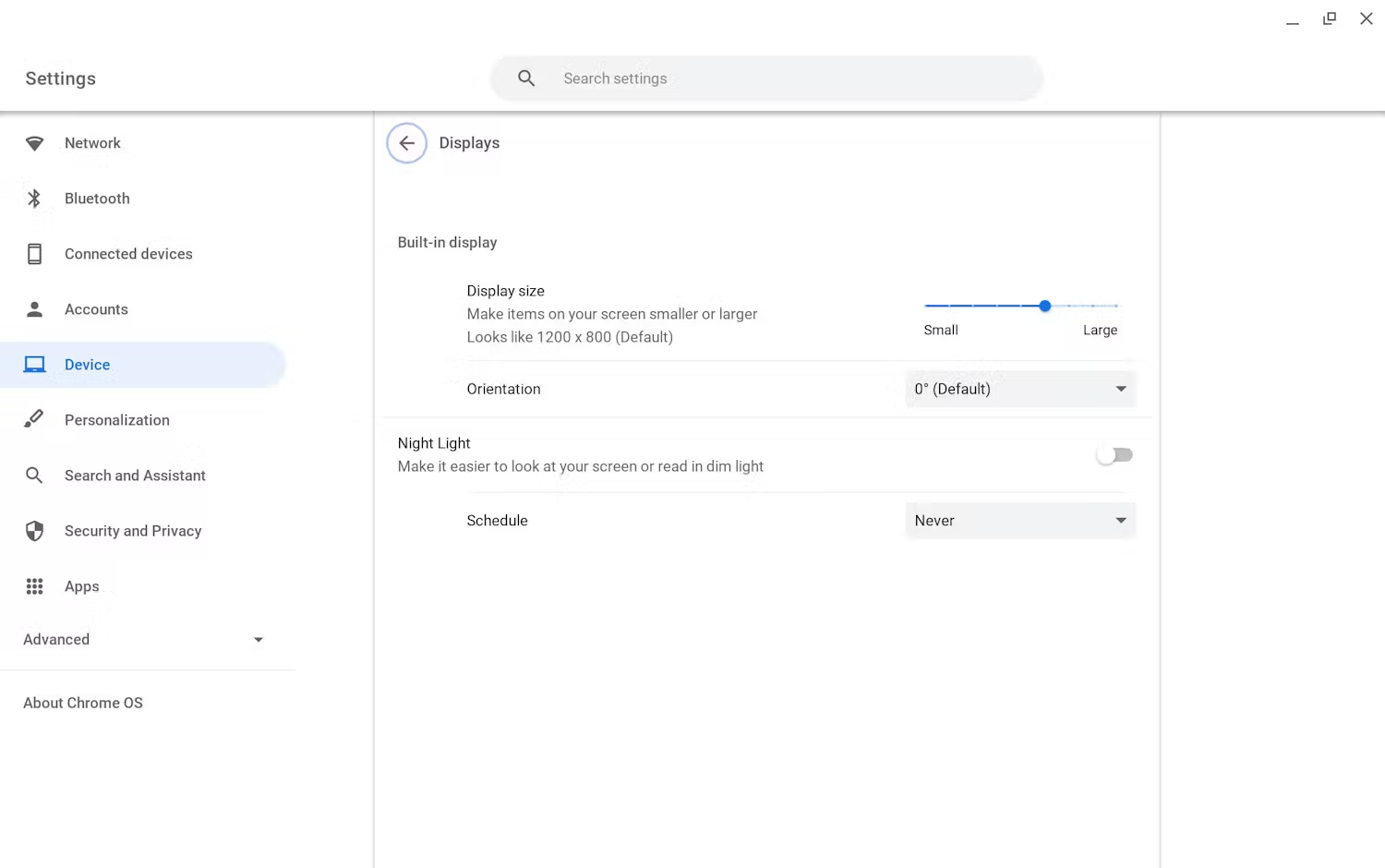
Untuk tampilan eksternal, pengguna akan memiliki lebih banyak opsi, biasanya dapat menyesuaikan resolusi output dan ukuran elemen di layar.
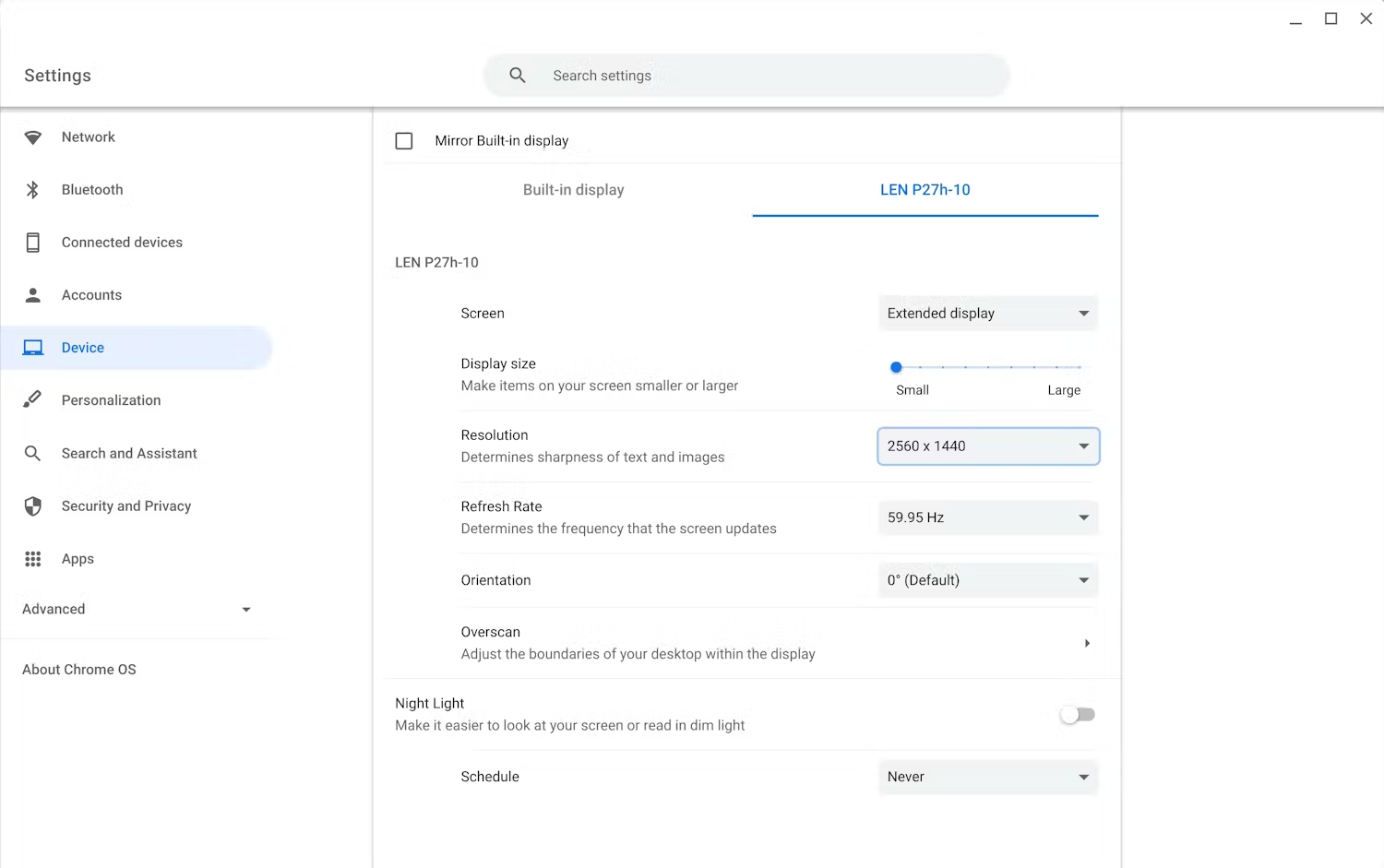
Hal penting yang perlu diingat sebagai developer game saat bekerja dengan mesin rendering adalah bahwa nilai yang ditampilkan oleh Android API, seperti getSupportedModes() dan getRealMetrics(), akan berupa nilai piksel mentah dan bukan piksel yang independen dari perangkat.
Misalnya, perangkat dengan layar bawaan dengan resolusi mentah 1920x1080 dapat menampilkan 1536x864 di alat setelan ChromeOS jika layar perangkat memiliki kepadatan 160dp. Hal ini sudah diperkirakan. Jika “Ukuran Layar” disetel ke setelan default, perbedaan jumlah piksel ini tidak berarti bahwa beberapa piksel yang dihasilkan oleh rendering game pada 1920x1080 akan hilang - ini hanyalah cara yang berbeda untuk menampilkan informasi yang sama dengan mempertimbangkan kepadatan.
Jika pengguna menyetel “Ukuran Tampilan” lebih tinggi daripada resolusi panel sebenarnya perangkat, ada kemungkinan Android API akan menampilkan resolusi yang tampak lebih tinggi daripada yang sebenarnya dapat dirender ke layar, sehingga menghasilkan performa yang lebih buruk. Untuk game, sebaiknya pengguna menyetel “Ukuran Layar” ke setelan default untuk performa maksimum.
Performa
Game kemungkinan akan menghasilkan lebih banyak piksel di perangkat ChromeOS daripada di ponsel. Jika performa tidak memadai, pertimbangkan salah satu solusi berikut:
- Memiliki batas atas resolusi game default, mungkin lebar 1024 atau 1/2 dari resolusi yang ditampilkan oleh Android API, mana saja yang lebih tinggi, dengan setelan untuk memungkinkan pengguna meningkatkan atau menurunkan resolusi dalam game.
- Pertimbangkan untuk menyesuaikan kecepatan frame: memiliki setelan 30 fps/60 fps yang dapat dikonfigurasi dan/atau heuristik dalam game dinamis yang menyesuaikan kecepatan frame berdasarkan performa aktual saat ini.
- Lihat profiling performa untuk tips lainnya.