

Güvenliği sağlamak ve en yeni özelliklere erişmek için işletim sisteminin sık sık güncellenmesi gerekir. Varsayılan olarak ChromeOS, yaklaşık 4 haftada bir mevcut ürün kanalında (Mevcut) tam kapsamlı OS güncellemesi yayınlar. 2-3 haftada bir güvenlik düzeltmeleri ve yazılım güncellemeleri gibi küçük güncellemeler yapılır. Geliştiriciler, uygulamalarının düzgün çalıştığından emin olmak için her yeni kararlı sürüm yayınlanmadan önce uygulamalarını geliştirici (Dev) veya beta (Beta) kanallarında test edebilir. Yeni geliştirilenler kanalı haftada bir veya iki kez güncellenir ve Chrome ekibinin şu anda üzerinde çalıştığı özellikleri gösterir. Bu derleme hâlâ hatalara tabidir ancak Mevcut Ürün sürümüne gelecek özelliklerin 9-12 haftalık bir önizlemesini sunar. Beta, Kararlı sürümde kullanıma sunulacak özelliklerin 4-6 haftalık bir önizlemesini sunar.
Ancak bu mevcut kanallarla aylık olarak test yapmak, sistem yöneticileri ve geliştiriciler için zorlayıcı olabilir. Daha iyi destek sunmak ve herkese test için daha fazla zaman tanımak amacıyla ChromeOS için uzun süreli destek kanalları içeren yeni bir uzun süreli destek planı oluşturduk.
Uzun süreli destek sürümleri
ChromeOS'in uzun süreli destek sürümleri, bir kuruluştaki cihazları yönetme çabasını azaltmak ve uygulamaların her işletim sistemi güncellemesinde iyi çalıştığını onaylamak için kullanılan güçlü bir araçtır. Hem yöneticiler hem de geliştiriciler, bu API'leri benimseyen kuruluşlara mükemmel bir deneyim sunmak için bu API'ler hakkında bilgi sahibi olmalıdır.
ChromeOS'te iki uzun süreli destek sürümü bulunur: Uzun süreli destek adayı (LTC) sürümü ve uzun süreli kararlı (LTS) sürümü.
- Uzun süreli destek adayı (LTC): Sonraki LTS sürümünün temelini oluşturur ve LTS'den üç ay önce kararlı sürümden ayrılır. Böylece yöneticiler, hazırlık yapabilmek için önizleme olanağına sahip olur.
- Uzun süreli destek kanalı (LTS): 6 ayda bir güncellenen bu kanal, en yavaş sürüm aralığına sahiptir ve normal kararlı kanalın yerine kullanılmak üzere tasarlanmıştır. Test amacıyla LTC'de kalması gereken birkaç kullanıcı dışında, kuruluş genelinde uzun süreli destek sürümleri kullanıma alınırken çoğu kullanıcı LTS'de olmalıdır.
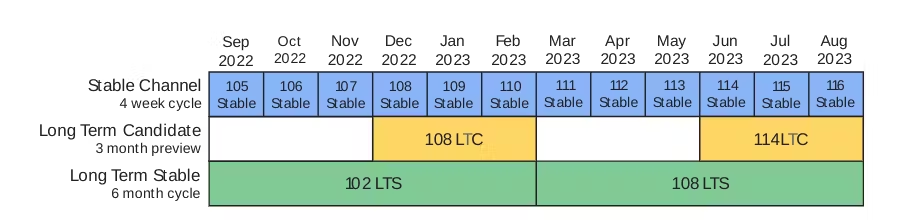
Kararlı, LTC ve LTS sürümlerinin zaman çizelgesi
LTC / LTS yaşam döngüsü şu şekilde işler:
- LTC sürümü (şemada 108 LTC) kararlı sürümden (108 Stable) oluşturulur. Bu nedenle, ilk ay boyunca her ikisi de aynıdır.
- LTC, sonraki LTS sürümüne (şemada 108 LTS) kadar 3 ay boyunca iki haftada bir güvenlik düzeltmeleri almaya başlar. Bu nedenle, ilk LTC sürümünden 3 ay sonra LTC, LTS'yi yansıtır.
- LTS yayınlandıktan sonra iki haftada bir güvenlik düzeltmeleri almaya devam eder.
- LTS yayınlandıktan sonra LTC'de kalan cihazlar da iki haftada bir güvenlik düzeltmeleri almaya devam eder ve bir sonraki LTC sürümü kullanıma sunulduğunda otomatik olarak bu sürüme güncellenir.
Donanım yazılımı güncellemeleri, işletim sistemi özelliklerine ve hata düzeltmelerine ek olarak, cihazın otomatik güncelleme bitiş tarihine (AUE) kadar LTS sürümlerinde de yer alır.
Kanallardan birini etkinleştirmek için Google alanınız ve yönetilen bir cihazınız olmalıdır. Google Yönetici Konsolu'na erişmek için Chrome Enterprise Yükseltme deneme sürümüne kaydolabilirsiniz. Bu sayede, yönetilen Chromebook'ları kurup dağıtabilirsiniz. Son olarak, Yönetici Konsolu'ndan yönetilen cihazlarınızı LTS veya LTC kanalına geçirin. Cihazlarınızın çoğunu LTS kanalında tutmanızı ve yaklaşan LTS sürümünü test etmek için LTC'yi kullanmanızı öneririz.
LTC / LTS için test iş akışı
LTC ve LTS, güvenli bir işletim sistemi deneyimi sağlarken yöneticilerin test çabalarını önemli ölçüde azaltmak için tasarlanmıştır. Sistem yöneticilerinin ve geliştiricilerin uzun vadeli destek yaşam döngüsüyle uyumlu kalması için şunları yapmanız gerekir:
- Yaklaşan LTC kanalı sürümüyle eşleşen kararlı sürümden önce yeni geliştirilenler ve beta sürümlerinde test edin.
- LTC yayınlandıktan sonra, uygulanan güvenlik düzeltmelerinin LTS desteği sonlandırılana kadar çalışmalarınızı etkilemediğinden emin olmak için bu sürümde test yapın.
- LTC, LTS'ye yükseltildikten sonra LTS, iki haftada bir güvenlik düzeltmeleri almaya devam eder. Bunları da test etmeniz gerekir.
Yaşam döngüsü diyagramını referans alarak:
- 108 LTC'nin oluşturulacağı 108 kararlı sürümünden önce her şeyin düzgün çalıştığından emin olmak için 108 geliştirici ve 108 beta sürümlerinde test etmeye başlayın.
- 108 LTS, ilk kesim tarihinden üç ay sonra yayınlanana kadar iki haftada bir 108 LTC'de test edin.
- Güvenlik düzeltmelerinin herhangi bir şeyi bozmadığından emin olmak için LTS'de düzenli olarak test yapmaya devam edin.
LTC/LTS sürümleri arasındaki değişiklikleri yönetme
ChromeOS'in uzun süreli destek sürümünü kullanıyor olsanız da bu sürümü kullanan bir kuruluşla çalışıyor olsanız da sürümler arasındaki değişiklikleri düzgün bir şekilde yönetmek çok önemlidir. Yeni platform özelliklerine dayalı bir özellik ekleyebilir veya sonraki sürümlerde desteği sonlandırılan bir özelliği kullanabilirsiniz. Alternatif olarak, bir uygulamanın belirli bir sürümündeki belirli özelliklerden yararlanabilir veya kullanıcılara hangi sürümü çalıştıracaklarını seçme olanağı sunmak isteyebilirsiniz. Uygulamaya sorunsuz erişim sağlamak için uygulamanızın geriye dönük uyumlu olduğundan emin olmanız, her sürüm için ayrı örnekler sağlamanız veya her ikisini de yapmanız gerekir.
Geriye dönük uyumluluğu sağlama
Geriye dönük uyumluluk, uygulamanızın yeni sürümlerinin platformun eski sürümlerinde çalışmasına olanak tanır. Bunu, yeni bir özelliği kullanmaya çalışmadan önce kullanılabilirliğini kontrol ettiğiniz özellik algılama adı verilen bir teknikle yapabilirsiniz. Varsa kullanın, yoksa isteğe bağlı olarak yedek bir değer sağlayın. Bu tekniğin genelleştirilmiş sürümüne özellik işaretleri adı verilir. Burada, bir özelliğin etkin olup olmadığına bağlı olarak bir kod yolu yüklenir. Bu, özellik kullanılabilirliği veya uygulama ya da kullanıcı düzeyinde yapılandırma aracılığıyla yapılır. Android uygulamaları, Chrome uzantıları ve web uygulamaları bu teknikten yararlanır. Uygulamanızın yeni sürümlerinin geriye dönük uyumlu olmasını sağlayarak tüm kullanıcılarınız için tek bir uygulamayı yönetebilirsiniz.
Yoğun hesaplama gerektiren animasyonlar sunmak isteyen bir web uygulaması, WebGPU'yu destekleyen tarayıcılarda bu teknolojiyi kullanabilir ve WebGPU kullanılamıyorsa daha basit JavaScript destekli animasyonlara geri dönebilir. Bunun için aşağıdaki işlemleri yapabilirler:
if ('gpu' in navigator) {
  // WebGPU is supported! Accelerate computation.
} else {
  // No WebGPU, fallback to JavaScript implementation.
}
Ayrı örnekler sağlama
Bazen sürümler arasındaki farklar, geriye dönük uyumluluk teknikleriyle ele alınamayacak kadar fazla olabilir. Özellik farklılıkları çok büyük olabilir veya işletme ihtiyaçlarınız, ana uygulamanızdan ayrı bir uzun süreli destek sürümüne sahip olmanızı gerektirebilir. Bu durumda, her sürüm için ayrı örnekler sağlamayı düşünebilirsiniz. Bu çözüm, kullanıcıların uygulamanızın belirli bir sürümünü kullanmasını sağlasa da operasyonel maliyetlerinizi artırabilir. Bu nedenle, bu çözümü tercih ederken bunu göz önünde bulundurun.
Web uygulamaları için ayrı bir örnek sağlamak genellikle uygulamanızın farklı sürümlerini farklı URL'lerde barındırmak anlamına gelir. Bu da ayrı sunucular, veritabanları veya başka bir web sitesi altyapısı gerektirebilir. Android uygulamaları için bu, her sürümün ayrı Play Store girişine sahip olması anlamına gelir. Bu durum, kullanıcılarınızın kafasını karıştırabilir. Çünkü benzer uygulamalar arasından hangisini seçeceklerini bilemeyebilirler. Chrome uzantılarının birden fazla listelemesi olabilir veya müşterilerinize, uzantıları sabitleme ve sabitlemeyle ilgili bazı uyarıları ayrıntılı olarak açıklayan bu dokümanı inceleyerek ihtiyaç duydukları Chrome uzantısı sürümünü Chrome Yönetici Konsolu üzerinden sabitlemelerini önerebilirsiniz.
Yalnızca ChromeOS kullanıcılarına uzun süreli destek sürümü sunmak isteyen bir Android uygulaması, yalnızca ChromeOS cihazlara teslim edilmesi gerektiğini belirtmek için AndroidManifest.xml dosyasında aşağıdakileri içeren ayrı bir giriş oluşturabilir:
<uses-feature android:name="org.chromium.arc" android:required="true" />