 Google 会使用 AI 技术将内容翻译成您偏好的语言。AI 翻译可能包含错误。
虚拟桌面
使用集合让一切井井有条
根据您的偏好保存内容并对其进行分类。
ChromeOS 允许您在计算机上使用多个虚拟桌面。这样一来,您就可以在一个虚拟桌面中运行终端,在另一个虚拟桌面中运行您喜爱的 IDE,并在第三个虚拟桌面中运行 Chrome 浏览器。借助虚拟桌面,您可以将工作内容整理到多个虚拟空间中,并在这些空间之间快速切换,从而保持专注并提高工作效率。
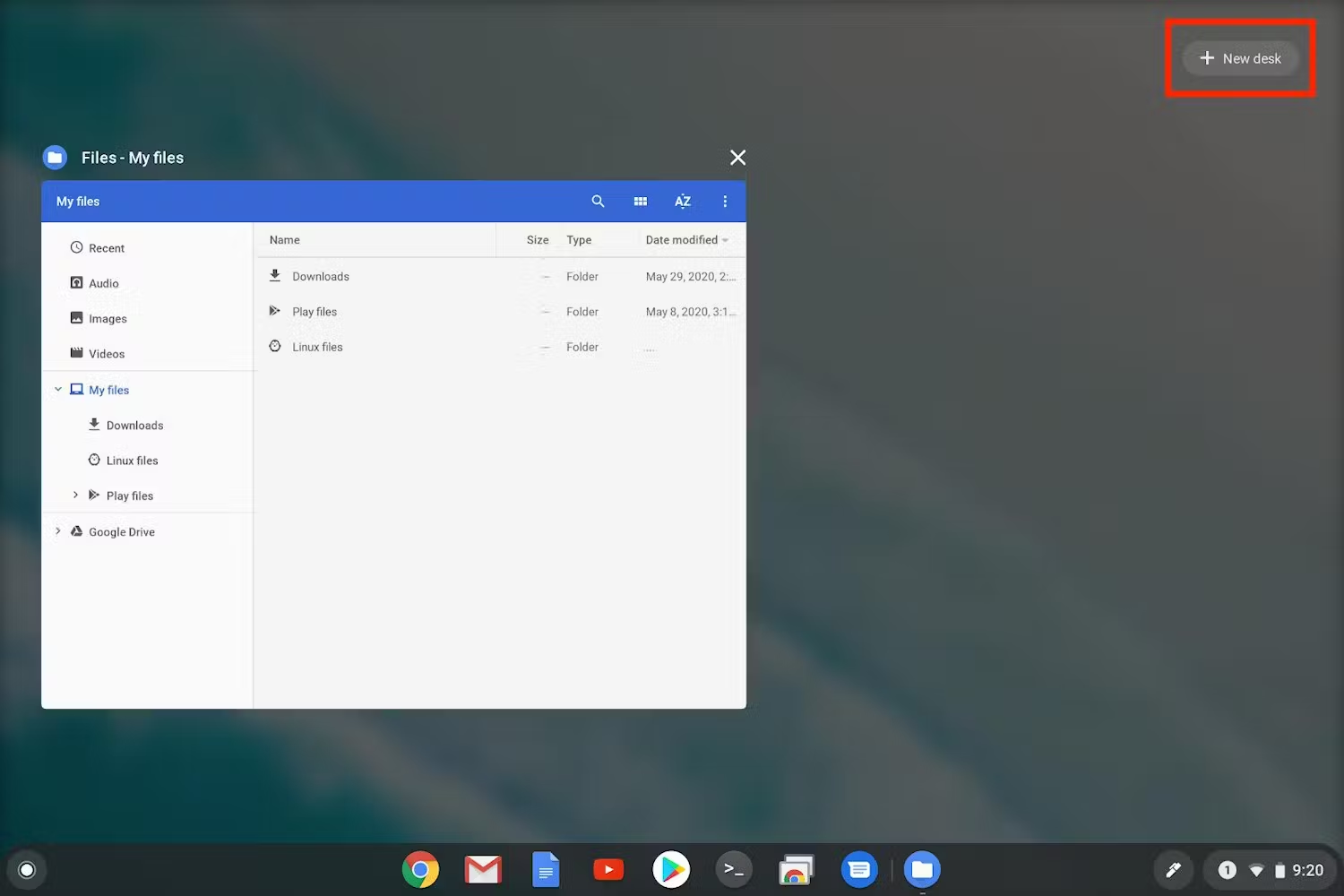
如需创建新的虚拟桌面,请先在触控板上用三根手指向下滑动,或按键盘顶部一行的显示窗口 []|| 键,以显示当前桌面上所有窗口的概览。右上角有一个“+ 新建桌面”按钮,点击该按钮即可创建新的虚拟桌面。如果您有多个桌面,可以将窗口从当前桌面拖动到已创建的其他虚拟桌面。
您还可以使用键盘快捷键来操作虚拟桌面。search+shift++ 将创建新的虚拟桌面,而 search+shift+- 将移除当前的虚拟桌面。如需在桌面之间移动,请使用 search+[ 或 search+] 分别向左或向右移动一个桌面。最后,按 search+shift+[ 或 search+shift+] 可将当前活动窗口分别移至当前桌面的左侧或右侧的虚拟桌面。
如需了解更多文档,请参阅 Chromebook 上有关虚拟桌面的帮助页面。
如未另行说明,那么本页面中的内容已根据知识共享署名 4.0 许可获得了许可,并且代码示例已根据 Apache 2.0 许可获得了许可。有关详情,请参阅 Google 开发者网站政策。Java 是 Oracle 和/或其关联公司的注册商标。
最后更新时间 (UTC):2025-12-30。
[[["易于理解","easyToUnderstand","thumb-up"],["解决了我的问题","solvedMyProblem","thumb-up"],["其他","otherUp","thumb-up"]],[["没有我需要的信息","missingTheInformationINeed","thumb-down"],["太复杂/步骤太多","tooComplicatedTooManySteps","thumb-down"],["内容需要更新","outOfDate","thumb-down"],["翻译问题","translationIssue","thumb-down"],["示例/代码问题","samplesCodeIssue","thumb-down"],["其他","otherDown","thumb-down"]],["最后更新时间 (UTC):2025-12-30。"],[],[]]
