

ChromeOS cho phép bạn có nhiều màn hình ảo (không gian làm việc) trên máy. Nhờ đó, bạn có thể chạy một thiết bị đầu cuối trên một màn hình ảo, IDE yêu thích trên một màn hình ảo khác và trình duyệt Chrome trên màn hình ảo thứ ba. Không gian làm việc ảo giúp bạn sắp xếp công việc thành nhiều không gian ảo và nhanh chóng chuyển đổi giữa các không gian này, nhờ đó giúp bạn luôn tập trung và làm việc hiệu quả.
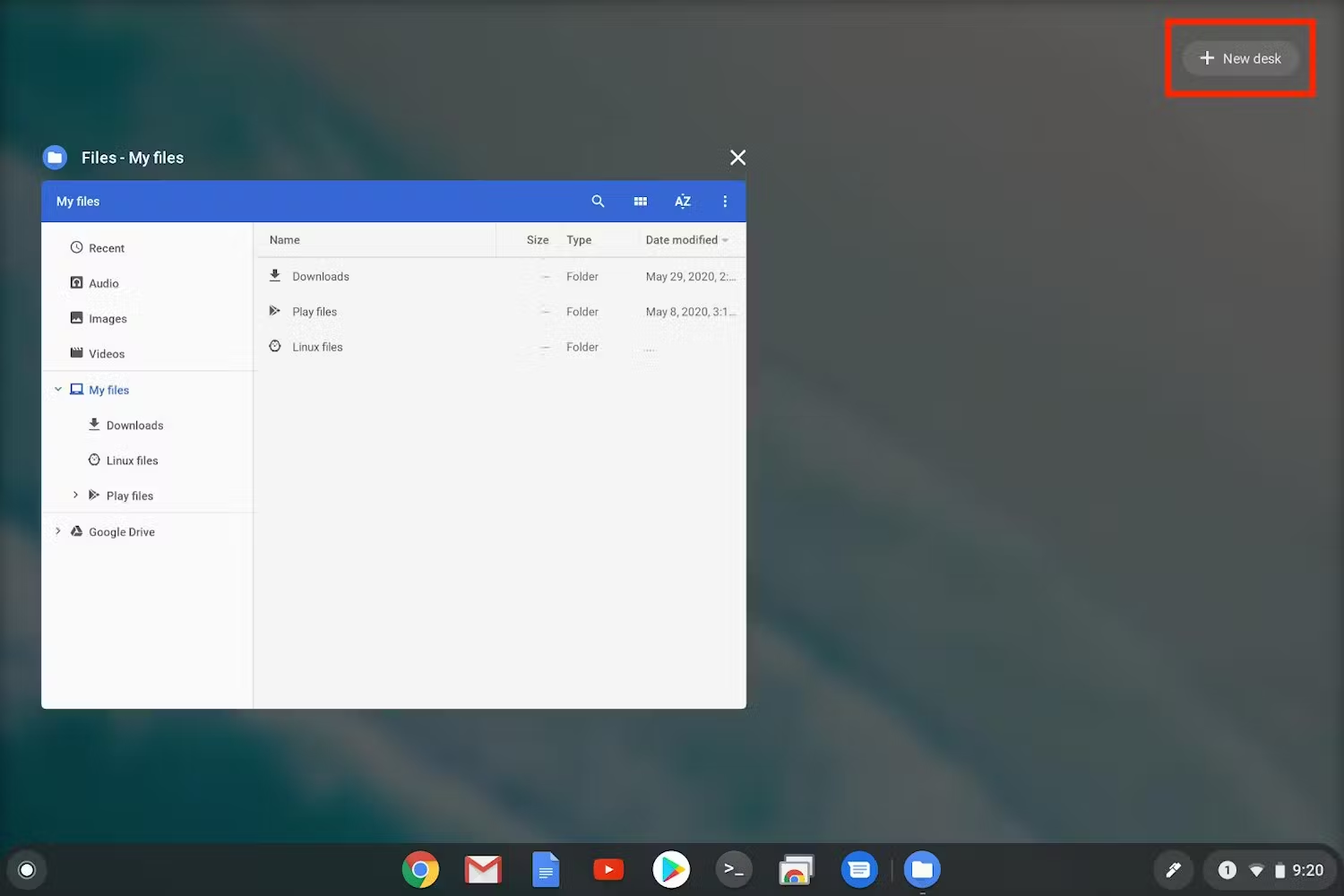
Để tạo một không gian làm việc ảo mới, hãy bắt đầu bằng cách dùng 3 ngón tay vuốt lên trên bàn di chuột hoặc nhấn phím Hiển thị cửa sổ []|| ở hàng trên cùng của bàn phím để xem tổng quan về tất cả cửa sổ trên không gian làm việc hiện tại. Ở góc trên bên phải, có một nút "+ Không gian làm việc mới". Khi nhấp vào nút này, một không gian làm việc ảo mới sẽ được tạo. Khi có nhiều không gian làm việc, bạn có thể kéo các cửa sổ từ không gian làm việc hiện tại sang các không gian làm việc ảo khác mà bạn đã tạo.
Bạn cũng có thể thao tác với các không gian làm việc ảo bằng phím tắt. Tổ hợp phím search+shift++ sẽ tạo một không gian làm việc ảo mới, còn tổ hợp phím search+shift+- sẽ xoá không gian làm việc ảo hiện tại. Để di chuyển giữa các không gian làm việc, hãy dùng tổ hợp phím search+[ hoặc search+] để di chuyển sang trái hoặc phải một không gian làm việc. Cuối cùng, tổ hợp phím search+shift+[ hoặc search+shift+] sẽ di chuyển cửa sổ đang hoạt động hiện tại sang không gian làm việc ảo ở bên trái hoặc bên phải không gian làm việc hiện tại, tương ứng.
Để xem thêm tài liệu, hãy tham khảo trang trợ giúp về các màn hình ảo trên Chromebook.