
Google uses AI technology to translate content into your preferred language. AI translations can contain errors.
가상 데스크
컬렉션을 사용해 정리하기
내 환경설정을 기준으로 콘텐츠를 저장하고 분류하세요.
ChromeOS를 사용하면 컴퓨터에 여러 가상 데스크톱 (데스크)을 사용할 수 있습니다. 이를 통해 한 가상 데스크에서 터미널을 실행하고, 다른 가상 데스크에서 즐겨 사용하는 IDE를 실행하고, 세 번째 가상 데스크에서 Chrome 브라우저를 실행할 수 있습니다. 가상 데스크를 사용하면 업무를 여러 가상 공간으로 정리하고 빠르게 전환하여 집중력과 생산성을 유지할 수 있습니다.
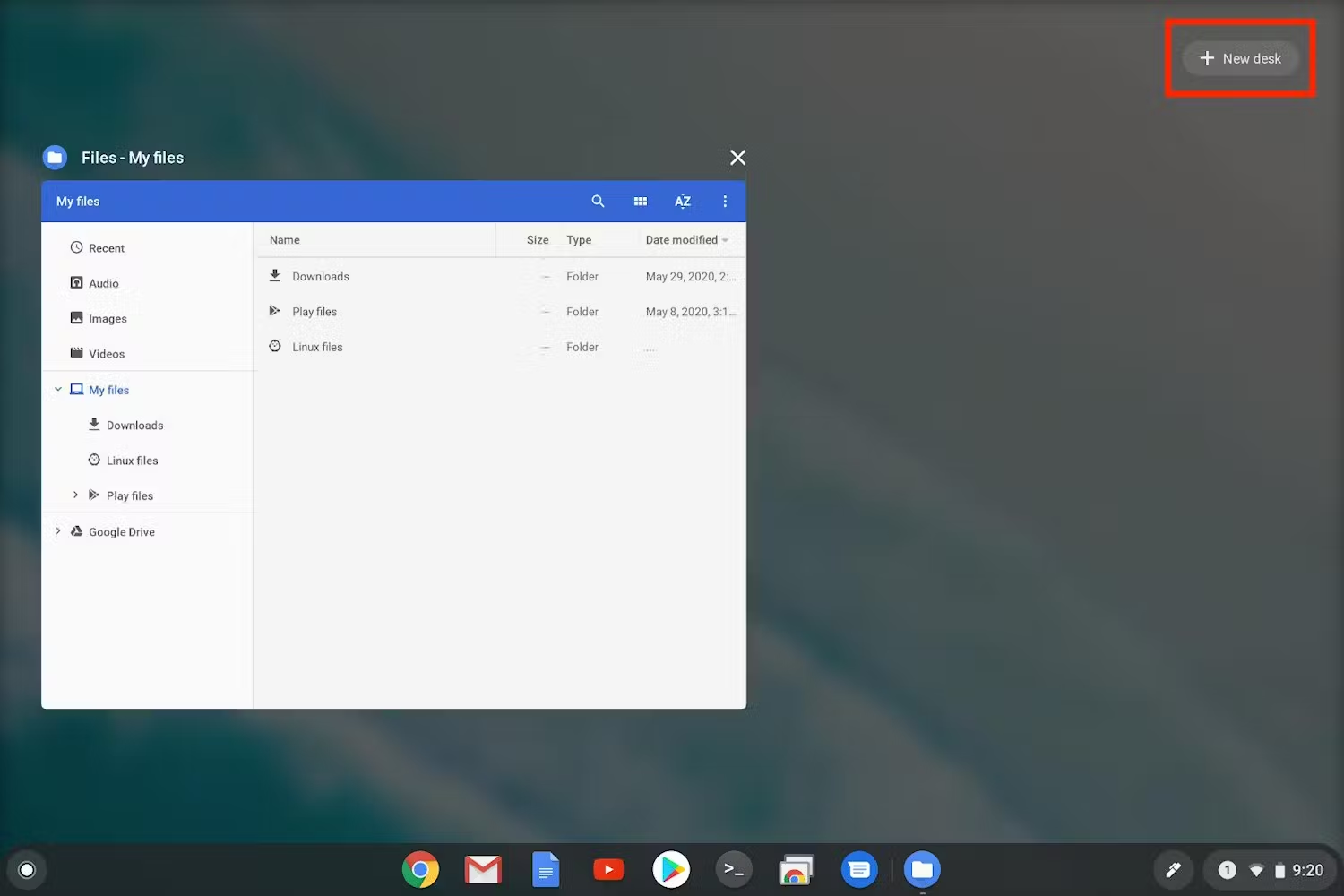
새 가상 데스크를 만들려면 먼저 터치패드에서 세 손가락으로 위로 스와이프하거나 키보드의 상단 행에 있는 창 표시 []|| 키를 눌러 현재 데스크의 모든 창 개요를 표시합니다. 오른쪽 상단에는 '+ 새 데스크' 버튼이 있으며, 이 버튼을 클릭하면 새 가상 데스크가 생성됩니다. 데스크가 두 개 이상인 경우 현재 데스크에서 만든 다른 가상 데스크로 창을 드래그할 수 있습니다.
단축키를 사용하여 가상 데스크를 조작할 수도 있습니다. search+shift++를 누르면 새 가상 데스크가 생성되고 search+shift+-를 누르면 현재 가상 데스크가 삭제됩니다. 데스크 간에 이동하려면 search+[ 또는 search+]를 사용하여 각각 왼쪽 또는 오른쪽으로 데스크 하나를 이동합니다. 마지막으로 search+shift+[ 또는 search+shift+]를 누르면 현재 활성 창이 현재 데스크의 왼쪽 또는 오른쪽 가상 데스크로 각각 이동합니다.
자세한 내용은 가상 데스크의 Chromebook 도움말 페이지를 참고하세요.
달리 명시되지 않는 한 이 페이지의 콘텐츠에는 Creative Commons Attribution 4.0 라이선스에 따라 라이선스가 부여되며, 코드 샘플에는 Apache 2.0 라이선스에 따라 라이선스가 부여됩니다. 자세한 내용은 Google Developers 사이트 정책을 참조하세요. 자바는 Oracle 및/또는 Oracle 계열사의 등록 상표입니다.
최종 업데이트: 2025-12-30(UTC)
[[["이해하기 쉬움","easyToUnderstand","thumb-up"],["문제가 해결됨","solvedMyProblem","thumb-up"],["기타","otherUp","thumb-up"]],[["필요한 정보가 없음","missingTheInformationINeed","thumb-down"],["너무 복잡함/단계 수가 너무 많음","tooComplicatedTooManySteps","thumb-down"],["오래됨","outOfDate","thumb-down"],["번역 문제","translationIssue","thumb-down"],["샘플/코드 문제","samplesCodeIssue","thumb-down"],["기타","otherDown","thumb-down"]],["최종 업데이트: 2025-12-30(UTC)"],[],[]]