

ChromeOS では、マシン上に複数の仮想デスクトップ(デスク)を作成できます。これにより、1 つの仮想デスクでターミナルを実行し、別の仮想デスクでお気に入りの IDE を実行し、3 つ目の仮想デスクで Chrome ブラウザを実行できます。仮想デスクを使用すると、複数の仮想スペースを使い分けて、すばやく切り替えられます。集中を切らさず効率的に作業できます。
新しい仮想デスクを作成するには、まず 3 本の指でタッチパッドを上にスワイプするか、キーボードの上段にある [ウィンドウを表示] []|| キーを押して、現在のデスクのすべてのウィンドウの概要を表示します。右上にある [+ 新しいデスク] ボタンをクリックすると、新しい仮想デスクが作成されます。複数のデスクがある場合は、現在のデスクから作成済みの他の仮想デスクにウィンドウをドラッグできます。
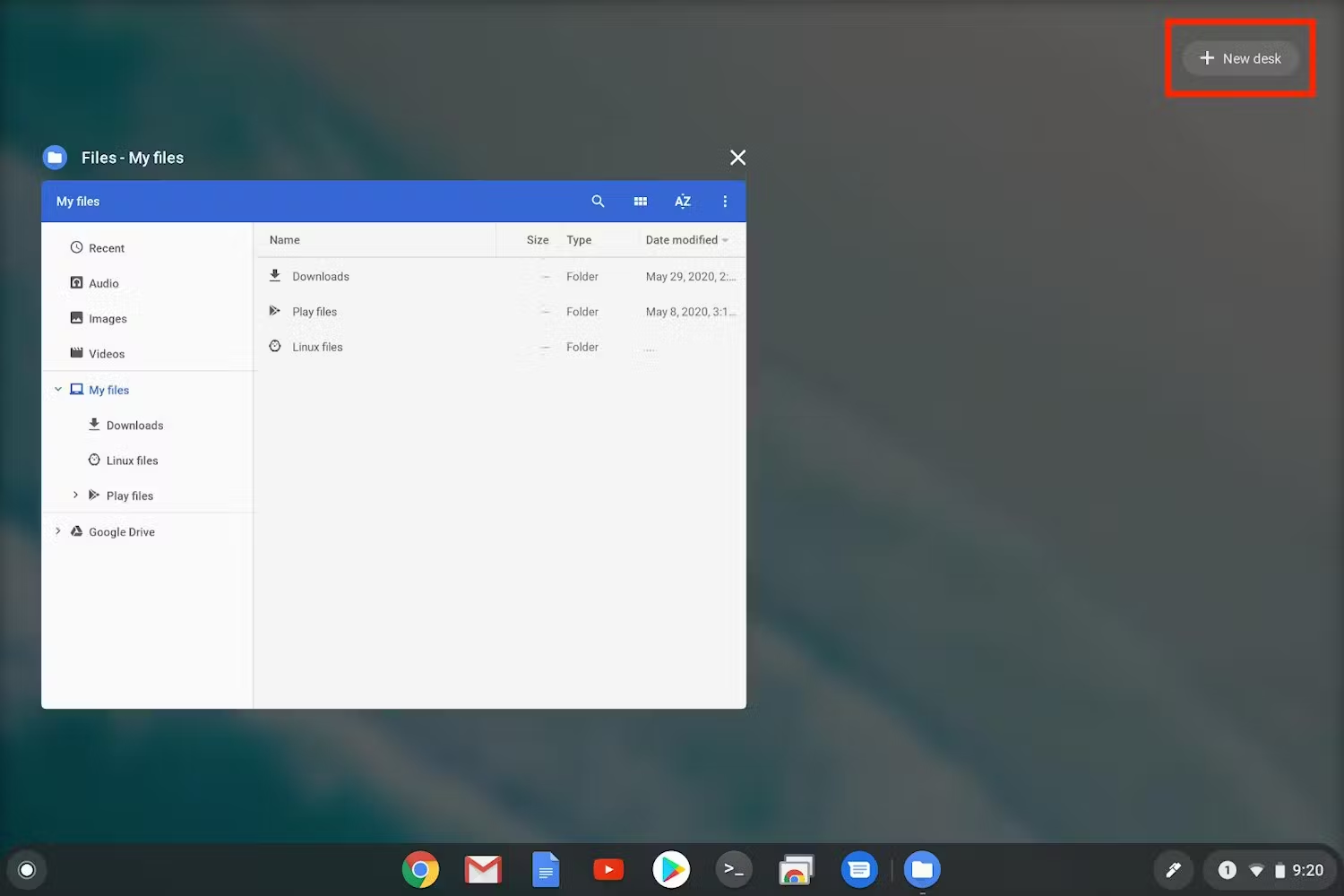
キーボード ショートカットを使用して仮想デスクを操作することもできます。search+shift++ で新しい仮想デスクが作成され、search+shift+- で現在の仮想デスクが削除されます。デスク間を移動するには、search+[ または search+] を使用して、それぞれ左または右のデスクに 1 つ移動します。最後に、search+shift+[ または search+shift+] を押すと、現在アクティブなウィンドウが現在のデスクの左または右の仮想デスクに移動します。
その他のドキュメントについては、仮想デスクに関する Chromebook のヘルプページをご覧ください。