

ChromeOS vous permet d'avoir plusieurs bureaux virtuels sur votre appareil. Vous pouvez ainsi exécuter un terminal sur un bureau virtuel, votre IDE préféré sur un autre et le navigateur Chrome sur un troisième. Les bureaux virtuels vous permettent d'organiser votre travail dans plusieurs espaces virtuels et de passer rapidement de l'un à l'autre, ce qui vous aide à rester concentré et productif.
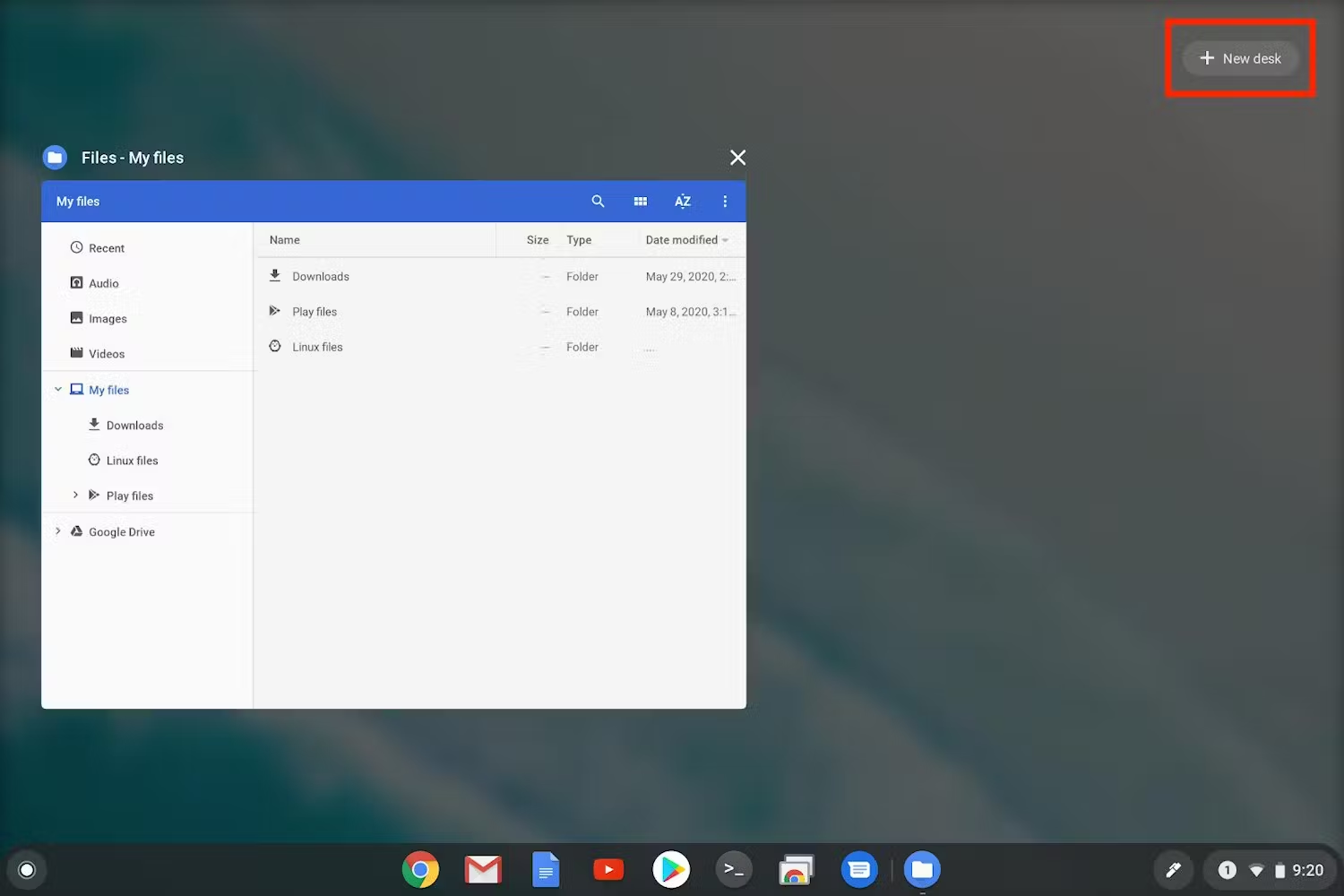
Pour créer un bureau virtuel, commencez par balayer le pavé tactile vers le haut avec trois doigts ou appuyez sur la touche Afficher les fenêtres []|| en haut de votre clavier pour afficher un aperçu de toutes les fenêtres du bureau actuel. En haut à droite, vous trouverez un bouton "+ Nouveau bureau". Cliquez dessus pour créer un bureau virtuel. Lorsque vous avez plusieurs bureaux, vous pouvez faire glisser des fenêtres de votre bureau actuel vers les autres bureaux virtuels que vous avez créés.
Vous pouvez également manipuler les bureaux virtuels à l'aide de raccourcis clavier. search+shift++ permet de créer un bureau virtuel, et search+shift+- permet de supprimer le bureau virtuel actuel. Pour passer d'un bureau à l'autre, utilisez search+[ ou search+] pour vous déplacer respectivement d'un bureau vers la gauche ou vers la droite. Enfin, search+shift+[ ou search+shift+] déplacent la fenêtre active vers le bureau virtuel situé à gauche ou à droite du bureau actuel.
Pour en savoir plus, consultez la page d'aide Chromebook sur les bureaux virtuels.