

ChromeOS te permite tener varios escritorios virtuales (escritorios) en tu máquina. Con esta función, puedes tener una terminal ejecutándose en un escritorio virtual, tu IDE favorito en otro y el navegador Chrome en un tercero. Los escritorios virtuales te permiten organizar tu trabajo en varios espacios virtuales y cambiar rápidamente entre ellos, lo que te ayuda a mantener la concentración y la productividad.
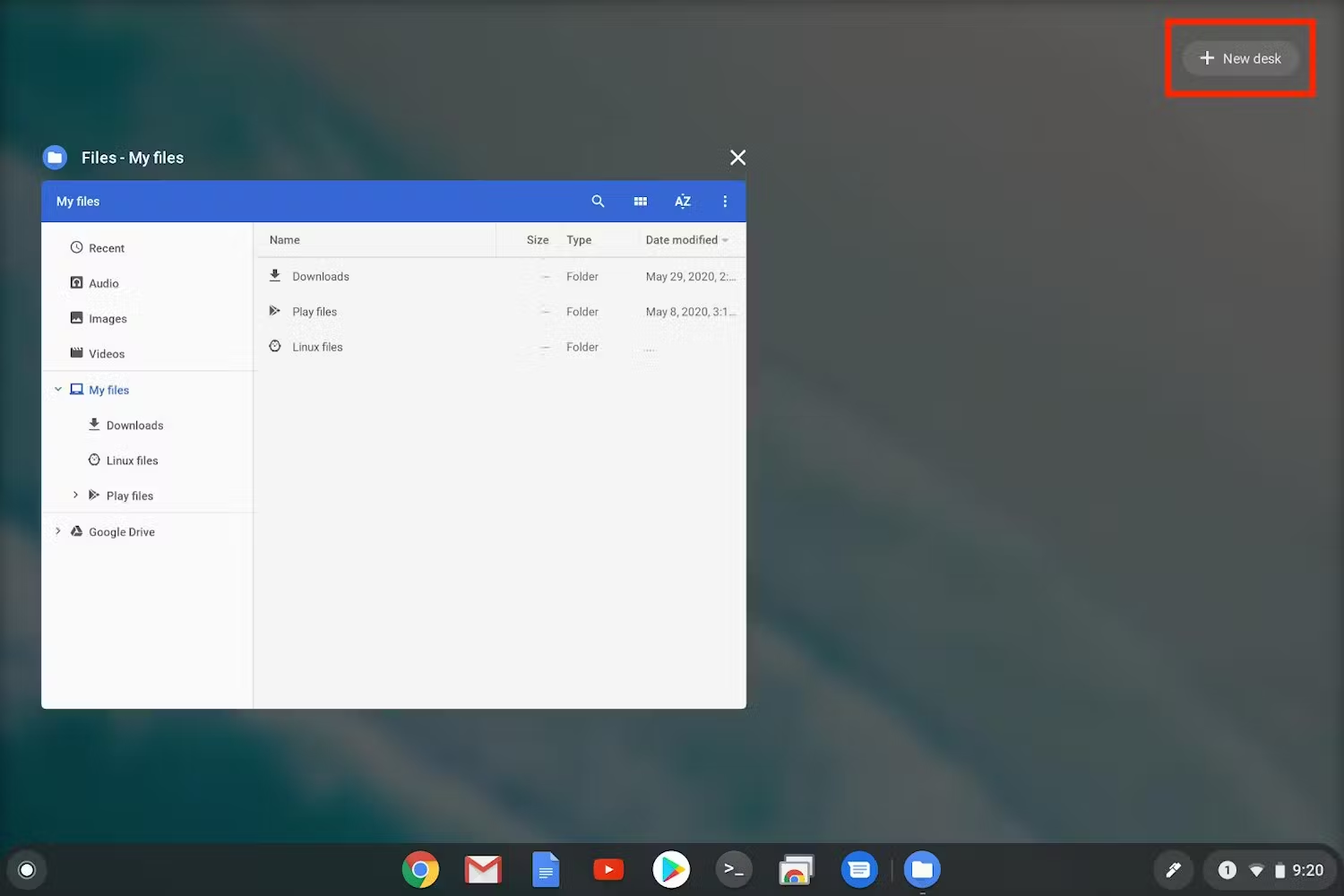
Para crear un escritorio virtual nuevo, comienza por deslizar tres dedos hacia arriba en el panel táctil o presiona la tecla Mostrar ventanas []|| en la fila superior del teclado para mostrar un resumen de todas las ventanas del escritorio actual. En la esquina superior derecha, hay un botón “+ Nuevo escritorio” que, cuando se hace clic en él, crea un escritorio virtual nuevo. Cuando tienes más de un escritorio, puedes arrastrar ventanas del escritorio actual a los otros escritorios virtuales que se crearon.
También puedes manipular escritorios virtuales y usar combinaciones de teclas. search + shift + + creará un nuevo escritorio virtual, y search + shift + - quitará el escritorio virtual actual. Para moverte entre los escritorios, usa search + [ o search + ] para moverte hacia la izquierda o la derecha un escritorio, respectivamente. Por último, search + shift + [ o search + shift + ] moverán la ventana activa actual al escritorio virtual a la izquierda o a la derecha, respectivamente, del escritorio actual.
Para obtener más documentación, consulta la página de ayuda de Chromebook sobre escritorios virtuales.