

Unter ChromeOS können Sie mehrere virtuelle Desktops auf Ihrem Gerät verwenden. So können Sie beispielsweise ein Terminal auf einem virtuellen Desktop, Ihre bevorzugte IDE auf einem anderen und den Chrome-Browser auf einem dritten ausführen. Mit virtuellen Desktops können Sie Ihre Arbeit in mehreren virtuellen Bereichen organisieren und schnell zwischen ihnen wechseln. So können Sie konzentriert und produktiv arbeiten.
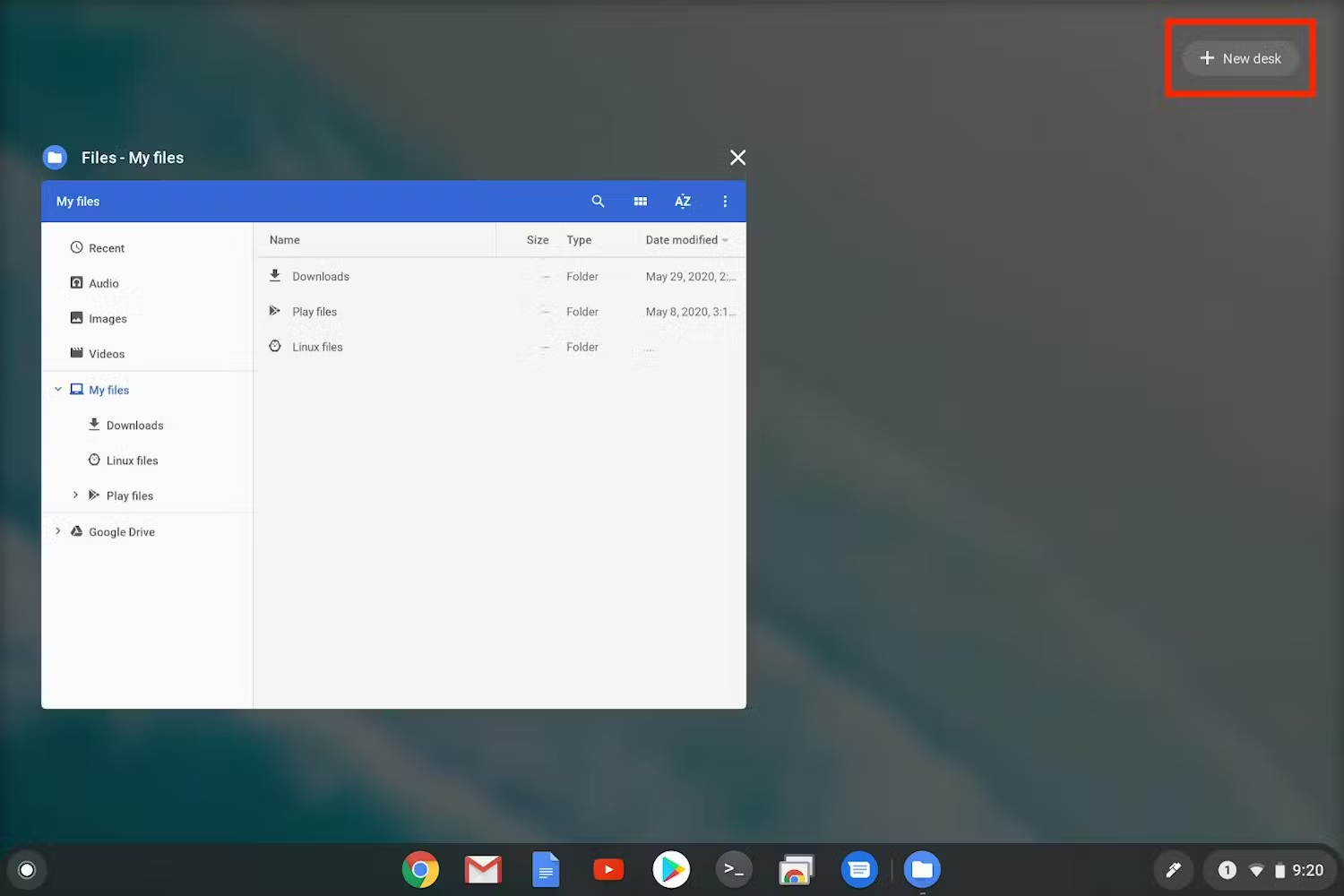
Wenn Sie einen neuen virtuellen Desktop erstellen möchten, wischen Sie zuerst mit drei Fingern auf dem Touchpad nach oben oder drücken Sie in der oberen Reihe Ihrer Tastatur die Taste Fenster anzeigen []||, um eine Übersicht aller Fenster auf dem aktuellen Desktop aufzurufen. Rechts oben befindet sich die Schaltfläche „+ Neuer Desktop“. Wenn Sie darauf klicken, wird ein neuer virtueller Desktop erstellt. Wenn Sie mehrere Desktops haben, können Sie Fenster von Ihrem aktuellen Desktop auf die anderen erstellten virtuellen Desktops ziehen.
Sie können virtuelle Desktops auch über Tastenkombinationen verwalten. Mit search + shift + + wird ein neuer virtueller Desktop erstellt und mit search + shift + - wird der aktuelle virtuelle Desktop entfernt. Um zwischen Desktops zu wechseln, verwenden Sie search+[ oder search+], um jeweils einen Desktop nach links oder rechts zu wechseln. Mit search + shift + [ oder search + shift + ] wird das aktuell aktive Fenster auf den virtuellen Desktop links bzw. rechts vom aktuellen Desktop verschoben.
Weitere Informationen finden Sie auf der Chromebook-Hilfeseite zu virtuellen Schreibtischen.