

ChromeOS আপনাকে আপনার মেশিনে একাধিক ভার্চুয়াল ডেস্কটপ (ডেস্ক) রাখার সুযোগ দেয়। এর সাহায্যে, আপনি একটি ভার্চুয়াল ডেস্কে একটি টার্মিনাল, অন্যটিতে আপনার পছন্দের IDE এবং তৃতীয়টিতে Chrome ব্রাউজার চালাতে পারবেন। ভার্চুয়াল ডেস্ক আপনাকে আপনার কাজকে একাধিক ভার্চুয়াল স্পেসে সংগঠিত করতে এবং দ্রুত একের মধ্যে অন্যটিতে যেতে দেয়, আপনার মনোযোগ এবং উৎপাদনশীলতা বজায় রাখে।
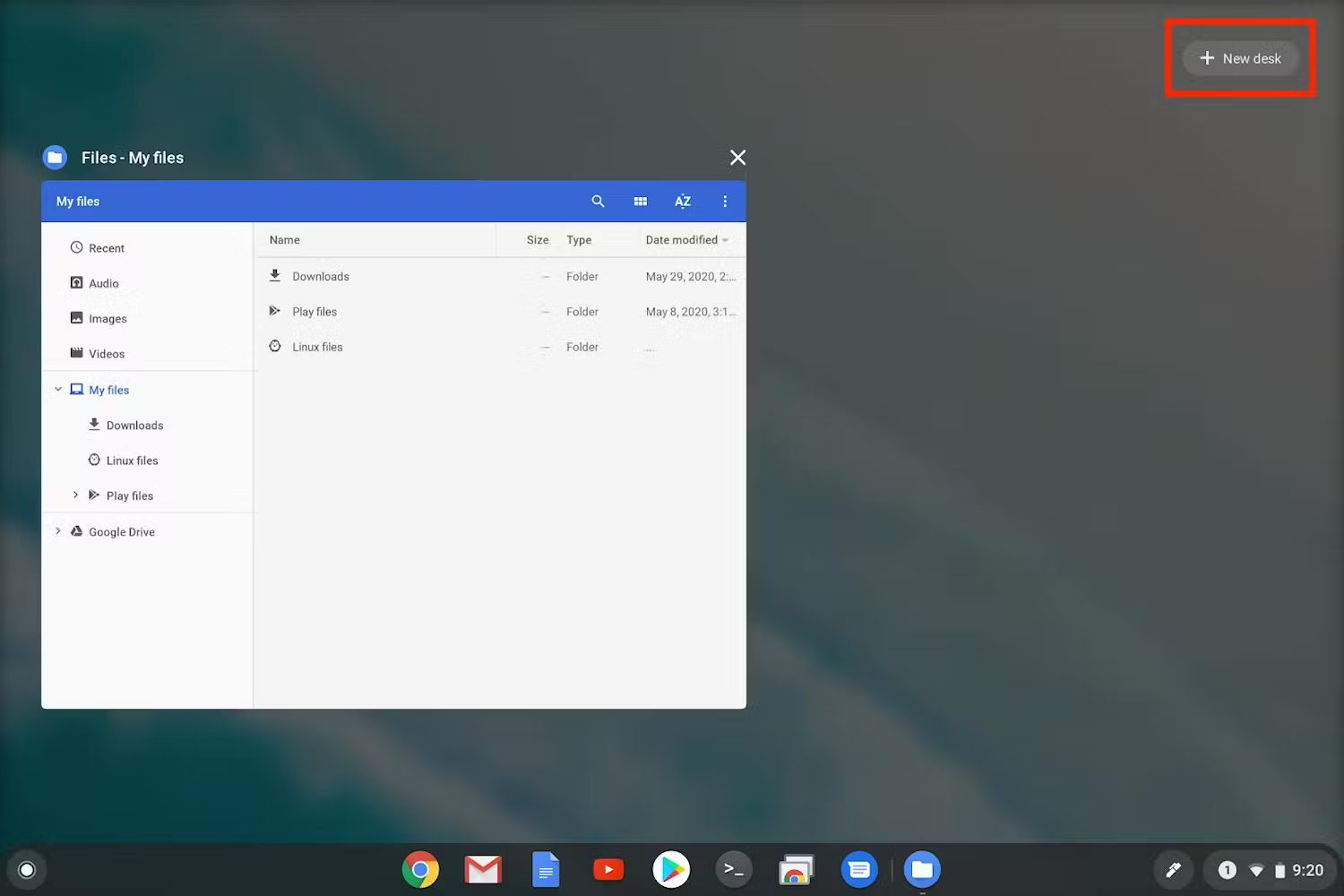
একটি নতুন ভার্চুয়াল ডেস্ক তৈরি করতে, তিনটি আঙুল দিয়ে টাচপ্যাডে উপরের দিকে সোয়াইপ করে শুরু করুন অথবা আপনার বর্তমান ডেস্কের সমস্ত উইন্ডোর একটি ওভারভিউ দেখতে আপনার কীবোর্ডের উপরের সারিতে Show windows []|| কী টিপুন। উপরের ডানদিকে, "+ New Desk" নামে একটি বোতাম রয়েছে, যেটিতে ক্লিক করলে একটি নতুন ভার্চুয়াল ডেস্ক তৈরি হবে। যখন আপনার একাধিক ডেস্ক থাকে, তখন আপনি আপনার বর্তমান ডেস্ক থেকে তৈরি করা অন্যান্য ভার্চুয়াল ডেস্কে উইন্ডোজ টেনে আনতে পারেন।
আপনি ভার্চুয়াল ডেস্ক এবং কীবোর্ড শর্টকাট ব্যবহার করেও কাজ করতে পারেন। search + shift + + একটি নতুন ভার্চুয়াল ডেস্ক তৈরি করবে এবং search + shift + - বর্তমান ভার্চুয়াল ডেস্কটি সরিয়ে ফেলবে। ডেস্কগুলির মধ্যে স্থানান্তর করতে, search + [ অথবা search + ] ব্যবহার করুন উপরে একটি ডেস্ক যথাক্রমে বাম বা ডানে সরান। অবশেষে, search + shift + [ অথবা search + shift + ] বর্তমান সক্রিয় উইন্ডোটিকে বর্তমান ডেস্কের বাম বা ডানে ভার্চুয়াল ডেস্কে স্থানান্তর করবে।
আরও ডকুমেন্টেশনের জন্য, ভার্চুয়াল ডেস্কে Chromebook সহায়তা পৃষ্ঠাটি দেখুন।