

يتيح لك نظام التشغيل ChromeOS استخدام أجهزة كمبيوتر سطح مكتب افتراضية متعددة على جهازك. باستخدام هذه الميزة، يمكنك تشغيل نافذة طرفية على سطح مكتب افتراضي واحد، وبيئة التطوير المتكاملة المفضّلة لديك على سطح مكتب آخر، ومتصفّح Chrome في نافذة ثالثة. تتيح لك أسطح المكتب الافتراضية تنظيم عملك في مساحات افتراضية متعددة والتنقل بينها بسرعة، ما يساعدك في الحفاظ على تركيزك وزيادة إنتاجيتك.
لإنشاء جهاز سطح مكتب افتراضي جديد، ابدأ بالتمرير سريعًا للأعلى على لوحة اللمس باستخدام ثلاثة أصابع أو بالضغط على المفتاح عرض النوافذ []|| في الصف العلوي من لوحة المفاتيح لعرض نظرة عامة على جميع النوافذ على جهاز سطح المكتب الحالي. في أعلى يسار الشاشة، يظهر الزر "+ سطح مكتب جديد" الذي يؤدي النقر عليه إلى إنشاء سطح مكتب افتراضي جديد. عندما يكون لديك أكثر من سطح مكتب واحد، يمكنك سحب النوافذ من سطح المكتب الحالي إلى أسطح المكتب الافتراضية الأخرى التي تم إنشاؤها.
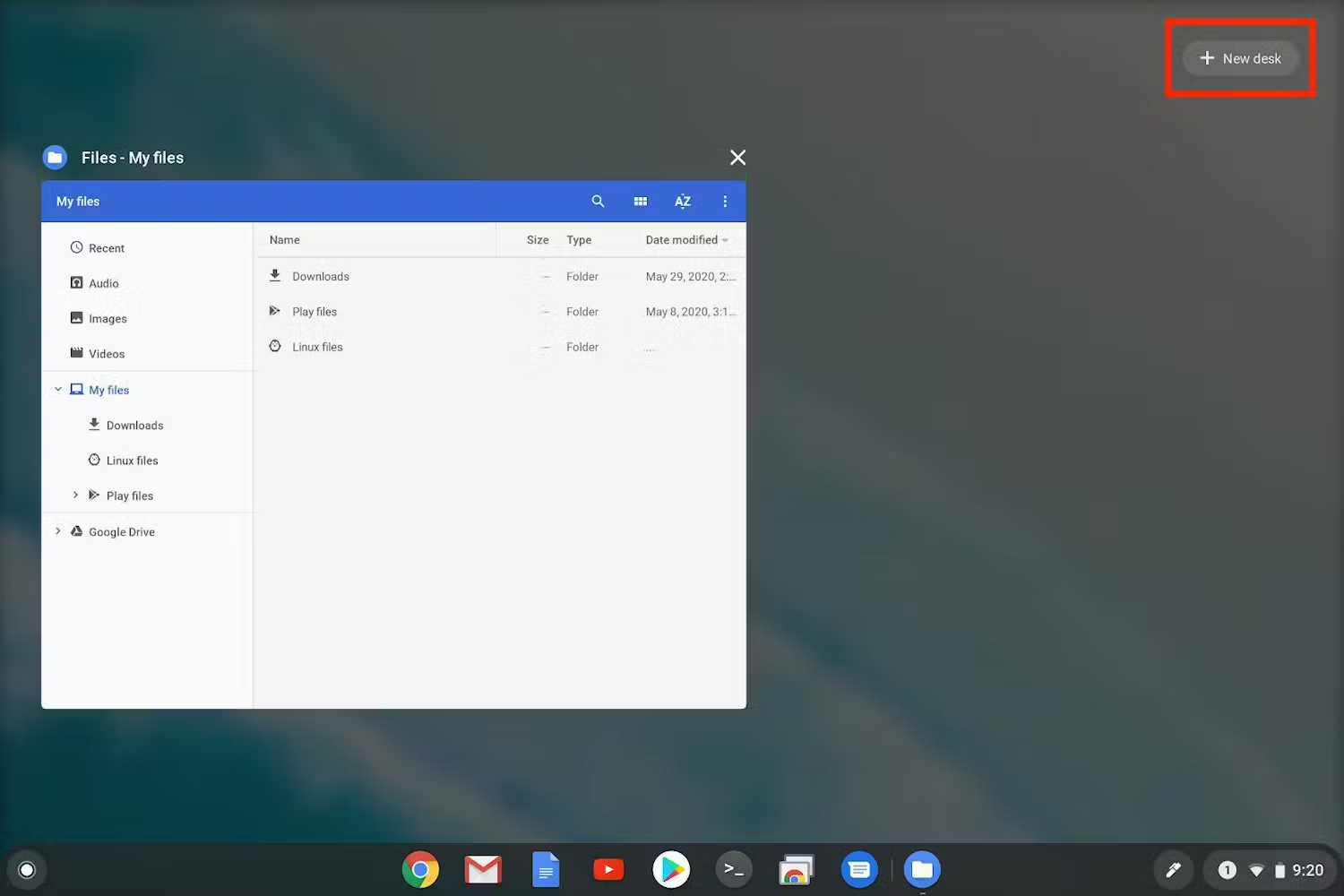
يمكنك أيضًا التعامل مع أجهزة سطح المكتب الافتراضية باستخدام اختصارات لوحة المفاتيح. سيؤدي الضغط على search+shift++ إلى إنشاء سطح مكتب افتراضي جديد، وسيؤدي الضغط على search+shift+- إلى إزالة سطح المكتب الافتراضي الحالي. للتنقّل بين أسطح المكتب، استخدِم search+[ أو search+] للانتقال إلى سطح مكتب واحد إلى اليسار أو اليمين على التوالي. أخيرًا، سيؤدي الضغط على search+shift+[ أو search+shift+] إلى نقل النافذة النشطة الحالية إلى سطح المكتب الافتراضي على يسار أو يمين سطح المكتب الحالي، على التوالي.
للحصول على مزيد من المستندات، يُرجى الاطّلاع على صفحة مساعدة Chromebook بشأن المكاتب الافتراضية.