

Terminal là điểm truy cập chính vào Linux trên ChromeOS và là cách chính để bạn tương tác với môi trường phát triển bằng cách chạy các công cụ dòng lệnh. Chúng tôi hiểu rằng Terminal là một công cụ quan trọng đối với nhà phát triển và cam kết cải thiện trải nghiệm của nhà phát triển trên ChromeOS. Vì lý do này, trong bản phát hành M84, một Terminal mới được thiết kế lại đã ra mắt với giao diện hoàn toàn mới cũng như các tính năng và giao diện tuỳ chỉnh bổ sung. Những tính năng mới này giúp bạn dễ dàng sử dụng và cảm thấy thoải mái hơn, đồng thời cho phép bạn cá nhân hoá Terminal để có trải nghiệm độc đáo của riêng mình.
Cài đặt và thiết lập
Chuyển đến phần cài đặt ChromeOS rồi chọn "Bật" Linux trong phần "Linux". Thao tác này sẽ mở ra một cửa sổ có một loạt lời nhắc. Chọn tên người dùng và kích thước ổ đĩa mà bạn muốn rồi nhấp vào "Install" (Cài đặt). Khi quá trình cài đặt hoàn tất, một cửa sổ Terminal (Thiết bị đầu cuối) sẽ mở ra.
Khi khởi động Terminal lần đầu tiên, bạn sẽ thấy cửa sổ này mở ngay lập tức và cho biết tiến trình khởi động vùng chứa Linux.
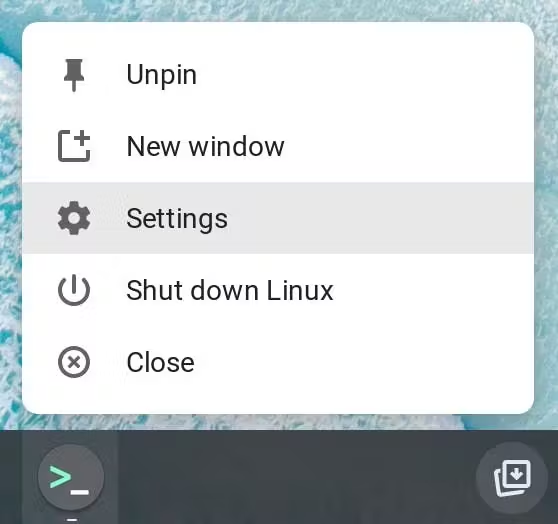
Bạn có thể thay đổi chế độ cài đặt để tuỳ chỉnh Terminal theo ý mình. Nhấp chuột phải vào biểu tượng Terminal rồi chọn "Settings" (Cài đặt) trong trình đơn.
Giao diện và giao diện
Bạn có thể tuỳ chỉnh giao diện của Terminal cho phù hợp với nhu cầu và lựa chọn ưu tiên của mình. Khi mở phần cài đặt Terminal, bạn sẽ thấy các lựa chọn tuỳ chỉnh cho "Giao diện". Tại đây, bạn có thể chọn trong số các giao diện đặt sẵn hoặc chỉnh sửa chúng bằng cách thay đổi những nội dung sau:
- màu nền
- phông chữ, kích thước và màu sắc của văn bản
- hình dạng, màu sắc, nhấp nháy của con trỏ
Mọi thay đổi bạn thực hiện đối với từng chủ đề sẽ được lưu và ghi nhớ. Nếu muốn đặt lại một giao diện, hãy nhấp vào giao diện đó. Bạn sẽ thấy nút "Đặt lại". Nhấp lại vào nút này và xác nhận rằng bạn muốn đặt lại giao diện về chế độ cài đặt ban đầu.
Bàn phím, chuột và các hành vi khác
Trong phần Terminal Settings (Cài đặt thiết bị đầu cuối), hãy chuyển đến phần "Keyboard & mouse" (Bàn phím và chuột) để bật nhiều phím tắt bàn phím và chuột mà bạn quen dùng. Một số lối tắt bạn có thể muốn bật:
- Thao tác mở thẻ mới bằng tổ hợp phím
ctrl+t - Thao tác đóng thẻ bằng tổ hợp phím
ctrl+w ctrl+cthao tác sao chép- Thao tác dán bằng tổ hợp phím
ctrl+v - Cuộn xuống cuối sau thao tác nhấn phím
Bạn cũng có thể bật hoặc tắt các chức năng sao chép và dán, chẳng hạn như "Tự động sao chép nội dung đã chọn" và "Dán nội dung bằng thao tác nhấp chuột phải".
Phần "Hành vi" trong phần cài đặt có thêm một số chức năng mà bạn có thể bật/tắt. Nếu không biết chắc việc bật/tắt một chế độ cài đặt sẽ có tác dụng gì, bạn luôn có thể di chuột lên chế độ cài đặt đó để xem thêm thông tin chi tiết. Cách này cũng áp dụng cho tất cả các lựa chọn cài đặt khác của Terminal.
Nhiều thẻ và nhiều cửa sổ
Giờ đây, Terminal đã hỗ trợ thẻ và chế độ nhiều cửa sổ để bạn có thể làm nhiều việc cùng lúc trên nhiều dự án. Nhanh chóng tạo thẻ và cửa sổ mới thông qua chuột hoặc phím tắt. Sắp xếp công việc trên nhiều cửa sổ bằng cách kéo các thẻ giữa các cửa sổ một cách liền mạch.