

터미널은 ChromeOS의 Linux로 연결되는 기본 진입점이며 명령줄 도구를 실행하여 개발 환경과 상호작용하는 기본 방법입니다. 터미널은 개발자에게 중요한 도구이며 Google은 ChromeOS에서 개발자 환경을 개선하기 위해 최선을 다하고 있습니다. 이러한 이유로 M84 출시의 일환으로 완전히 새로운 디자인과 추가 맞춤설정 가능한 테마 및 기능이 적용된 새로 디자인된 터미널이 출시되었습니다. 이러한 새로운 기능을 통해 터미널을 더 쉽게 이용하고 편안하게 사용할 수 있으며, 터미널을 맞춤설정하여 나만의 고유한 환경을 만들 수 있습니다.
설치 및 설정
ChromeOS 설정으로 이동하여 'Linux' 섹션에서 Linux를 '사용 설정'합니다. 그러면 일련의 프롬프트가 있는 창이 표시됩니다. 원하는 사용자 이름과 디스크 크기를 선택하고 '설치'를 클릭합니다. 설치가 완료되면 터미널 창이 열립니다.
터미널을 처음 시작하면 이제 창이 즉시 열리고 Linux 컨테이너 시작 진행 상황이 표시됩니다.
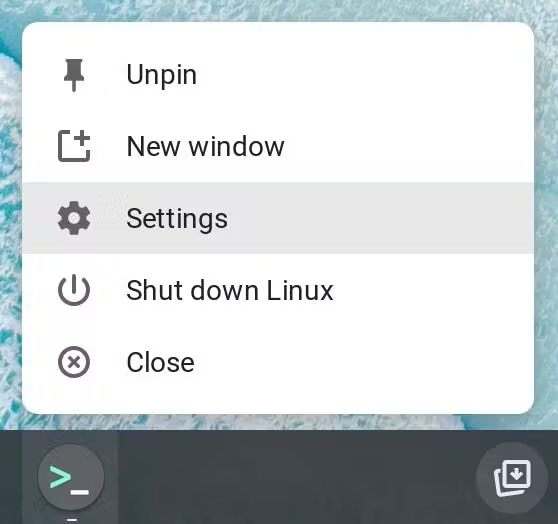
설정을 변경하여 터미널을 맞춤설정할 수 있습니다. 터미널 아이콘을 마우스 오른쪽 버튼으로 클릭하고 메뉴에서 '설정'을 선택합니다.
모양 및 테마
필요와 환경설정에 맞게 터미널의 모양을 맞춤설정할 수 있습니다. 터미널 설정을 열면 '모양'에 대한 맞춤설정이 표시됩니다. 여기에서 사전 설정된 테마를 선택하거나 다음을 변경하여 테마를 수정할 수 있습니다.
- 배경 색상
- 텍스트 글꼴, 크기, 색상
- 커서 모양, 색상, 깜박임
각 테마에 적용한 변경사항은 저장되고 기억됩니다. 테마를 재설정하려면 테마를 클릭하면 '재설정'이 표시됩니다. 다시 클릭하고 테마를 원래 설정으로 재설정할 것임을 확인합니다.
키보드, 마우스, 추가 동작
터미널 설정에서 '키보드 및 마우스'로 이동하여 익숙한 다양한 키보드 및 마우스 단축키를 사용 설정합니다. 사용 설정할 수 있는 단축키는 다음과 같습니다.
ctrl+t새 탭 동작ctrl+w탭 닫기 동작ctrl+c복사 동작ctrl+v붙여넣기 동작- 키 입력 후 하단으로 스크롤
'선택한 콘텐츠 자동 복사', '마우스 오른쪽 버튼으로 클릭 시 콘텐츠 붙여넣기'와 같은 복사 및 붙여넣기 기능을 사용 설정하거나 사용 중지할 수도 있습니다.
설정의 '동작' 섹션에는 전환할 수 있는 몇 가지 기능이 더 있습니다. 설정을 전환하면 어떤 결과가 발생하는지 잘 모르는 경우 언제든지 커서를 가져가 추가 세부정보를 확인할 수 있습니다. 다른 모든 터미널 설정 옵션에서도 작동합니다.
멀티 탭 및 멀티 윈도우
이제 터미널에서 탭과 멀티 윈도우를 지원하므로 여러 프로젝트에서 멀티태스킹을 할 수 있습니다. 마우스 또는 단축키를 통해 새 탭과 창을 빠르게 만드세요. 창 간에 탭을 원활하게 드래그하여 여러 창에서 작업을 정리하세요.