

"الوحدة الطرفية" هي نقطة الدخول الرئيسية إلى Linux على ChromeOS والطريقة الرئيسية للتفاعل مع بيئة التطوير من خلال تشغيل أدوات سطر الأوامر. ندرك أنّ "وحدة التحكّم" هي أداة مهمة للمطوّرين، ونحن ملتزمون بتحسين تجارب المطوّرين على ChromeOS. لهذا السبب، تم إطلاق إصدار جديد من Terminal ضمن الإصدار M84، وهو يتميّز بمظهر جديد تمامًا بالإضافة إلى ميزات وتصاميم إضافية قابلة للتخصيص. تساهم هذه الميزات الجديدة في جعل الجهاز أكثر سهولة وراحة، وتتيح لك تخصيص Terminal ليكون فريدًا ومناسبًا لك.
التثبيت والإعدادات
انتقِل إلى إعدادات ChromeOS وفي قسم "Linux"، انقر على "تفعيل" Linux. سيؤدي ذلك إلى فتح نافذة تتضمّن سلسلة من الطلبات. اختَر اسم المستخدم وحجم القرص المفضّلين لديك وانقر على "تثبيت". عند اكتمال التثبيت، ستفتح نافذة "الوحدة الطرفية".
عند بدء تشغيل "الوحدة الطرفية" لأول مرة، ستلاحظ أنّ النافذة تُفتح الآن على الفور وتعرض مستوى تقدّم بدء تشغيل حاوية Linux.
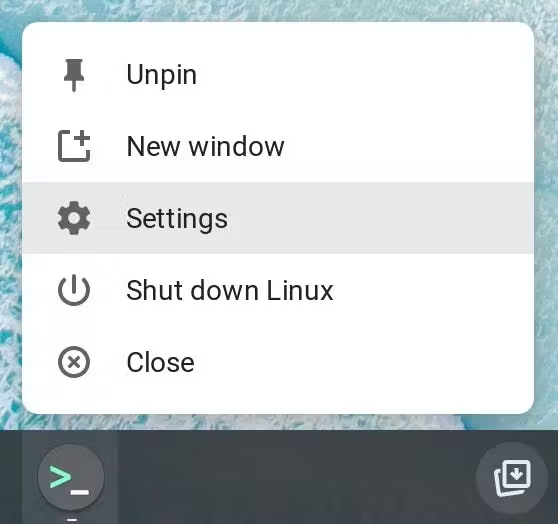
يمكنك تخصيص "الوحدة الطرفية" من خلال تغيير الإعدادات. انقر بزر الماوس الأيمن على رمز "الوحدة الطرفية" (Terminal) واختَر "الإعدادات" (Settings) من القائمة.
المظهر والمظاهر
يمكنك تخصيص مظهر "الوحدة الطرفية" لتلبية احتياجاتك وتفضيلاتك. عند فتح إعدادات "الوحدة الطرفية"، ستظهر لك خيارات تخصيص "المظهر". يمكنك هنا الاختيار من بين المظاهر المُعدّة مسبقًا أو تعديلها من خلال تغيير ما يلي:
- لون الخلفية
- خط النص وحجمه ولونه
- شكل المؤشر ولونه ووميضه
سيتم حفظ أي تغييرات تجريها على كل مظهر وتذكُّرها. إذا أردت إعادة ضبط مظهر، انقر عليه وسيظهر لك خيار "إعادة الضبط". انقر عليه مرة أخرى وأكِّد أنّك تريد إعادة ضبط المظهر على إعداداته الأصلية.
لوحة المفاتيح والماوس والسلوكيات الإضافية
في "إعدادات الوحدة الطرفية"، انتقِل إلى "لوحة المفاتيح والماوس" لتفعيل اختصارات لوحة المفاتيح والماوس المختلفة التي تعرفها. في ما يلي بعض الاختصارات التي قد تريد تفعيلها:
ctrl+tسلوك علامة التبويب الجديدةctrl+wسلوك إغلاق علامة التبويب- سلوك النسخ
ctrl+c - سلوك مفتاح الاختصار
ctrl+vللّصق - التمرير إلى الأسفل بعد الضغط على المفتاح
يمكنك أيضًا تفعيل وظائف النسخ واللصق أو إيقافها، مثل "نسخ تلقائي للمحتوى المحدّد" و"النقر بزر الماوس الأيمن للصق المحتوى".
يتضمّن قسم "السلوك" في الإعدادات بعض الوظائف الإضافية التي يمكنك تفعيلها أو إيقافها. إذا لم تكن متأكدًا من تأثير تفعيل أو إيقاف إعداد معيّن، يمكنك دائمًا تمرير مؤشر الماوس فوقه للحصول على تفاصيل إضافية. يسري ذلك أيضًا على جميع خيارات إعدادات "الجهاز" الأخرى.
علامات تبويب ونوافذ متعددة
يتيح "الطرفية" الآن استخدام علامات التبويب والنوافذ المتعددة، ما يتيح لك تنفيذ مهام متعددة في مشاريع مختلفة. يمكنك إنشاء علامات تبويب ونوافذ جديدة بسرعة باستخدام الماوس أو اختصارات لوحة المفاتيح. نظِّم عملك على عدة نوافذ من خلال سحب علامات التبويب بسلاسة بين النوافذ.