

Linux, alias Crostini, mudah disiapkan di ChromeOS. Pertama, buka Setelan, luaskan menu “Lanjutan”, lalu buka “Developer”. Kemudian, “Aktifkan” Linux:

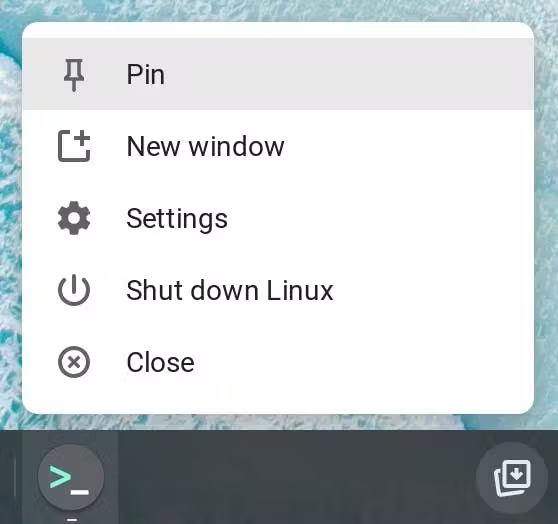
ChromeOS akan otomatis mendownload file yang diperlukan dan menyiapkan penampung Linux Anda. Setelah selesai, Anda akan melihat aplikasi Terminal baru dan jendela terminal yang terbuka. Sebaiknya sematkan aplikasi ke panel sebagai cara praktis untuk mengakses container Linux Anda pada masa mendatang. Klik kanan ikon aplikasi Terminal, lalu pilih “Sematkan”.
Sekarang, penginstalan Debian Linux Anda sudah siap digunakan. Hal pertama yang sebaiknya dilakukan adalah memperbarui indeks repositori APT dan menginstal. APT adalah pengelola paket command line untuk Debian, dan dengan terus mengupdate APT, Anda akan selalu menginstal versi terbaru alat di repositorinya:
sudo apt update
Anda kini telah menyiapkan dan siap menggunakan penampung Linux.
Membagikan file ke Linux
Cara mudah untuk mengakses file di container Linux adalah dengan membuat salinan. Untuk melakukannya, buka aplikasi File, tarik direktori atau file apa pun yang ingin Anda akses, lalu lepaskan ke “File Linux”.
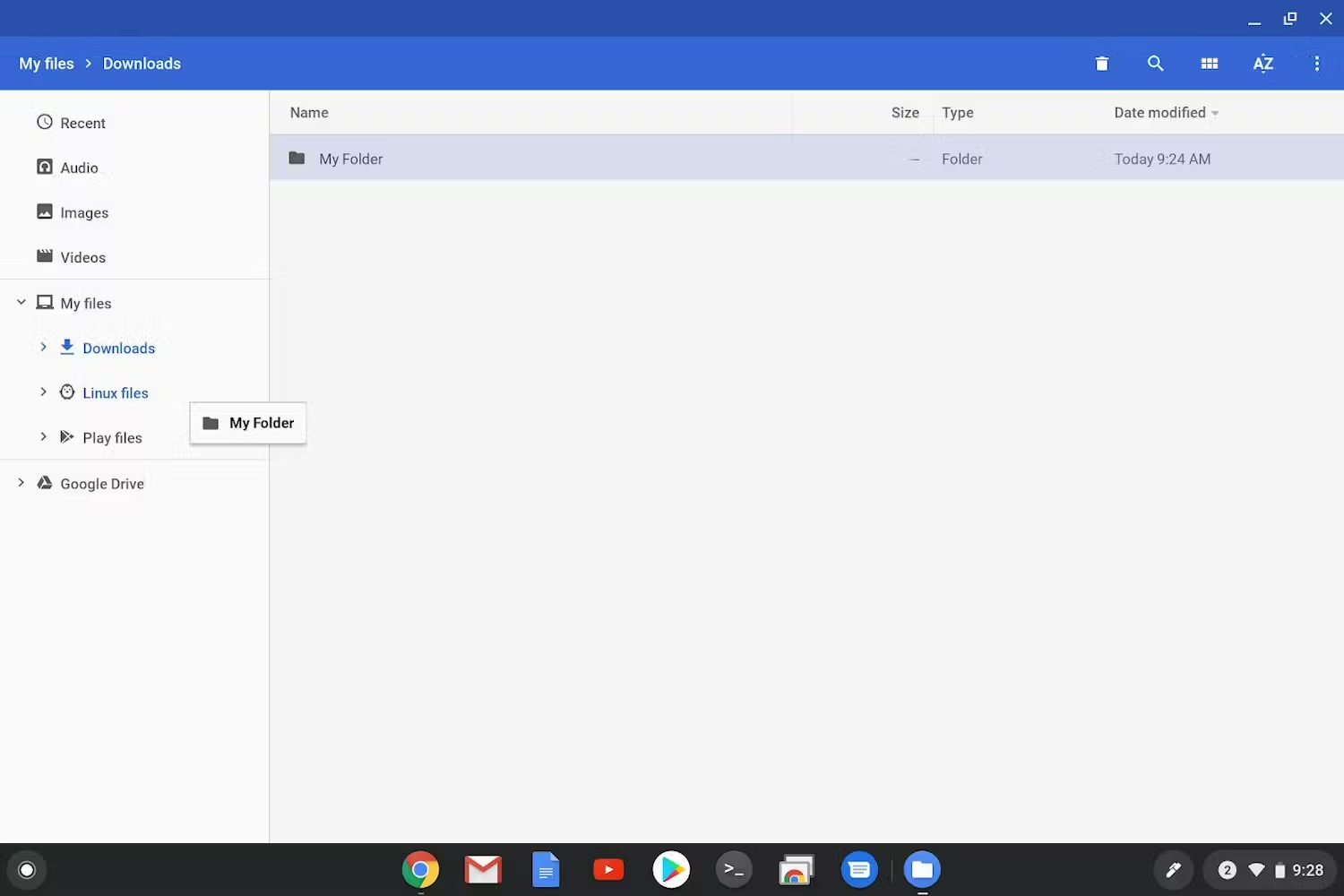
Jika tidak ingin membuat salinan, Anda dapat membagikan direktori, seperti folder project, dari luar container Linux ke container Linux. Untuk melakukannya:
- Pastikan Linux sudah disiapkan.
- Buka aplikasi File ChromeOS dan temukan direktori yang ingin Anda bagikan.
- Klik kanan folder yang ingin Anda bagikan, lalu pilih opsi “Bagikan dengan Linux”.
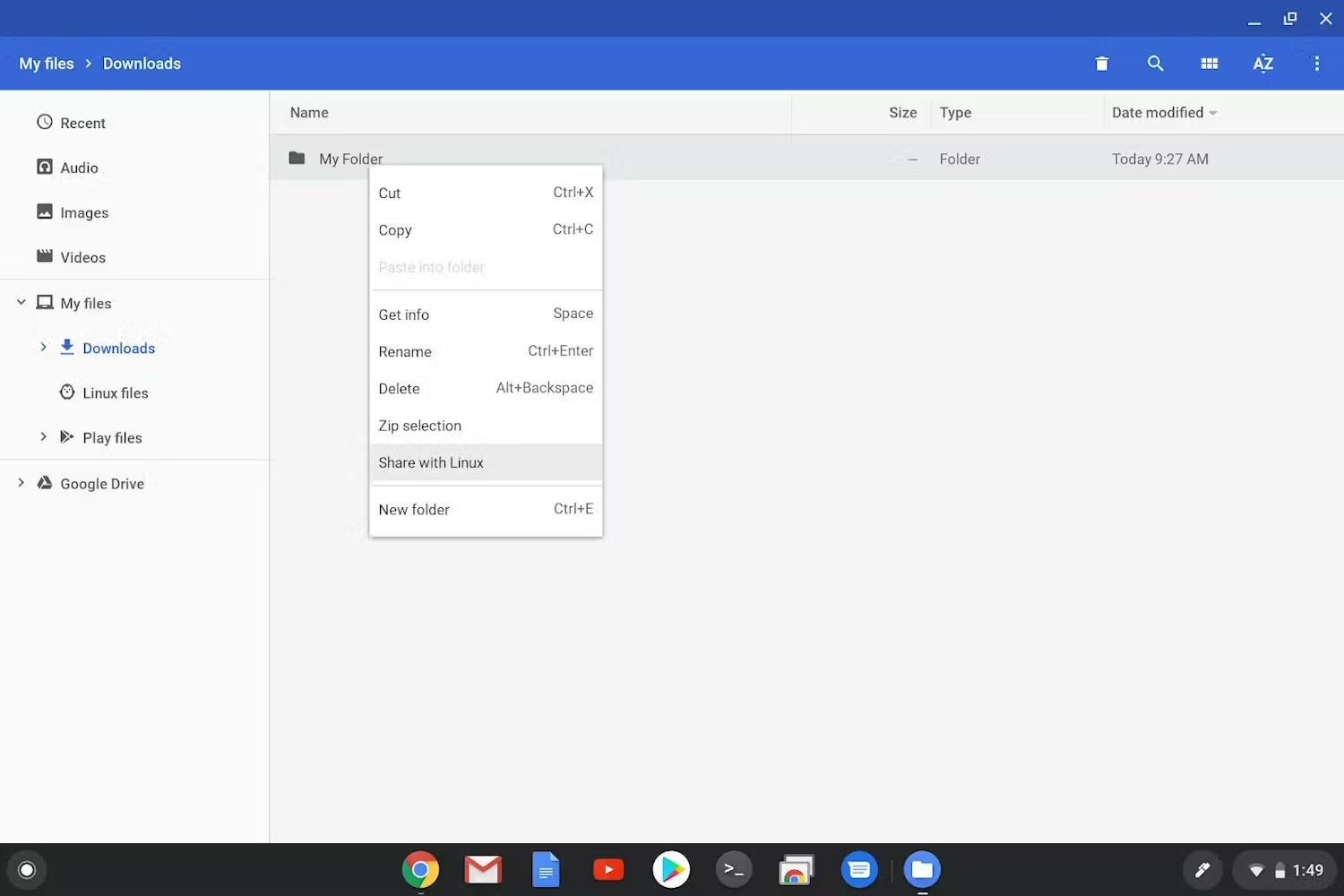
Catatan: Saat Anda mengklik kanan folder yang sudah dibagikan, Anda akan melihat opsi “Kelola berbagi Linux” dan bukan “Bagikan ke Linux”. Opsi ini akan meluncurkan menu Setelan ChromeOS yang berada di : “Setelan” -> “Developer” -> “Lingkungan pengembangan Linux” -> “Kelola folder bersama”.
- Di dalam penampung Linux, folder bersama ini akan berada di
/mnt/chromeos. Dari aplikasi Terminal, jalankancd /mnt/chromeos.
Menginstal aplikasi dan paket Linux
Setelah Linux disiapkan, saatnya menginstal aplikasi pertama Anda. Anda dapat menginstal aplikasi dan alat di terminal menggunakan sudo apt install kapan saja.
Pengelolaan paket visual
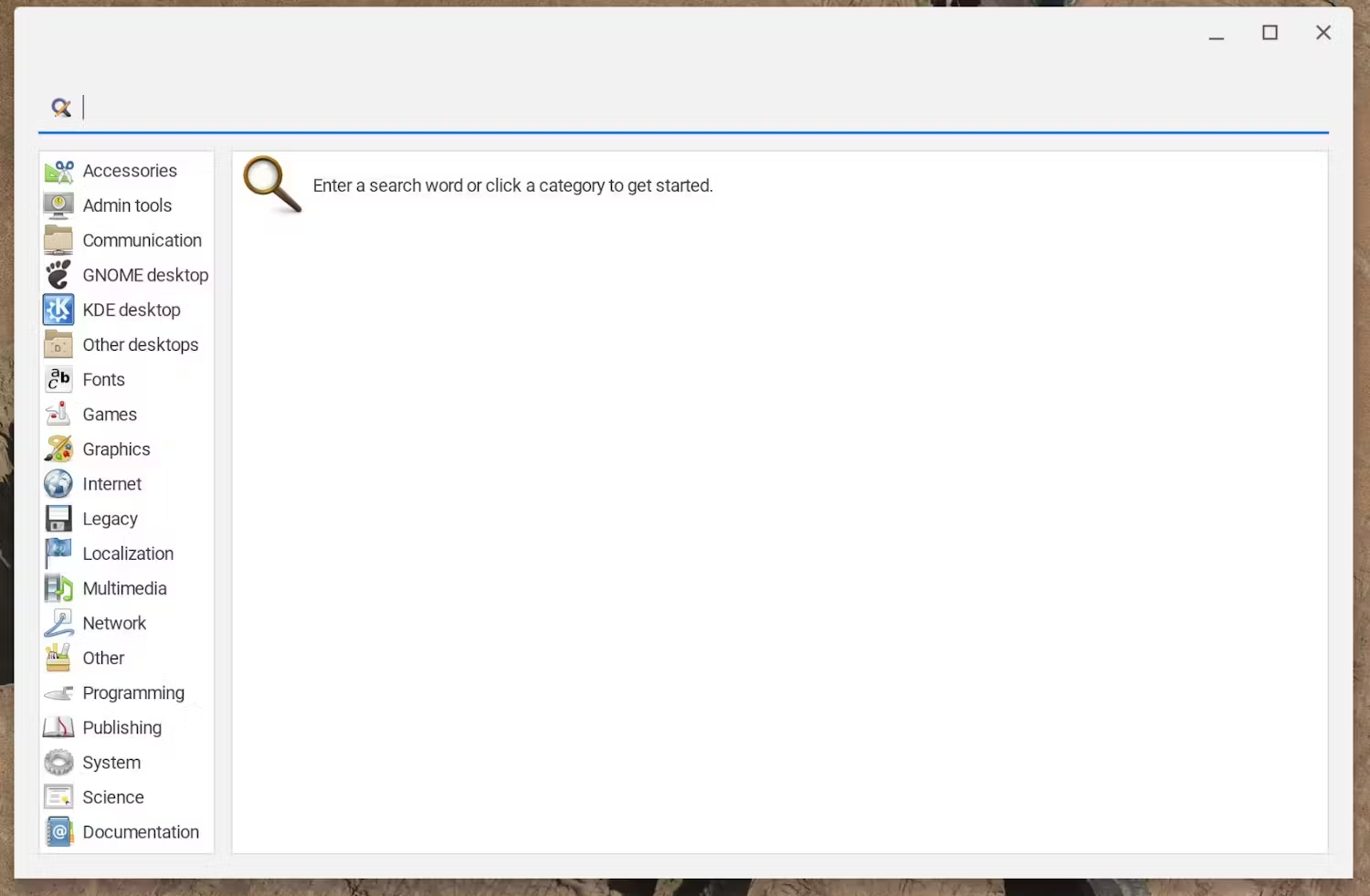
Jika Anda lebih suka menemukan, menginstal, dan mengelola aplikasi dan alat melalui aplikasi dengan antarmuka pengguna grafis, Anda dapat menginstal aplikasi Software GNOME dan PackageKit. Untuk melakukannya, jalankan perintah berikut:
sudo apt install -y gnome-software gnome-packagekit && \
sudo apt update
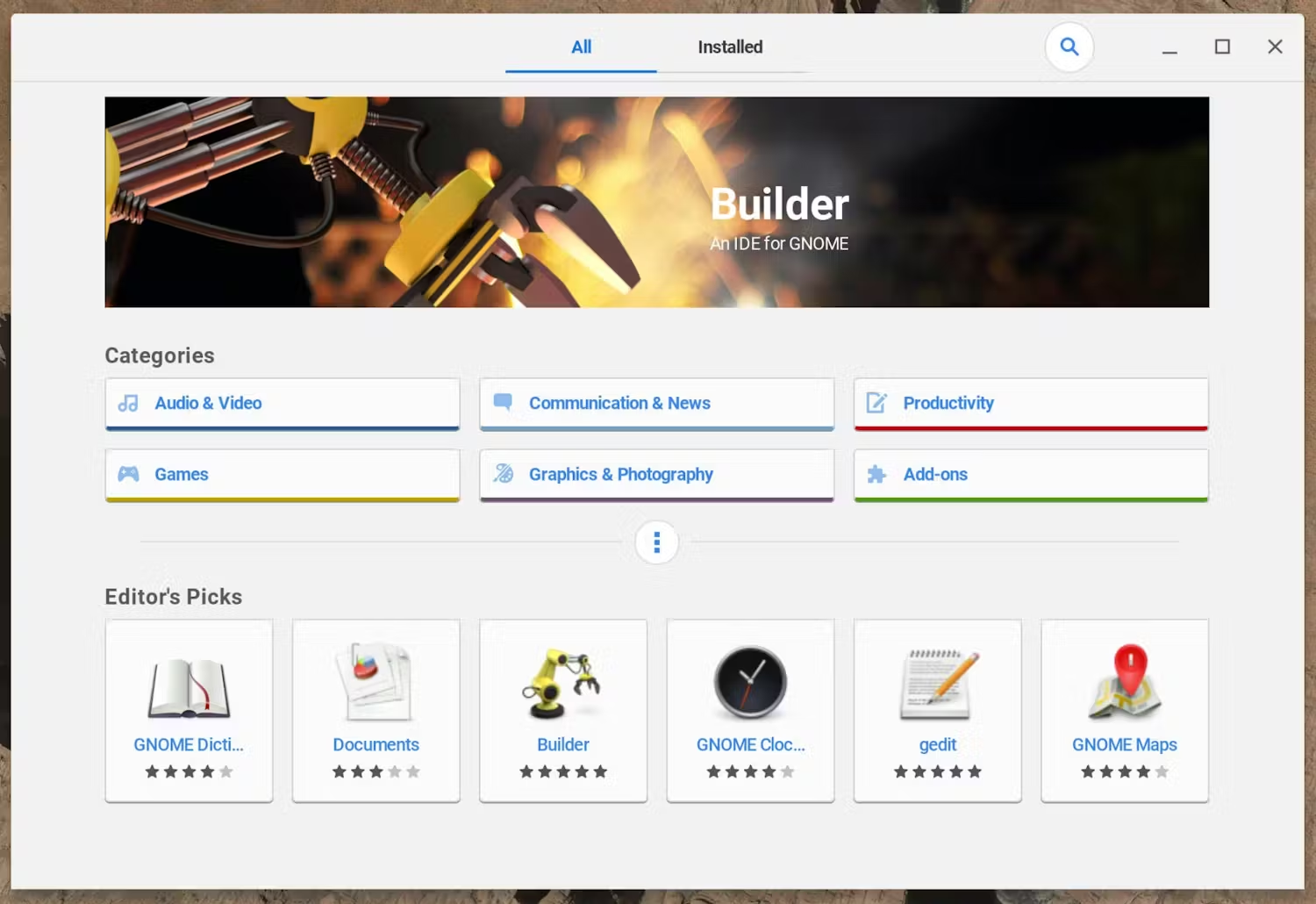
Menginstal aplikasi ini akan menambahkan dua aplikasi baru, Software, yang menyediakan antarmuka seperti app store untuk menemukan aplikasi yang dapat diinstal dari berbagai sumber, serta Package dan Package Update, yang dapat digunakan untuk menemukan dan mengupdate aplikasi, alat, font, dan banyak paket lainnya.
Memulai ulang container Linux
Jika Anda memecahkan masalah pada Linux, sebaiknya mulai ulang penampung tanpa memulai ulang seluruh Chromebook Anda. Untuk melakukannya, klik kanan aplikasi Terminal di rak Anda, lalu klik “Shut down Linux”.
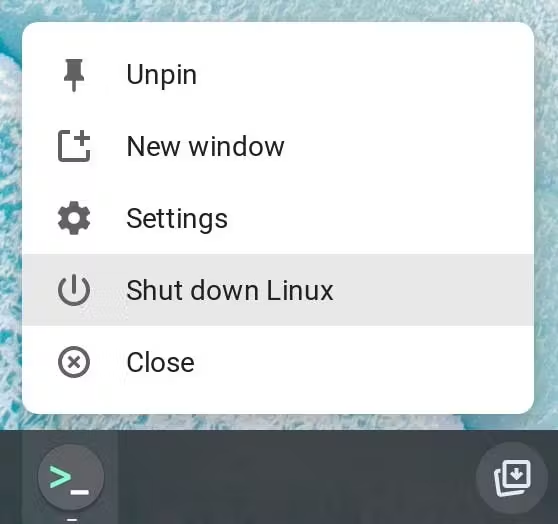
Setelah dimatikan, aplikasi akan muncul di peluncur, dan memilih salah satu aplikasi akan memulai kembali penampung Linux Anda.
Keamanan dan izin
Linux di ChromeOS berjalan di dalam container, yang di-sandbox dari halaman web, aplikasi, dan sistem operasi itu sendiri. Namun, semua aplikasi yang diinstal di container Linux berbagi sandbox yang sama, yang berarti bahwa aplikasi tersebut berbagi izin container Linux, dan dapat memengaruhi satu sama lain.
Untuk alasan keamanan, banyak izin, seperti akses USB atau akses mikrofon, tidak dibagikan secara default. Untuk memastikan Anda telah mengaktifkan izin yang benar, buka setelan perangkat Anda dan aktifkan izin tersebut. Seperti biasa, berhati-hatilah dengan izin dan jangan pernah mengaktifkan lebih dari yang Anda butuhkan. Setiap kali Anda berinteraksi dengan Linux di ChromeOS, perhatikan data pengguna dalam penampung.
Mencadangkan dan memulihkan
Karena Linux di ChromeOS berjalan di dalam penampung, Anda dapat mencadangkan lingkungan dan memulihkannya; file, aplikasi, dan semuanya. Dengan demikian, Anda dapat menyiapkan lingkungan Linux Anda sekali, lalu membawanya tanpa perlu mengonfigurasinya lagi. Untuk mengetahui petunjuk mendetail tentang cara melakukannya, lihat halaman Bantuan Chromebook tentang mencadangkan dan memulihkan container Linux Anda
Pemecahan masalah
Untuk mendapatkan bantuan lainnya terkait pengaktifan atau pemecahan masalah, baca halaman Bantuan Chromebook tentang penyiapan container Linux.