

راهاندازی لینوکس، یا همان Crostini، روی ChromeOS آسان است. ابتدا به تنظیمات بروید، منوی «پیشرفته» را باز کنید و به «توسعهدهندگان» بروید. سپس لینوکس را «روشن» کنید:

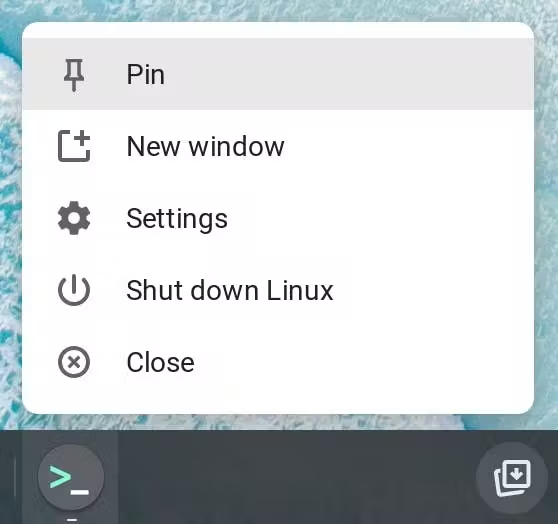
ChromeOS به طور خودکار فایلهای لازم را دانلود کرده و کانتینر لینوکس شما را راهاندازی میکند. پس از اتمام، یک برنامه ترمینال جدید و یک پنجره ترمینال باز را مشاهده خواهید کرد. توصیه میکنیم برنامه را به قفسه خود پین کنید تا راهی مفید برای دسترسی به کانتینر لینوکس خود در آینده باشد. روی نماد برنامه ترمینال کلیک راست کرده و "پین" را انتخاب کنید.
اکنون نصب لینوکس دبیان شما آماده است! اولین کاری که باید انجام دهید، بهروزرسانی فهرست مخزن APT و نصب آن است. APT یک مدیر بسته خط فرمان برای دبیان است و بهروزرسانی آن تضمین میکند که همیشه آخرین نسخههای ابزارها را در مخزن آن نصب میکنید:
sudo apt update
اکنون تنظیمات انجام شده و آماده استفاده از کانتینر لینوکس هستید!
اشتراک گذاری فایل ها در لینوکس
یک راه ساده برای دسترسی به فایلها در کانتینر لینوکس، ایجاد یک کپی است. برای انجام این کار، برنامه Files را باز کنید، هر دایرکتوری یا فایلی را که میخواهید به آن دسترسی داشته باشید، بکشید و در «فایلهای لینوکس» رها کنید.
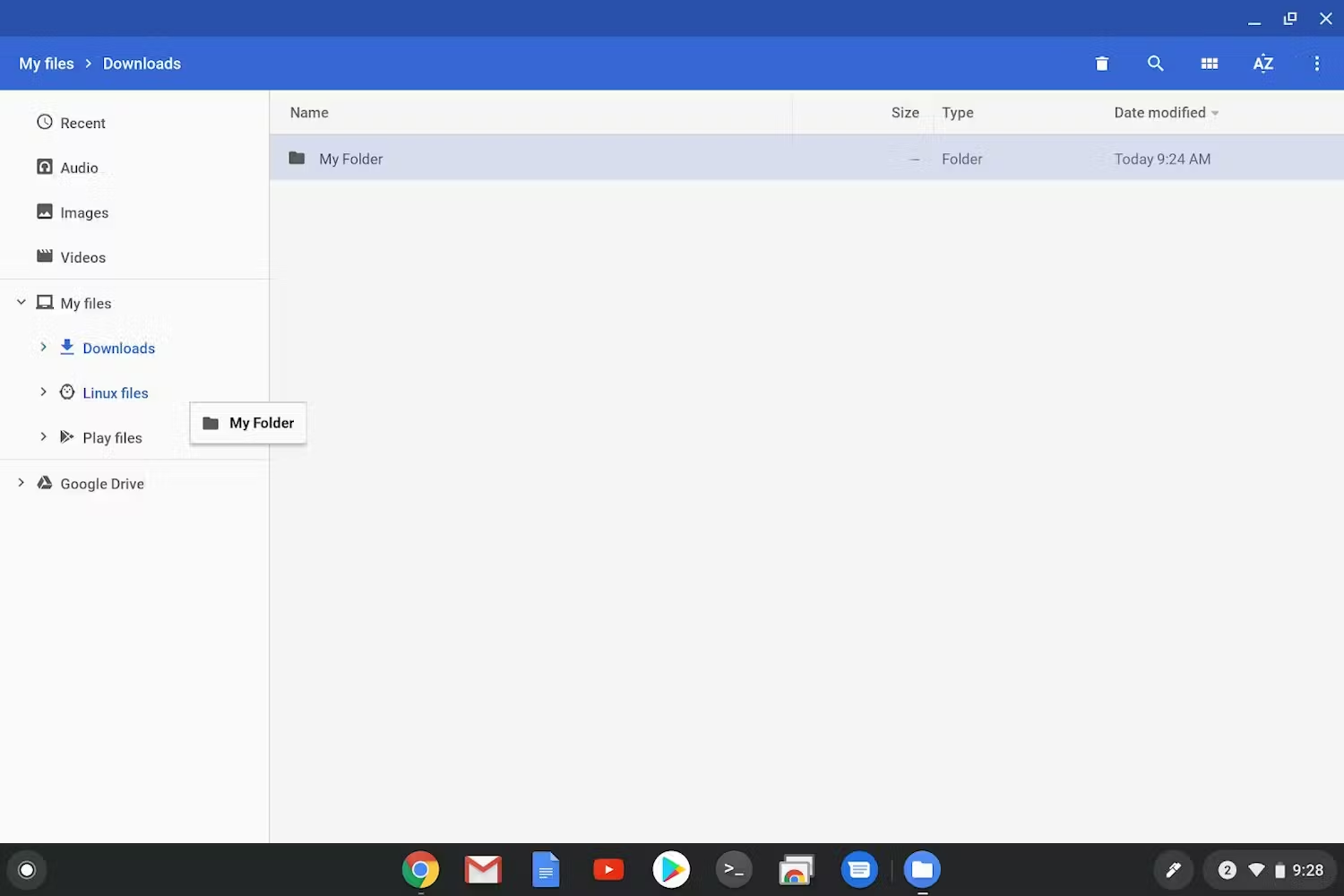
اگر نمیخواهید کپی کنید، میتوانید دایرکتوریهایی مانند پوشه پروژه را از خارج از کانتینر لینوکس با کانتینر لینوکس به اشتراک بگذارید. برای انجام این کار:
- مطمئن شوید که لینوکس راهاندازی شده است.
- برنامه ChromeOS Files را باز کنید و دایرکتوری مورد نظر برای اشتراکگذاری را پیدا کنید.
- روی پوشهای که میخواهید به اشتراک بگذارید کلیک راست کرده و گزینه «اشتراکگذاری با لینوکس» را انتخاب کنید.
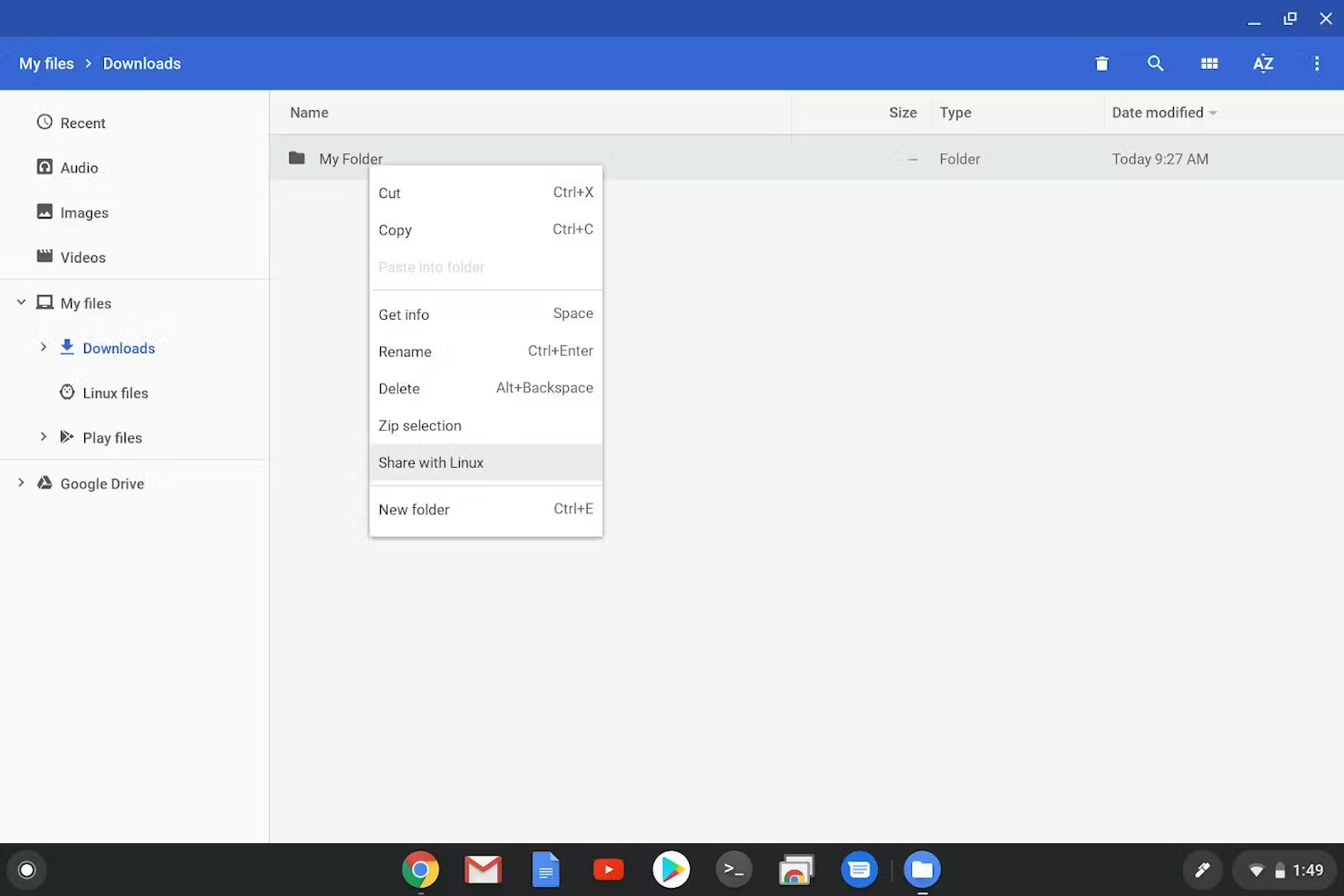
توجه: وقتی روی پوشهای که از قبل به اشتراک گذاشته شده است کلیک راست میکنید، به جای «اشتراکگذاری با لینوکس»، گزینه «مدیریت اشتراکگذاری لینوکس» را مشاهده خواهید کرد. این گزینه، منوی تنظیمات ChromeOS را که در مسیر زیر قرار دارد، باز میکند: «تنظیمات» -> «توسعهدهندگان» -> «محیط توسعه لینوکس» -> «مدیریت پوشههای مشترک».
- درون کانتینر لینوکس، این پوشههای اشتراکی در مسیر
/mnt/chromeosقرار خواهند گرفت. از برنامه ترمینال،cd /mnt/chromeosرا اجرا کنید.
نصب برنامهها و بستههای لینوکس
حالا که لینوکس راهاندازی شده، وقت آن رسیده که اولین برنامههای خود را نصب کنید! همیشه میتوانید برنامهها و ابزارها را در ترمینال با استفاده از sudo apt install نصب کنید.
مدیریت بستههای بصری
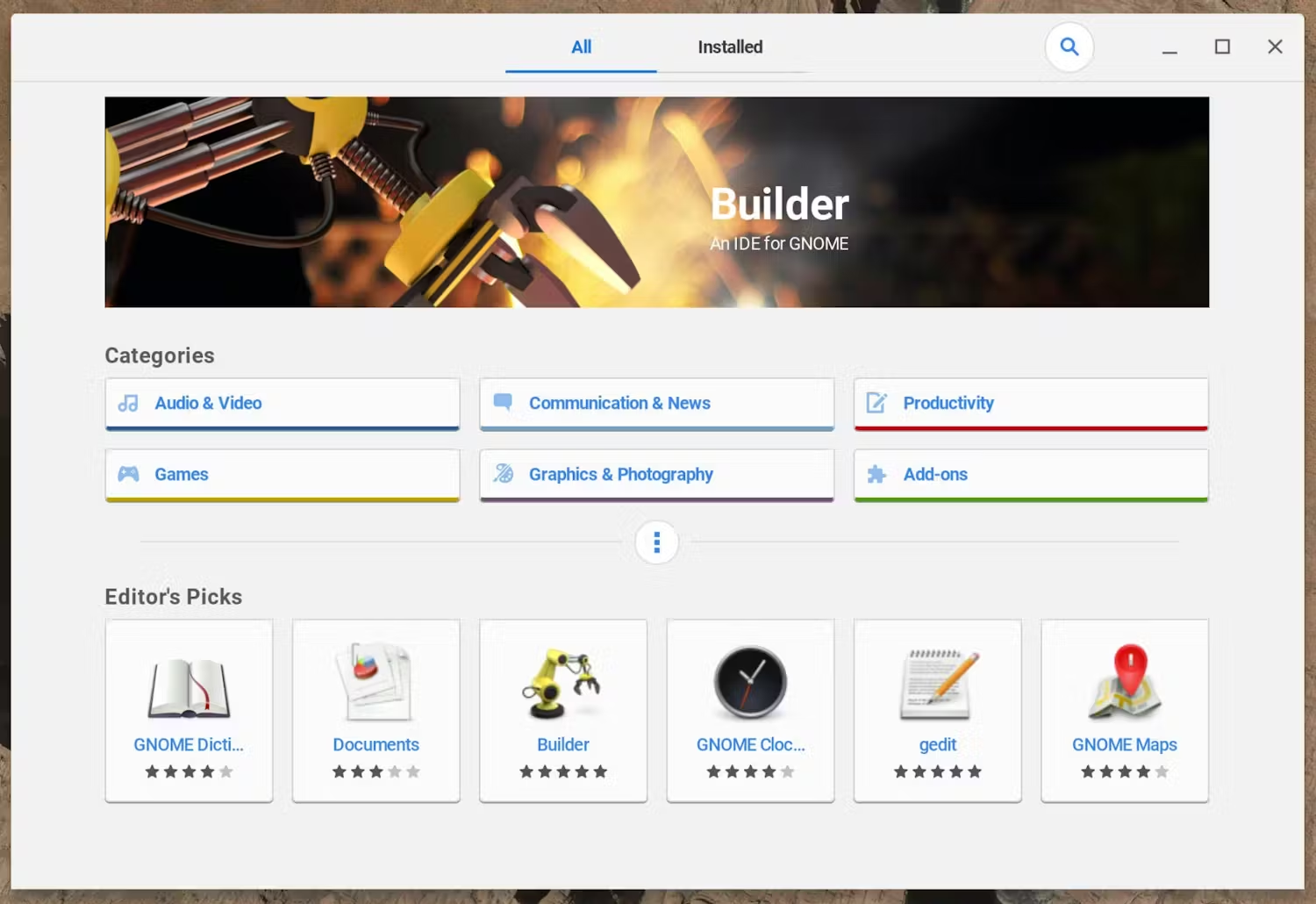
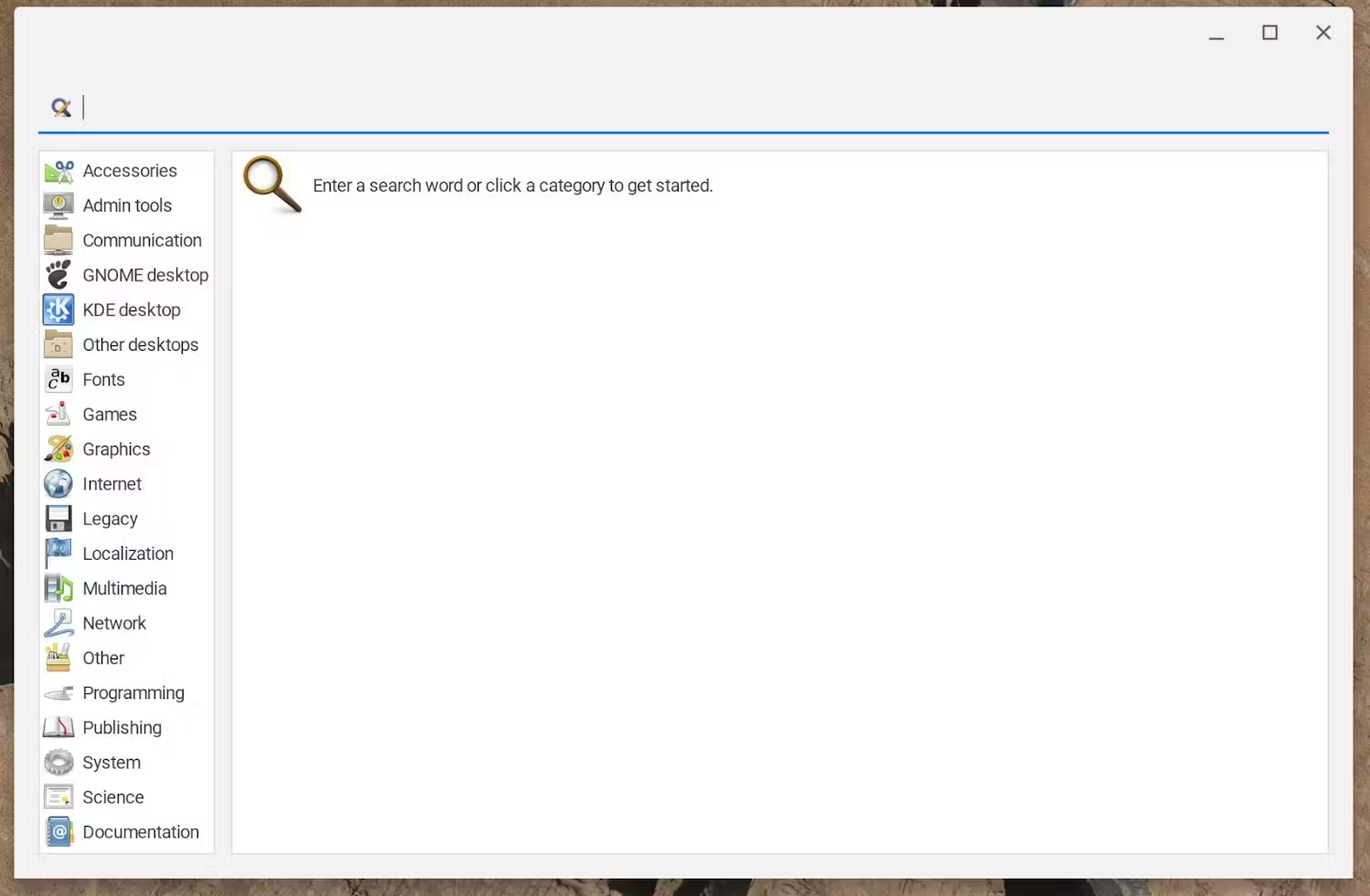
اگر ترجیح میدهید برنامهها و ابزارها را از طریق یک برنامه با رابط کاربری گرافیکی پیدا، نصب و مدیریت کنید، میتوانید برنامه نرمافزار گنوم و PackageKit را نصب کنید. برای انجام این کار، دستور زیر را اجرا کنید:
sudo apt install -y gnome-software gnome-packagekit && \
sudo apt update
نصب این موارد، دو برنامه جدید اضافه میکند: نرمافزار (Software) که رابطی شبیه به فروشگاه برنامه برای یافتن برنامههایی که میتوانند از منابع مختلف نصب شوند، فراهم میکند و بسته (Package) و بهروزرسانی بسته (Package Update) که میتوانند برای یافتن و بهروزرسانی برنامهها، ابزارها، فونتها و بسیاری از بستههای دیگر استفاده شوند.
راهاندازی مجدد کانتینر لینوکس
اگر در حال عیبیابی مشکلی با لینوکس هستید، ممکن است راهاندازی مجدد کانتینر بدون راهاندازی مجدد کل کرومبوک مفید باشد. برای انجام این کار، روی برنامه ترمینال در قفسه خود کلیک راست کرده و روی «خاموش کردن لینوکس» کلیک کنید.
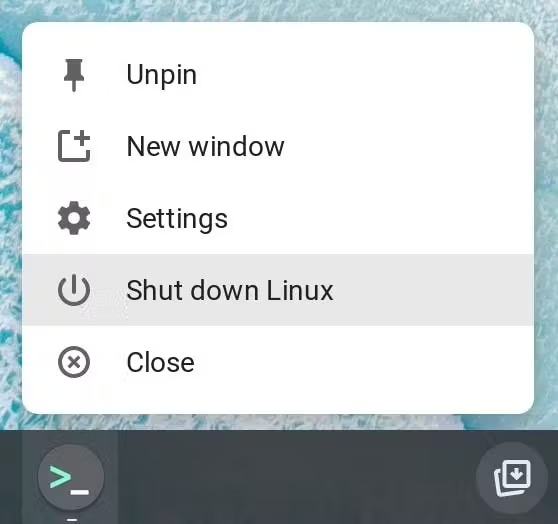
پس از خاموش شدن، برنامهها باید در لانچر نمایش داده شوند و انتخاب یکی از آنها، کانتینر لینوکس شما را دوباره راهاندازی خواهد کرد.
امنیت و مجوزها
لینوکس در ChromeOS درون یک کانتینر اجرا میشود و آن را از سایر صفحات وب، برنامهها و خود سیستم عامل در محیط سندباکس (sandbox) قرار میدهد . با این حال، تمام برنامههای نصب شده در کانتینر لینوکس، همان سندباکس را به اشتراک میگذارند ، به این معنی که مجوزهای کانتینر لینوکس را به اشتراک میگذارند و میتوانند بر یکدیگر تأثیر بگذارند.
به دلایل امنیتی، بسیاری از مجوزها، مانند دسترسی به USB یا میکروفون، به طور پیشفرض به اشتراک گذاشته نمیشوند. برای اطمینان از فعال بودن مجوزهای صحیح، به تنظیمات دستگاه خود بروید و آنها را فعال کنید. مانند همیشه در مورد مجوزها احتیاط لازم را رعایت کنید و هرگز بیش از نیاز خود مجوز فعال نکنید. هر زمان که با لینوکس در ChromeOS تعامل دارید، به ویژه مراقب دادههای کاربر در کانتینر باشید.
پشتیبانگیری و بازیابی
از آنجا که لینوکس در ChromeOS درون یک کانتینر اجرا میشود، میتوانید از محیط خود نسخه پشتیبان تهیه کرده و آن را بازیابی کنید؛ فایلها، برنامهها و همه چیز. این به شما امکان میدهد محیط لینوکس خود را یک بار راهاندازی کنید، سپس بدون نیاز به پیکربندی مجدد، آن را با خود ببرید! برای دستورالعملهای دقیق در مورد نحوه انجام این کار، به صفحه راهنمای Chromebook در مورد پشتیبانگیری و بازیابی کانتینر لینوکس خود مراجعه کنید.
عیبیابی
برای راهنمایی بیشتر در مورد فعالسازی یا عیبیابی، لطفاً صفحه راهنمای Chromebook در مورد راهاندازی کانتینر لینوکس را مطالعه کنید.