

Es fácil configurar Linux, también conocido como Crostini, en ChromeOS. Primero, ve a Configuración, expande el menú “Avanzado” y ve a “Desarrolladores”. Luego, “Activa” Linux:

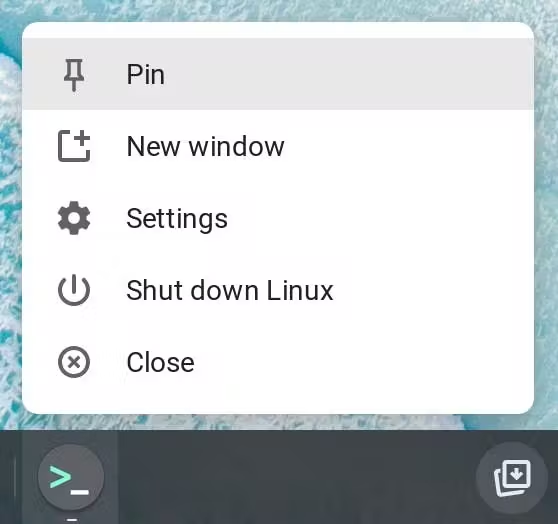
ChromeOS descargará automáticamente los archivos necesarios y configurará tu contenedor de Linux. Cuando termine, verás una nueva app de Terminal y una ventana de terminal abierta. Te recomendamos que fijes la aplicación a la barra como una forma práctica de acceder a tu contenedor de Linux en el futuro. Haz clic con el botón derecho en el ícono de la app de Terminal y elige “Fijar”.
Ahora tu instalación de Debian Linux está lista. Una buena primera acción es actualizar el índice del repositorio de APT e instalarlo. APT es un administrador de paquetes de línea de comandos para Debian, y mantenerlo actualizado te garantizará que siempre instales las versiones más recientes de las herramientas en su repositorio:
sudo apt update
Ahora tienes todo listo para usar el contenedor de Linux.
Cómo compartir archivos con Linux
Una forma sencilla de acceder a los archivos en el contenedor de Linux es hacer una copia. Para ello, abre la app de Archivos, arrastra el directorio o el archivo al que quieras acceder y suéltalo en “Archivos de Linux”.
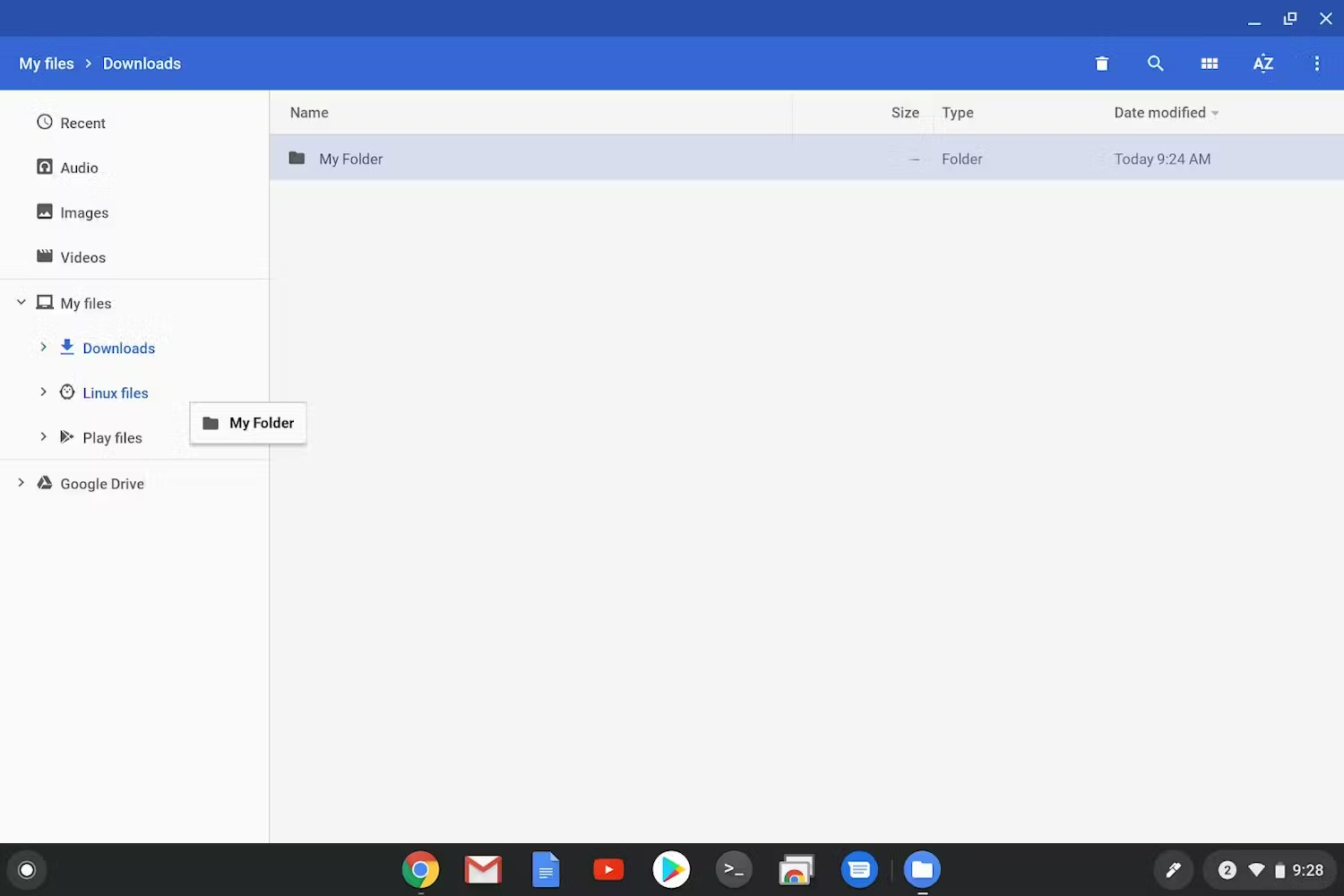
Si no quieres hacer una copia, puedes compartir directorios, como una carpeta de proyecto, desde fuera del contenedor de Linux con el contenedor de Linux. Para ello, sigue estos pasos:
- Asegúrate de que Linux esté configurado.
- Abre la app de Archivos de ChromeOS y busca el directorio que quieres compartir.
- Haz clic con el botón derecho en la carpeta que quieres compartir y selecciona la opción “Compartir con Linux”.
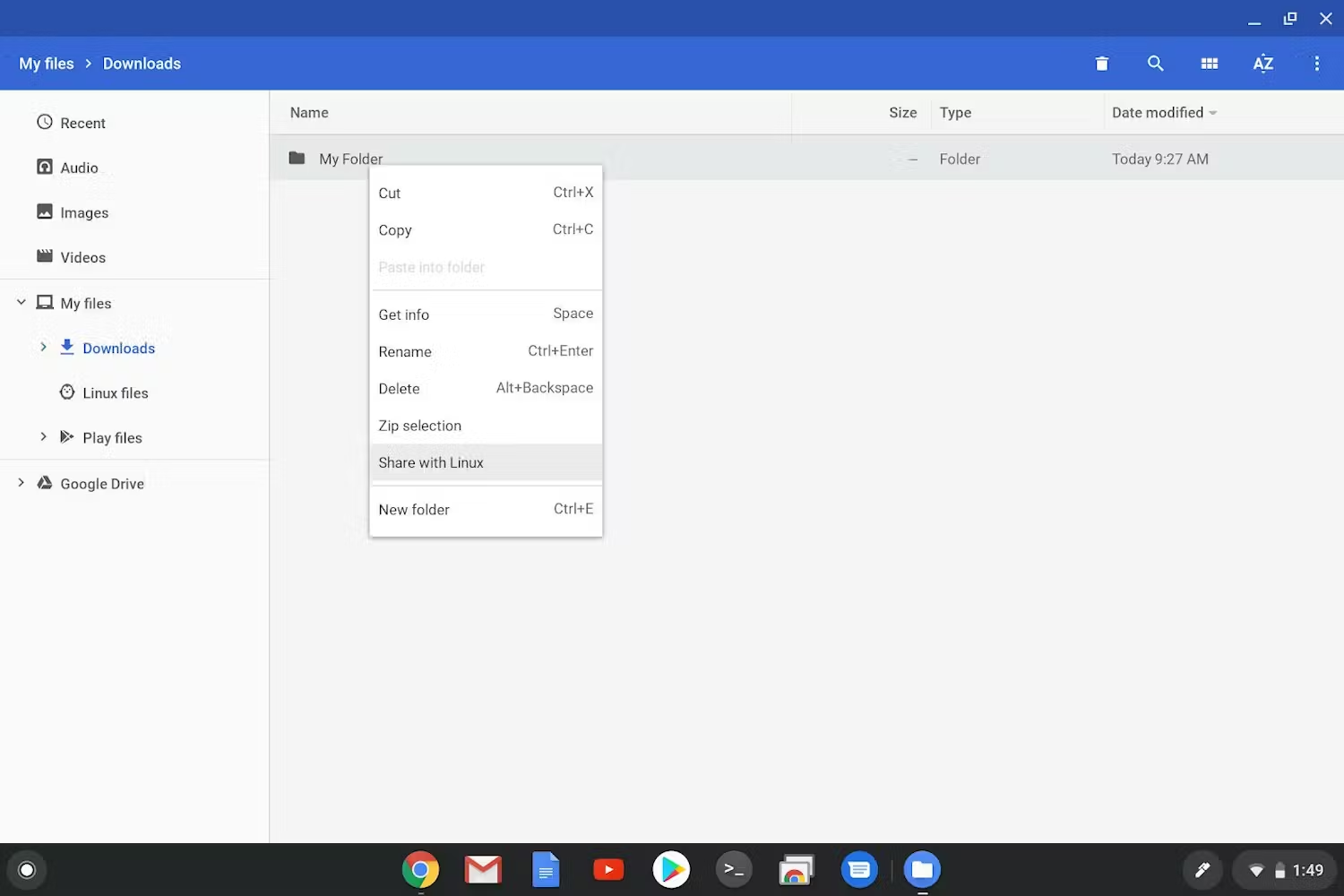
Nota: Cuando hagas clic con el botón derecho en una carpeta que ya se compartió, verás la opción “Administrar el uso compartido de Linux” en lugar de “Compartir con Linux”. Esta opción iniciará el menú de Configuración de ChromeOS, que se encuentra en : “Configuración” -> “Desarrolladores” -> “Entorno de desarrollo de Linux” -> “Administrar carpetas compartidas”.
- Dentro del contenedor de Linux, estas carpetas compartidas se ubicarán en
/mnt/chromeos. Desde la app de Terminal, ejecutacd /mnt/chromeos.
Cómo instalar apps y paquetes de Linux
Ahora que Linux está configurado, es hora de instalar tus primeras apps. Siempre puedes instalar apps y herramientas en la terminal con sudo apt install.
Administración visual de paquetes
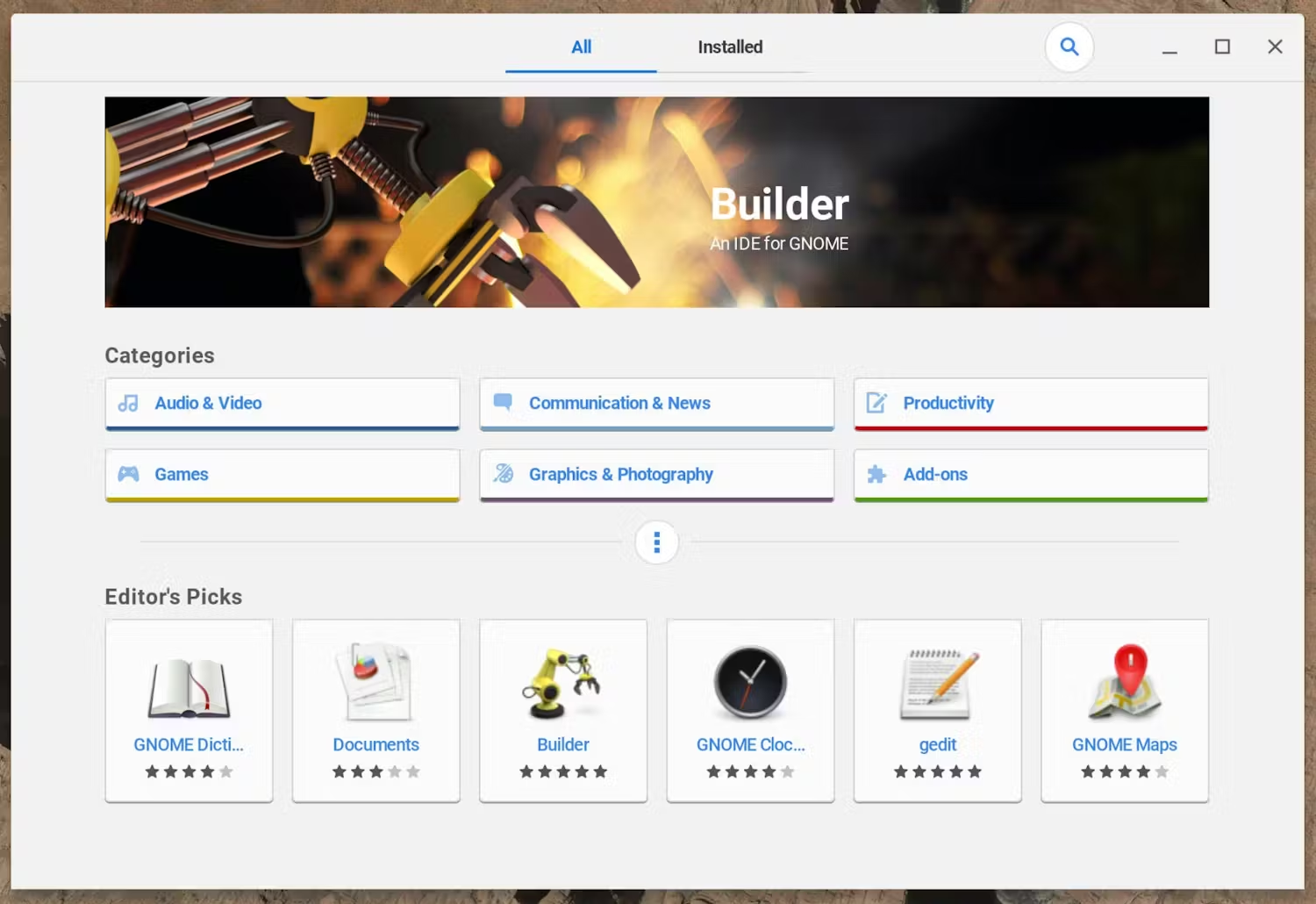
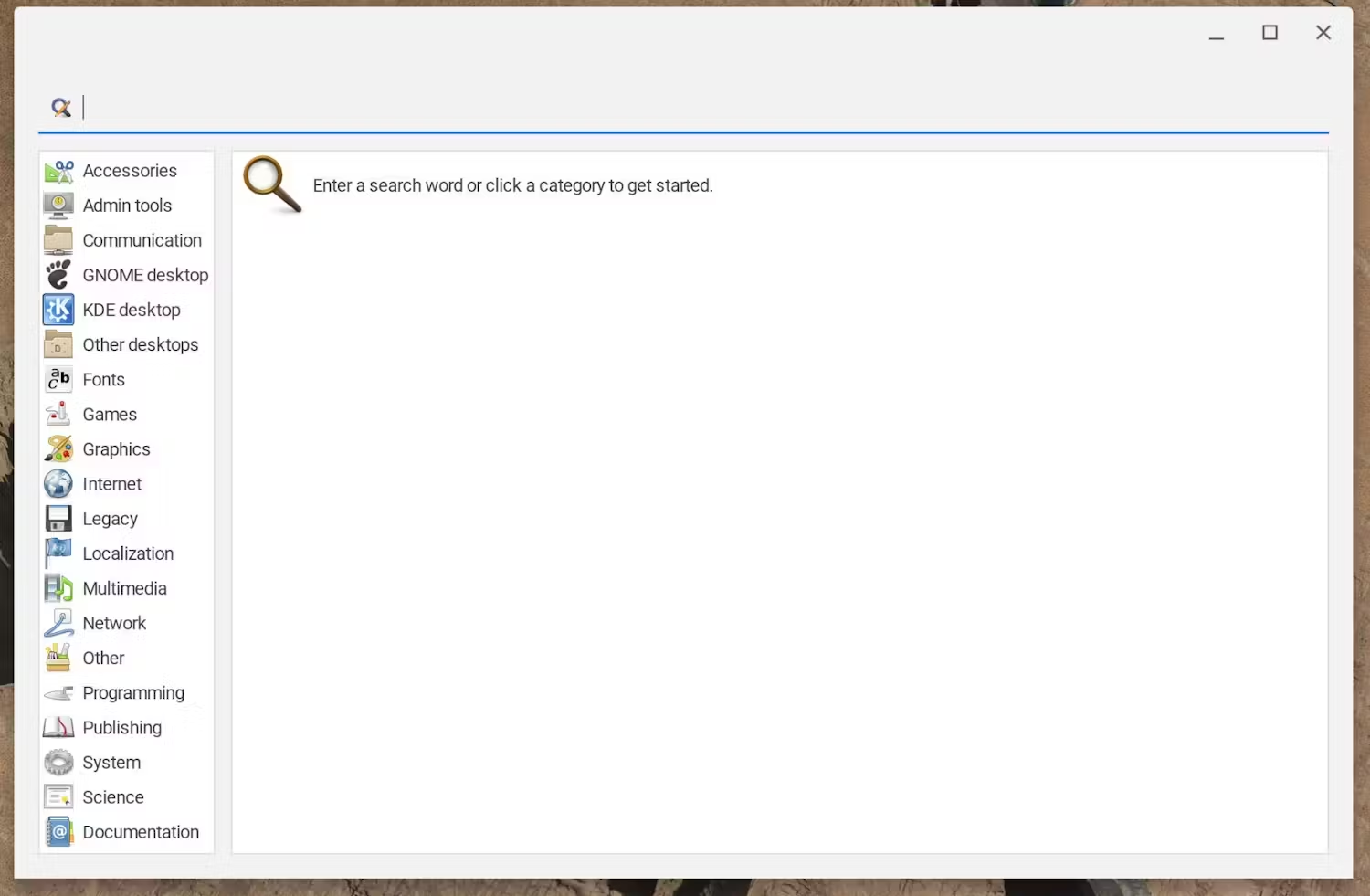
Si prefieres buscar, instalar y administrar aplicaciones y herramientas a través de una aplicación con una interfaz gráfica de usuario, puedes instalar la app de Software de GNOME y PackageKit. Para ello, ejecuta lo siguiente:
sudo apt install -y gnome-software gnome-packagekit && \
sudo apt update
Si instalas estos elementos, se agregarán dos aplicaciones nuevas: Software, que proporciona una interfaz similar a una tienda de aplicaciones para buscar aplicaciones que se pueden instalar desde varias fuentes, y Package y Package Update, que se pueden usar para buscar y actualizar aplicaciones, herramientas, fuentes y muchos otros paquetes.
Cómo reiniciar el contenedor de Linux
Si estás solucionando un problema con Linux, puede ser útil reiniciar el contenedor sin reiniciar toda la Chromebook. Para ello, haz clic con el botón derecho en la app de Terminal en la barra y haz clic en “Apagar Linux”.
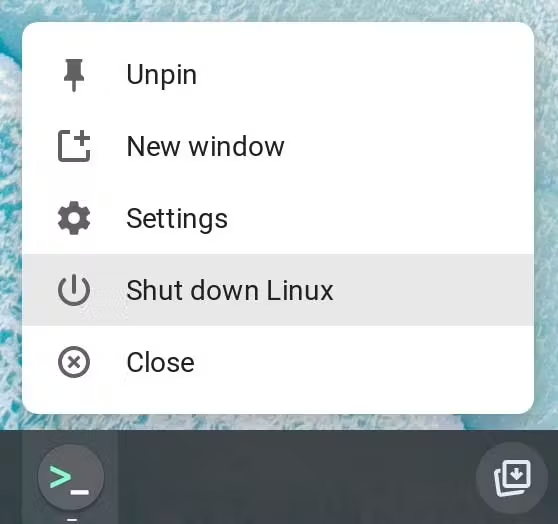
Una vez que se apague, las aplicaciones deberían aparecer en el selector. Si eliges una, se volverá a iniciar el contenedor de Linux.
Seguridad y permisos
Linux en ChromeOS se ejecuta dentro de un contenedor, lo que lo aísla de otras páginas web, aplicaciones y el propio sistema operativo. Sin embargo, todas las apps instaladas en el contenedor de Linux comparten la misma zona de pruebas, lo que significa que comparten los permisos del contenedor de Linux y pueden afectarse mutuamente.
Por motivos de seguridad, muchos permisos, como el acceso a USB o el acceso al micrófono, no se comparten de forma predeterminada. Para asegurarte de tener habilitados los permisos correctos, ve a la configuración del dispositivo y habilítalos. Como siempre, ten la precaución adecuada con los permisos y nunca habilites más de los que necesitas. Cuando interactúes con Linux en ChromeOS, ten especial cuidado con los datos del usuario en el contenedor.
Crear copias de seguridad y restablecer datos
Como Linux en ChromeOS se ejecuta dentro de un contenedor, puedes crear una copia de seguridad de tu entorno y restablecerlo: archivos, apps y todo lo demás. Esto te permite configurar tu entorno de Linux una vez y, luego, llevarlo contigo sin necesidad de volver a configurarlo. Para obtener instrucciones detalladas sobre cómo hacerlo, consulta la página de Ayuda de Chromebook sobre cómo crear copias de seguridad y restablecer tu contenedor de Linux.
Solución de problemas
Para obtener más ayuda para habilitar o solucionar problemas, lee la página de Ayuda de Chromebook sobre cómo configurar el contenedor de Linux.