

在 ChromeOS 上设置 Linux(也称为 Crostini)非常简单。首先,依次进入“设置”“高级”菜单和“开发者”,然后“开启”Linux:

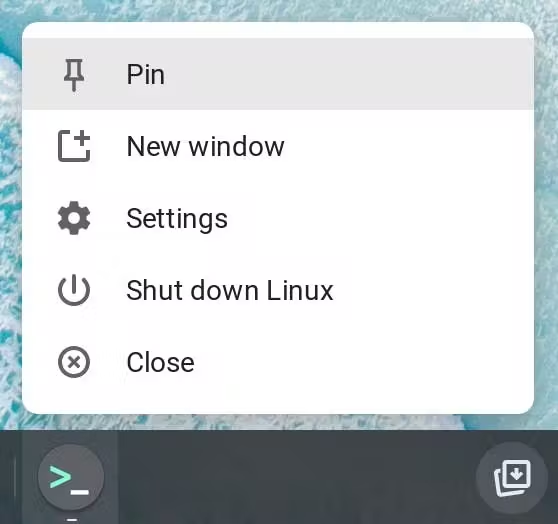
ChromeOS 会自动下载必要的文件并设置 Linux 容器。完成后,您会看到一个新的终端应用和一个打开的终端窗口。我们建议您将该应用固定到任务栏,以便日后轻松访问 Linux 容器。右键点击终端应用图标,然后选择“固定”。
现在,您的 Debian Linux 安装已准备就绪!首先,最好更新 APT 存储库索引并进行安装。APT 是 Debian 的命令行软件包管理器,保持其最新状态可确保您始终安装其存储库中工具的最新版本:
sudo apt update
您现在已完成设置,可以开始使用 Linux 容器了!
将文件共享到 Linux
如需访问 Linux 容器中的文件,一种简单的方法是复制文件。为此,请打开“文件”应用,拖动要访问的任何目录或文件,然后将其放到“Linux 文件”中。
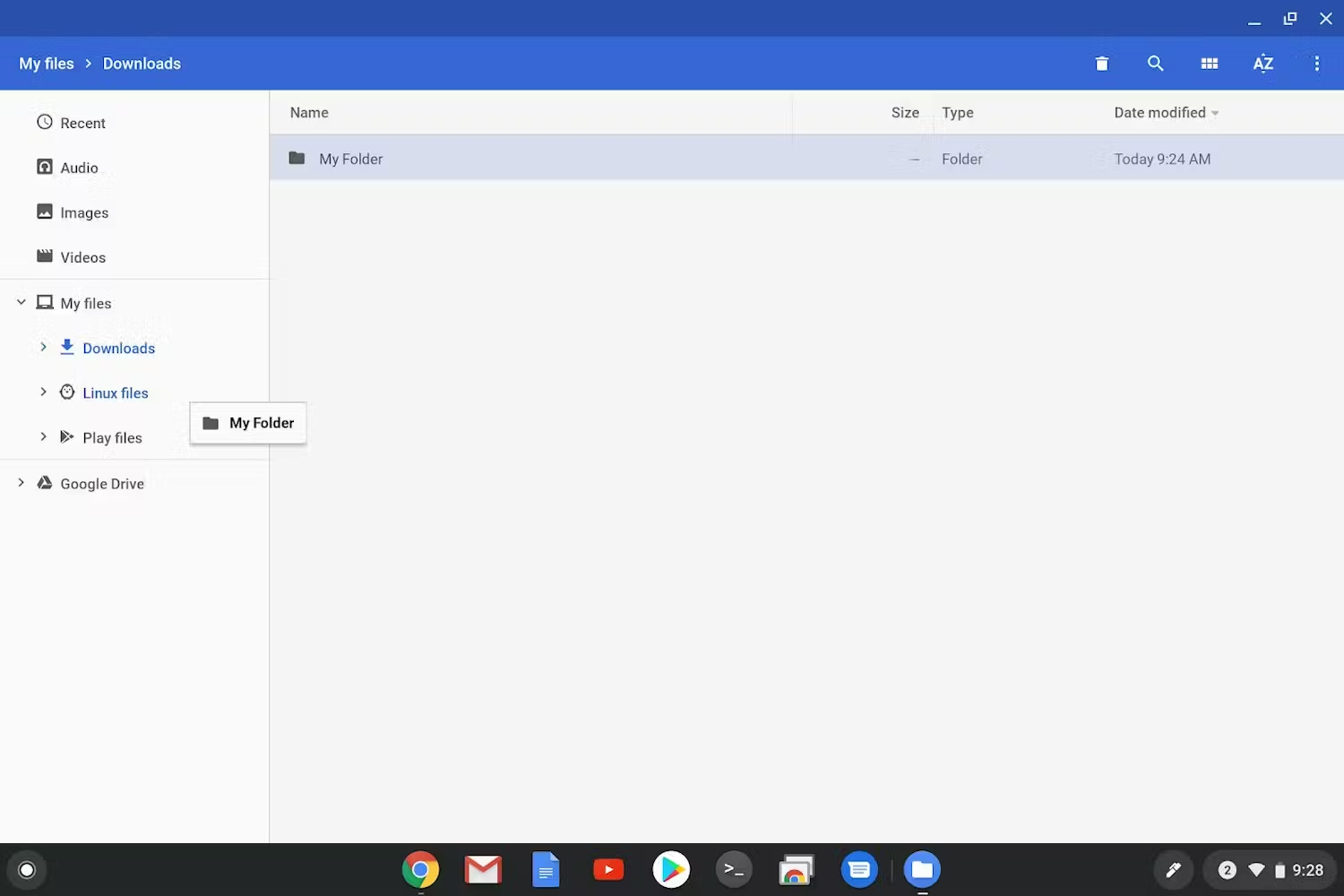
如果您不想复制文件,可以将 Linux 容器外部的目录(例如项目文件夹)与 Linux 容器共享。为此,请执行以下操作:
- 确保已设置 Linux。
- 打开 ChromeOS“文件”应用,然后找到要共享的目录。
- 右键点击要共享的文件夹,然后选择“与 Linux 共享”选项。
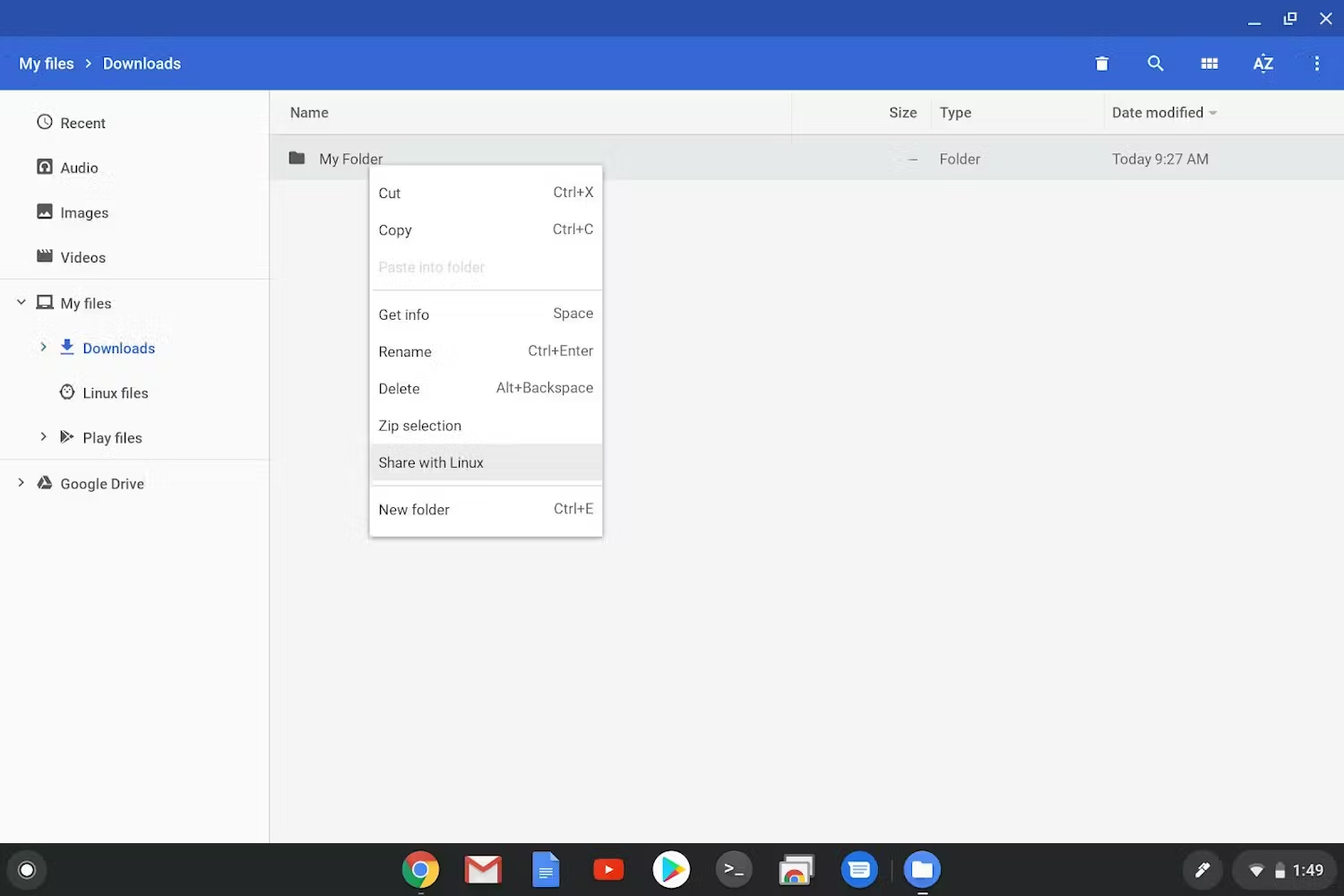
注意 :当您右键点击已共享的文件夹时,系统会显示“管理 Linux 共享”选项,而不是“与 Linux 共享”。此选项会启动 ChromeOS“设置”菜单,该菜单位于:“设置”->“开发者”->“Linux 开发环境”->“管理共享文件夹”。
- 在 Linux 容器中,这些共享文件夹位于
/mnt/chromeos下。在终端应用中运行cd /mnt/chromeos。
安装 Linux 应用和软件包
现在,Linux 已设置完毕,接下来可以安装您的第一个应用了!您始终可以使用 sudo apt install 在终端中安装应用和工具。
可视化软件包管理
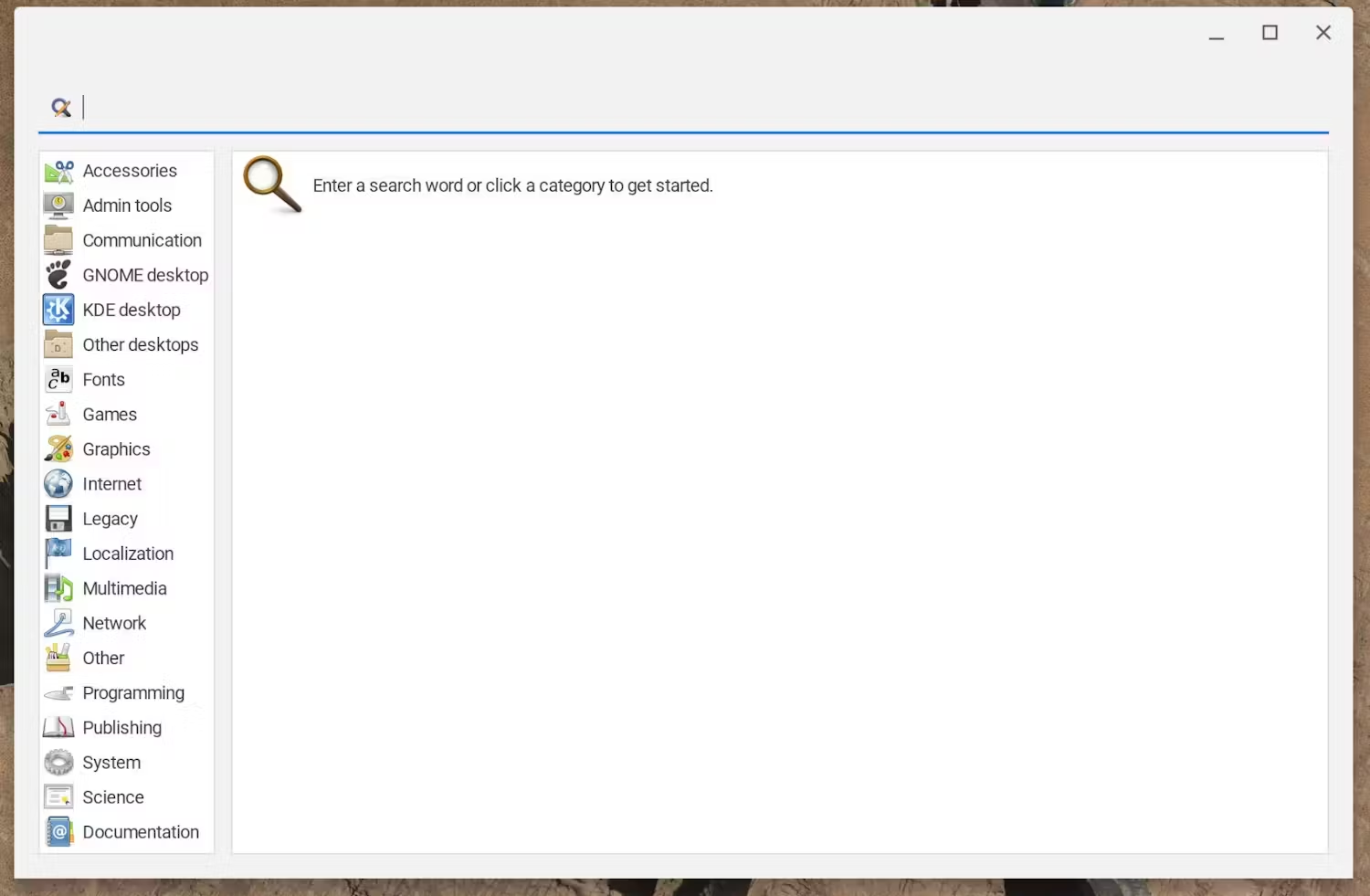
如果您更喜欢通过具有图形用户界面的应用查找、安装和管理应用及工具,可以安装 GNOME 的“软件”应用和 PackageKit。为此,请运行以下命令:
sudo apt install -y gnome-software gnome-packagekit && \
sudo apt update
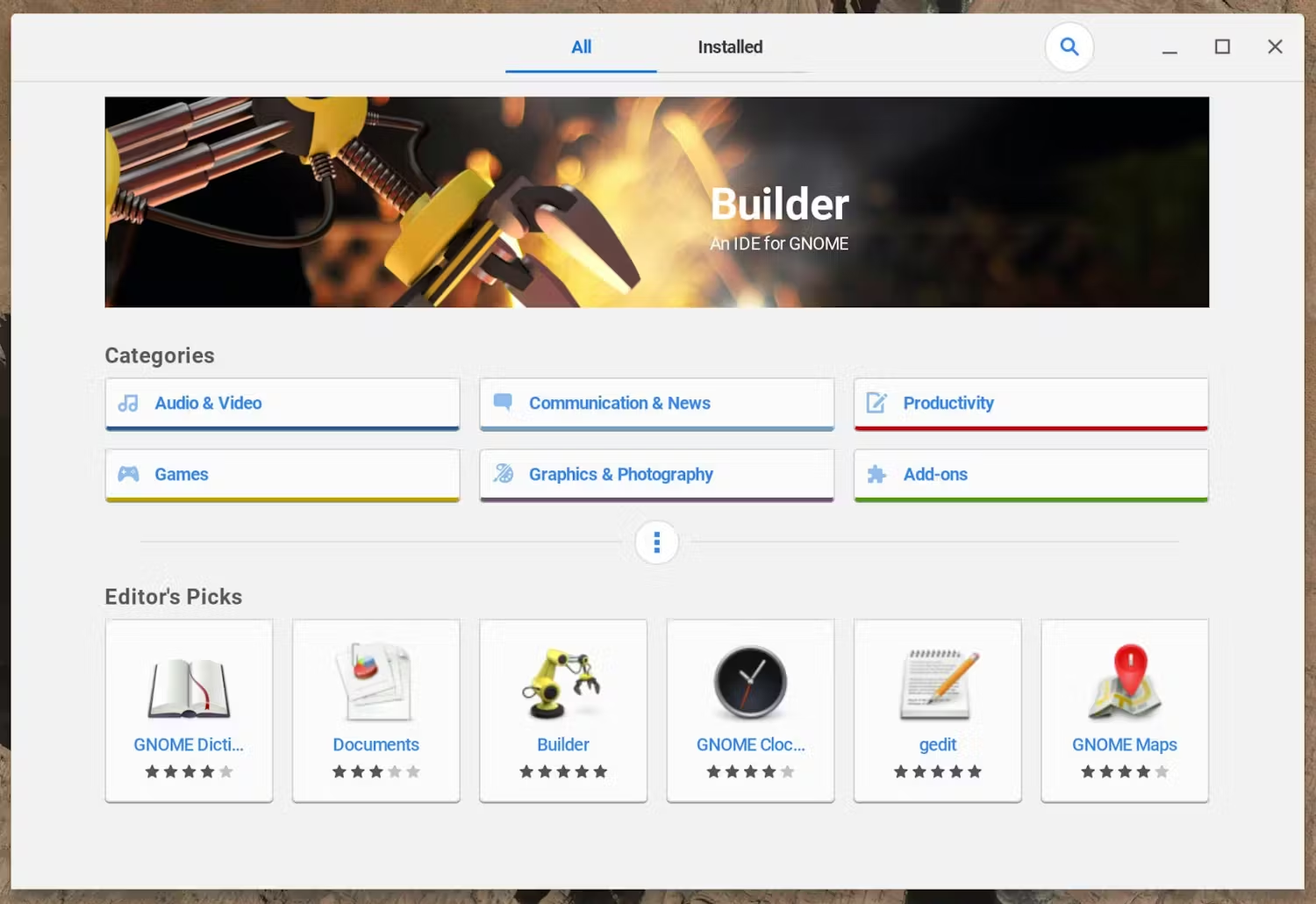
安装这些应用后,系统会添加两个新应用:“软件”应用,它提供类似于应用商店的界面,用于查找可从多个来源安装的应用;“软件包”和“软件包更新”,可用于查找和更新应用、工具、字体和许多其他软件包。
重启 Linux 容器
如果您要排查 Linux 问题,可能需要重启容器,而无需重启整个 Chromebook。为此,请右键点击任务栏中的终端应用,然后点击“关闭 Linux”。
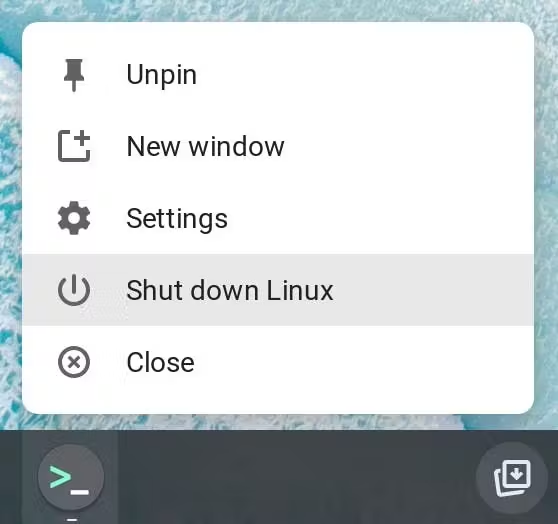
关闭后,这些应用应会显示在启动器中,选择其中一个应用会再次启动 Linux 容器。
安全与权限
ChromeOS 上的 Linux 在容器内运行,以沙盒的形式与其他网页、应用和操作系统本身分隔。不过,在 Linux 容器中安装的所有应用 共享 同一个沙盒,这意味着它们共享 Linux 容器的权限,并且可能会相互影响。
出于安全考虑,许多权限(例如 USB 访问权限或麦克风访问权限)默认情况下不会共享。如需确保已启用正确的权限,请前往设备设置并启用这些权限。与往常一样,请谨慎处理权限,切勿启用超出您需要的权限。每当您与 ChromeOS 上的 Linux 互动时,请特别注意 容器中的用户数据。
备份和恢复
由于 ChromeOS 上的 Linux 在容器内运行,因此您可以备份环境并恢复环境,包括文件、应用等所有内容。这样,您只需设置一次 Linux 环境,即可随时使用,无需再次重新配置!如需了解详细的操作说明,请参阅 Chromebook 帮助页面,了解如何备份和恢复 Linux 容器
问题排查
如需获得有关启用或问题排查的更多帮助,请参阅 Chromebook 帮助页面,了解如何设置 Linux 容器。