

เทอร์มินัลเป็นจุดแรกเข้าหลักของ Linux ใน ChromeOS และเป็นวิธีหลักในการโต้ตอบกับสภาพแวดล้อมการพัฒนาโดยการเรียกใช้เครื่องมือบรรทัดคำสั่ง เราทราบดีว่าเทอร์มินัลเป็นเครื่องมือสำคัญสำหรับนักพัฒนาแอป และมุ่งมั่นที่จะปรับปรุงประสบการณ์การใช้งานของนักพัฒนาแอปใน ChromeOS ด้วยเหตุนี้ ในการเปิดตัว M84 เราจึงได้เปิดตัว Terminal ที่ออกแบบใหม่พร้อมรูปลักษณ์ใหม่ รวมถึงธีมและฟีเจอร์เพิ่มเติมที่ปรับแต่งได้ ฟีเจอร์ใหม่เหล่านี้ช่วยให้เข้าถึงและใช้งานได้ง่ายขึ้น รวมถึงช่วยให้คุณปรับแต่ง Terminal ให้เป็นของคุณเองได้อย่างไม่เหมือนใคร
การติดตั้งและการตั้งค่า
ไปที่การตั้งค่า ChromeOS แล้ว "เปิด" Linux ในส่วน "Linux" ซึ่งจะเป็นการเปิดหน้าต่างที่มีชุดข้อความแจ้ง เลือกชื่อผู้ใช้และขนาดดิสก์ที่ต้องการ แล้วคลิก "ติดตั้ง" เมื่อการติดตั้งเสร็จสมบูรณ์แล้ว หน้าต่างเทอร์มินัลจะเปิดขึ้น
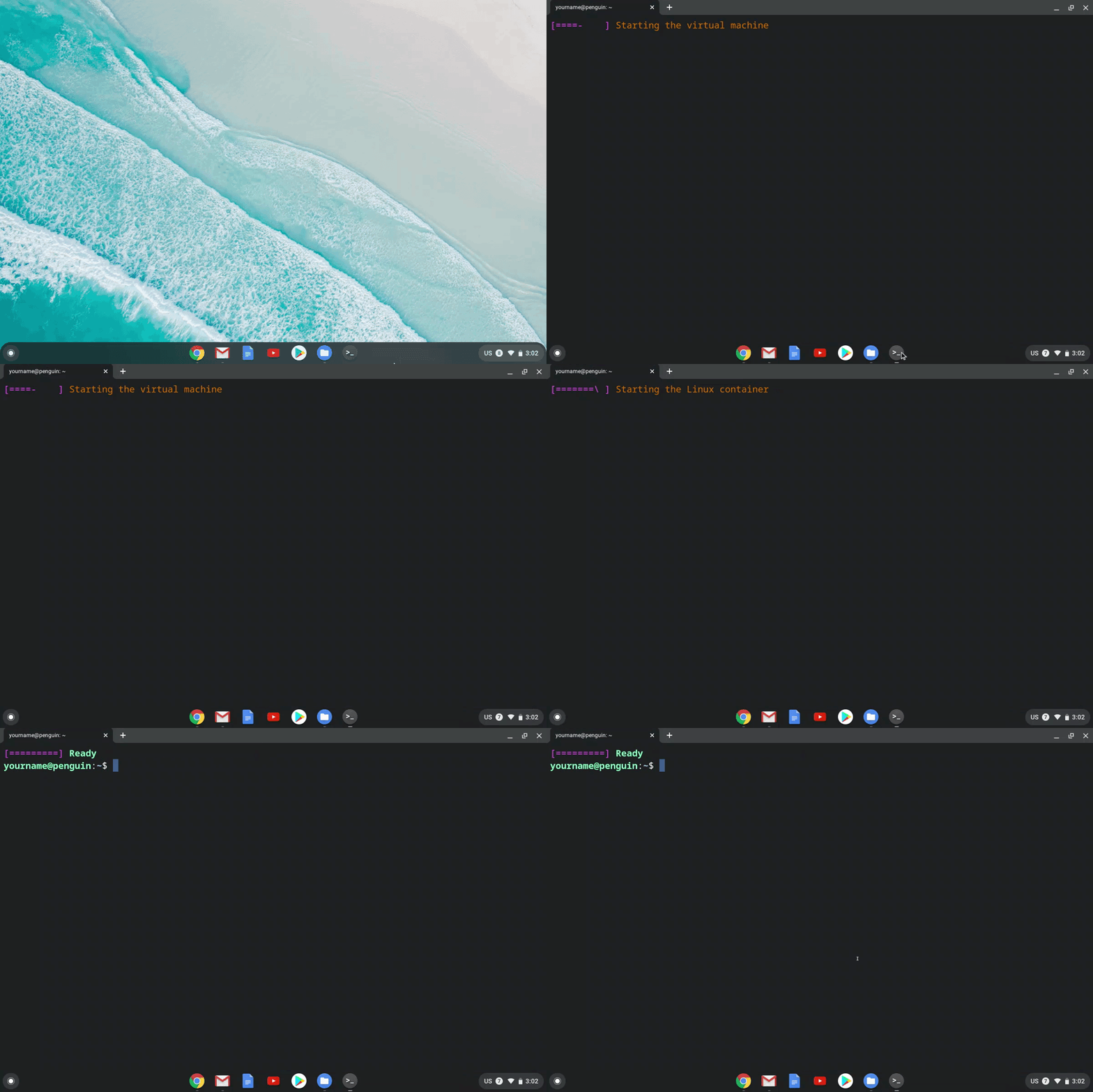
เมื่อเริ่มใช้เทอร์มินัลเป็นครั้งแรก คุณจะเห็นว่าตอนนี้หน้าต่างจะเปิดขึ้นทันทีและแสดงความคืบหน้าของการเริ่มต้นคอนเทนเนอร์ Linux
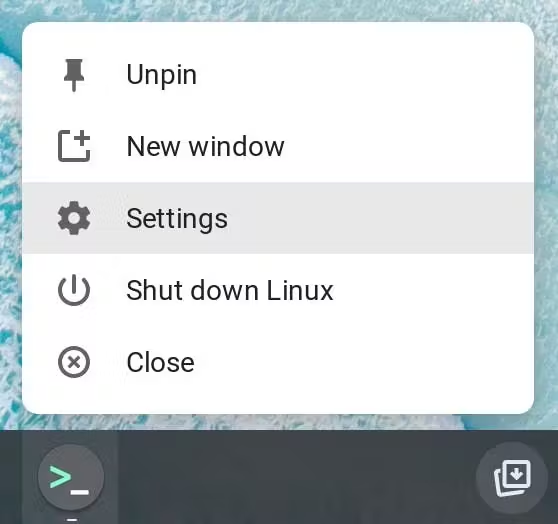
คุณปรับแต่งเทอร์มินัลให้เป็นของคุณเองได้โดยเปลี่ยนการตั้งค่า คลิกขวาที่ไอคอนเทอร์มินัล แล้วเลือก "การตั้งค่า" จากเมนู
ลักษณะและธีม
คุณปรับแต่งรูปลักษณ์ของเทอร์มินัลให้เหมาะกับความต้องการและความชอบได้ เมื่อเปิดการตั้งค่าเทอร์มินัล คุณจะเห็นการปรับแต่ง "ลักษณะที่ปรากฏ" ซึ่งคุณสามารถเลือกจากธีมที่กำหนดไว้ล่วงหน้าหรือแก้ไขได้โดยเปลี่ยนรายการต่อไปนี้
- สีพื้นหลัง
- แบบอักษร ขนาด และสีของข้อความ
- รูปร่าง สี การกะพริบของเคอร์เซอร์
ระบบจะบันทึกและจดจำการเปลี่ยนแปลงที่คุณทำกับแต่ละธีม หากต้องการรีเซ็ตธีม ให้คลิกธีมนั้น แล้วคุณจะเห็นตัวเลือก "รีเซ็ต" คลิกอีกครั้งและยืนยันว่าต้องการรีเซ็ตธีมเป็นการตั้งค่าเดิม

แป้นพิมพ์ เมาส์ และลักษณะการทำงานเพิ่มเติม
ในการตั้งค่าเทอร์มินัล ให้ไปที่ "แป้นพิมพ์และเมาส์" เพื่อเปิดใช้แป้นพิมพ์ลัดและเมาส์ลัดต่างๆ ที่คุณคุ้นเคย แป้นพิมพ์ลัดบางอย่างที่คุณอาจต้องการเปิดใช้มีดังนี้
ctrl+tลักษณะการทำงานของแท็บใหม่ctrl+ ลักษณะการทำงานของการปิดแท็บด้วยwctrl+cลักษณะการทำงานของการคัดลอกctrl+vลักษณะการทำงานของการวาง- เลื่อนไปด้านล่างหลังกดแป้น
นอกจากนี้ คุณยังเปิดหรือปิดใช้ฟังก์ชันการคัดลอกและวาง เช่น "คัดลอกเนื้อหาที่เลือกไว้โดยอัตโนมัติ" และ "การวางเนื้อหาด้วยการคลิกขวาที่เมาส์" ได้ด้วย
ส่วน "ลักษณะการทำงาน" ของการตั้งค่ามีฟังก์ชันการทำงานอีก 2 อย่างที่คุณเปิด/ปิดได้ หากไม่แน่ใจว่าการเปิด/ปิดการตั้งค่าจะส่งผลอย่างไร คุณสามารถวางเคอร์เซอร์เหนือการตั้งค่าเพื่อดูรายละเอียดเพิ่มเติมได้ทุกเมื่อ ซึ่งใช้ได้กับตัวเลือกการตั้งค่า Terminal อื่นๆ ทั้งหมดด้วย
หลายแท็บและหลายหน้าต่าง
ตอนนี้ Terminal รองรับแท็บและหลายหน้าต่างแล้ว คุณจึงทำงานหลายอย่างพร้อมกันในโปรเจ็กต์ต่างๆ ได้ สร้างแท็บและหน้าต่างใหม่ได้อย่างรวดเร็วผ่านเมาส์หรือแป้นพิมพ์ลัด จัดระเบียบงานในหลายหน้าต่างโดยการลากแท็บระหว่างหน้าต่างได้อย่างราบรื่น
