Terminal to główny punkt dostępu do systemu Linux w ChromeOS i główny sposób interakcji ze środowiskiem programistycznym przez uruchamianie narzędzi wiersza poleceń. Wiemy, że Terminal jest kluczowym narzędziem dla deweloperów, dlatego dokładamy wszelkich starań, aby ulepszać ChromeOS pod kątem ich potrzeb. Dlatego w ramach wersji M84 wprowadziliśmy nową, przeprojektowaną wersję Terminala z nowym wyglądem oraz dodatkowymi, dostosowywanymi motywami i funkcjami. Dzięki tym nowym funkcjom korzystanie z terminala jest wygodniejsze i łatwiejsze, a możliwość personalizacji sprawia, że jest on bardziej dopasowany do Twoich potrzeb.
Instalacja i ustawienia
Otwórz ustawienia ChromeOS i w sekcji „Linux” kliknij „Włącz” Linux. Spowoduje to wyświetlenie okna z serią pytań. Wybierz preferowaną nazwę użytkownika i rozmiar dysku, a następnie kliknij „Zainstaluj”. Po zakończeniu instalacji otworzy się okno terminala.
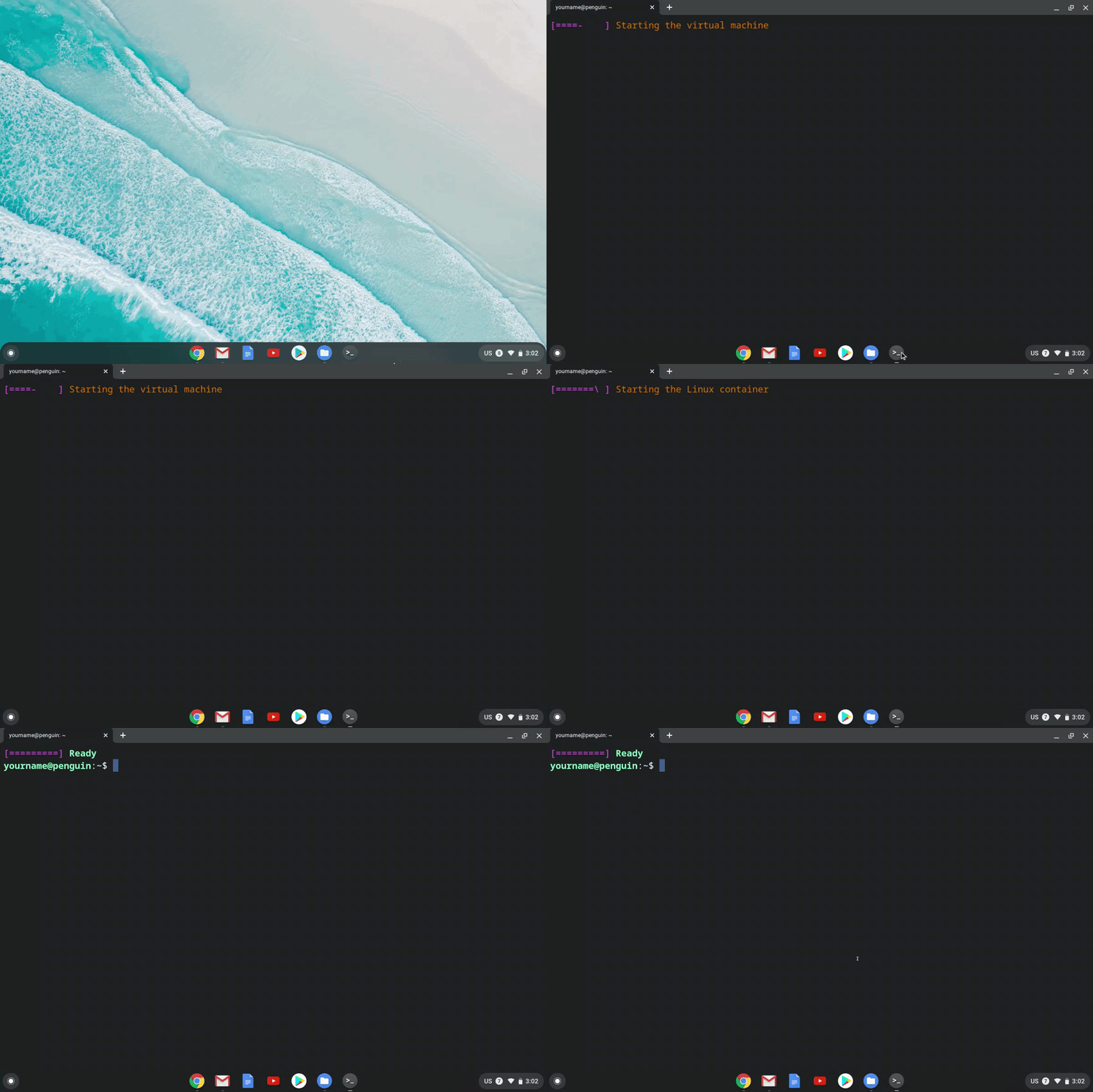
Przy pierwszym uruchomieniu terminala zobaczysz, że okno otwiera się od razu i wyświetla postęp uruchamiania kontenera Linuksa.
Możesz dostosować Terminal do swoich potrzeb, zmieniając ustawienia. Kliknij prawym przyciskiem myszy ikonę Terminala i z menu wybierz „Ustawienia”.

Wygląd i motywy
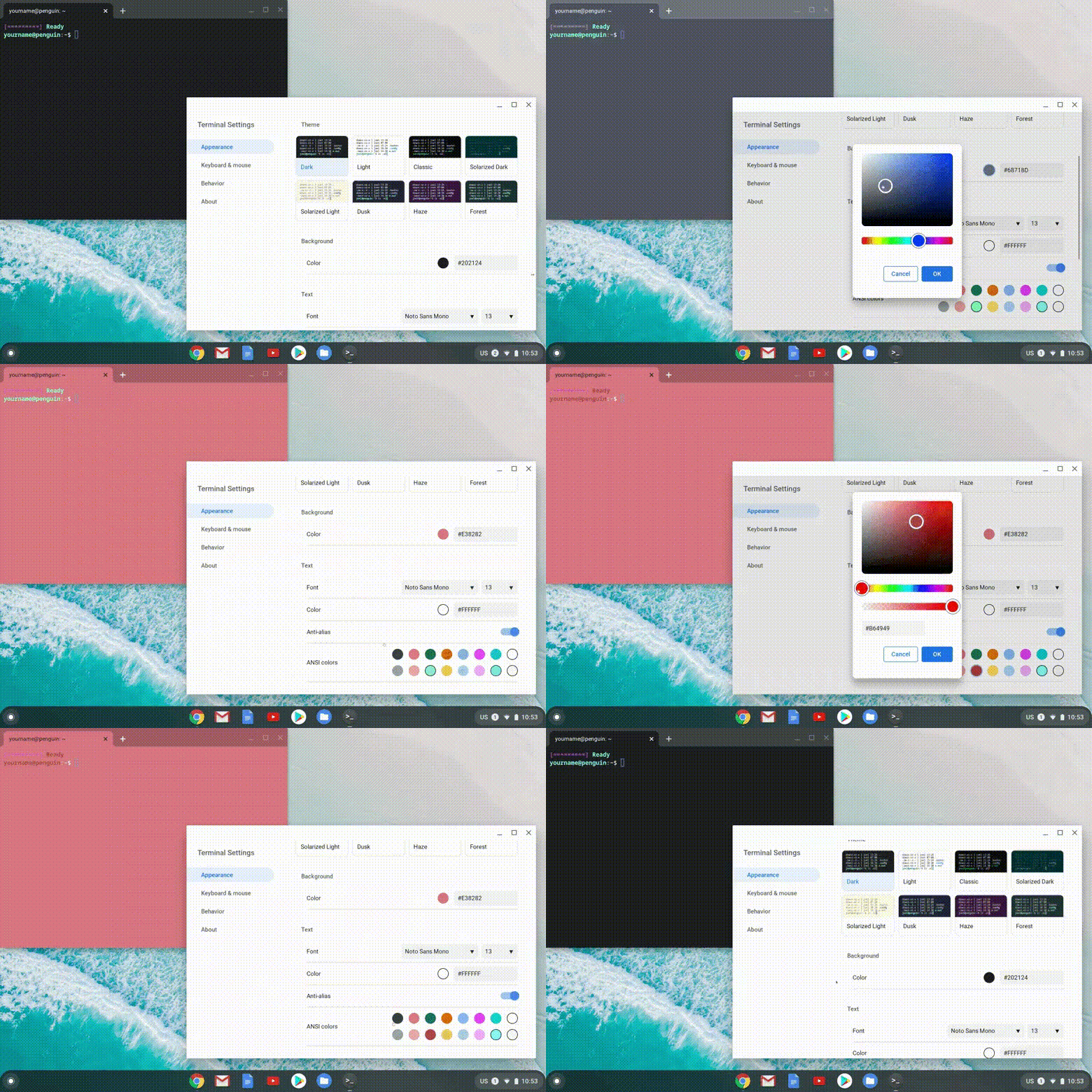
Możesz dostosować wygląd terminala do swoich potrzeb i preferencji. Po otwarciu ustawień terminala zobaczysz opcje dostosowywania „Wyglądu”. Możesz wybrać gotowe motywy lub je edytować, zmieniając te ustawienia:
- kolor tła
- czcionkę, rozmiar i kolor tekstu;
- kształt, kolor i miganie kursora,
Wszystkie zmiany wprowadzone w poszczególnych motywach zostaną zapisane i zapamiętane. Jeśli chcesz zresetować motyw, kliknij go. Powinna pojawić się opcja „Resetuj”. Kliknij go ponownie i potwierdź, że chcesz przywrócić motyw do pierwotnych ustawień.
Klawiatura, mysz i dodatkowe funkcje
W ustawieniach terminala kliknij „Klawiatura i mysz”, aby włączyć różne skróty klawiaturowe i myszy, które znasz. Oto niektóre skróty, które możesz włączyć:
ctrl+t– otwieranie nowej karty- Zamykanie kart za pomocą kombinacji
ctrl+w - Kopiowanie za pomocą kombinacji
ctrl+c - Wklejanie za pomocą kombinacji
ctrl+v - Przewiń w dół po naciśnięciu klawisza
Możesz też włączyć lub wyłączyć funkcje kopiowania i wklejania, takie jak „Automatycznie kopiuj zaznaczoną treść” i „Kliknięcie prawym przyciskiem myszy wkleja treść”.
W sekcji „Zachowanie” w ustawieniach znajdziesz jeszcze kilka funkcji, które możesz włączyć lub wyłączyć. Jeśli nie masz pewności, co spowoduje włączenie lub wyłączenie danego ustawienia, możesz najechać na nie kursorem, aby uzyskać dodatkowe informacje. Działa to również w przypadku wszystkich innych opcji ustawień terminala.
Wiele kart i okien
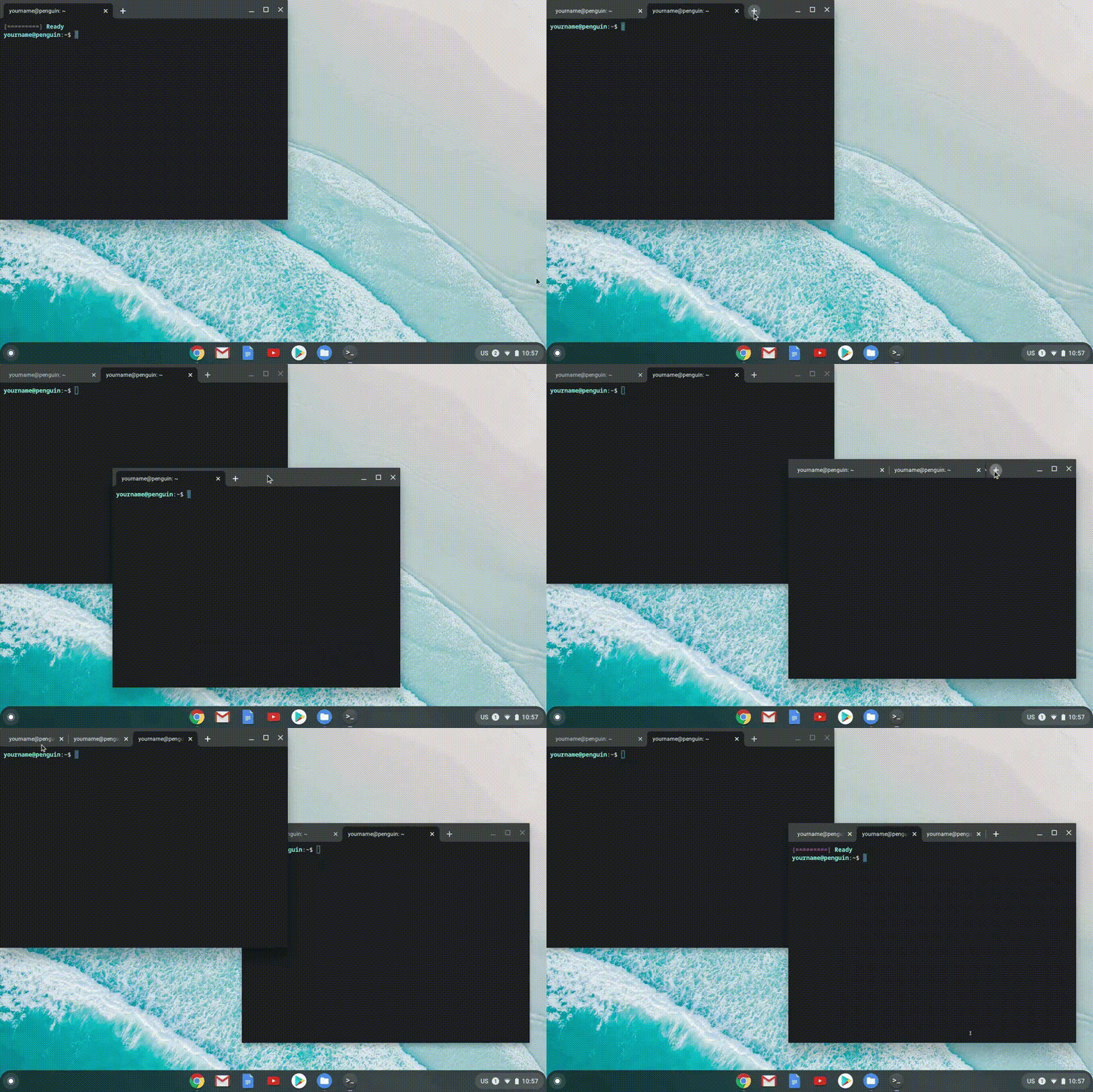
Terminal obsługuje teraz karty i wiele okien, dzięki czemu możesz wykonywać wiele zadań w różnych projektach. Szybko twórz nowe karty i okna za pomocą myszy lub skrótów klawiszowych. Porządkuj pracę w wielu oknach, przeciągając karty między nimi.