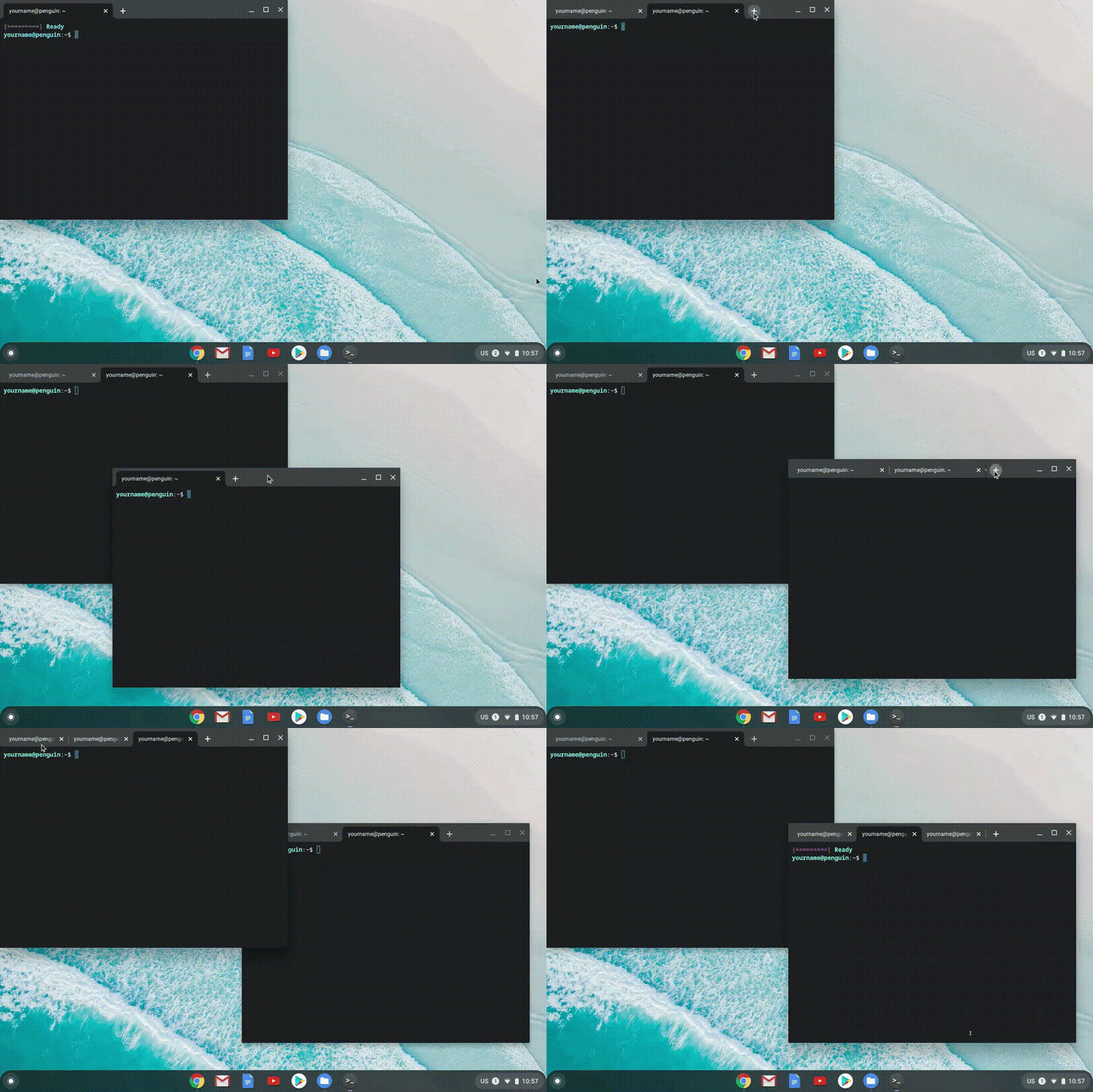
ターミナルは、ChromeOS の Linux へのメインのエントリ ポイントであり、コマンドライン ツールを実行して開発環境を操作する主な方法です。Google は、ターミナルがデベロッパーにとって重要なツールであることを理解しており、ChromeOS でのデベロッパー エクスペリエンスの改善に取り組んでいます。そのため、M84 リリースの一環として、デザインが一新された新しいターミナルがリリースされました。新しいデザインに加え、カスタマイズ可能なテーマや機能も追加されています。これらの新機能により、ターミナルがより使いやすく快適になり、自分だけのターミナルにカスタマイズできるようになります。
インストールと設定
ChromeOS の設定に移動し、[Linux] セクションで Linux を [オン] にします。一連のプロンプトが表示されたウィンドウが開きます。ユーザー名とディスクサイズを選択して [インストール] をクリックします。インストールが完了すると、ターミナル ウィンドウが開きます。
ターミナルを初めて起動すると、ウィンドウがすぐに開き、Linux コンテナの起動の進行状況が表示されるようになります。
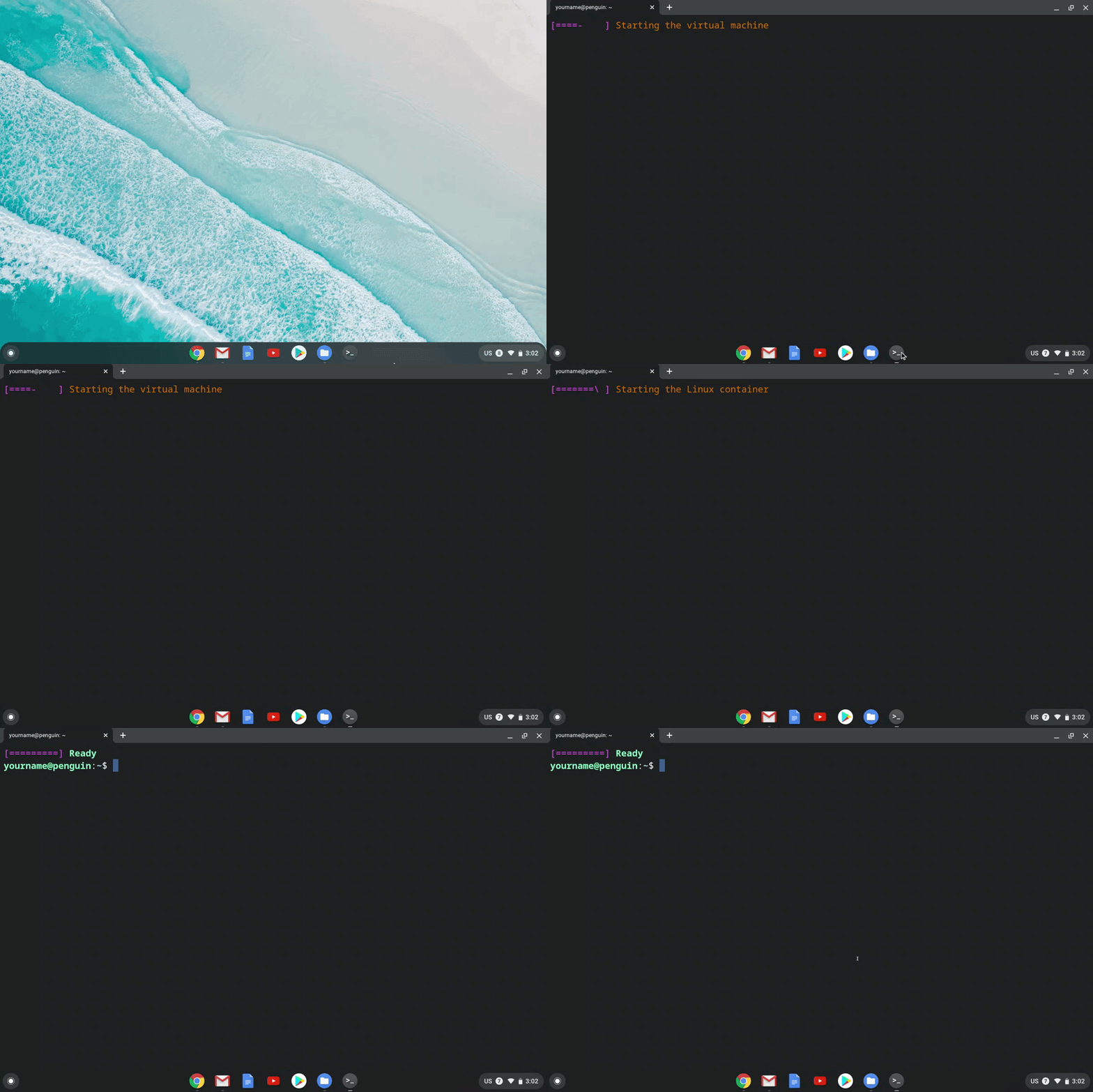
設定を変更して、ターミナルをカスタマイズできます。ターミナル アイコンを右クリックし、メニューから [設定] を選択します。

外観とテーマ
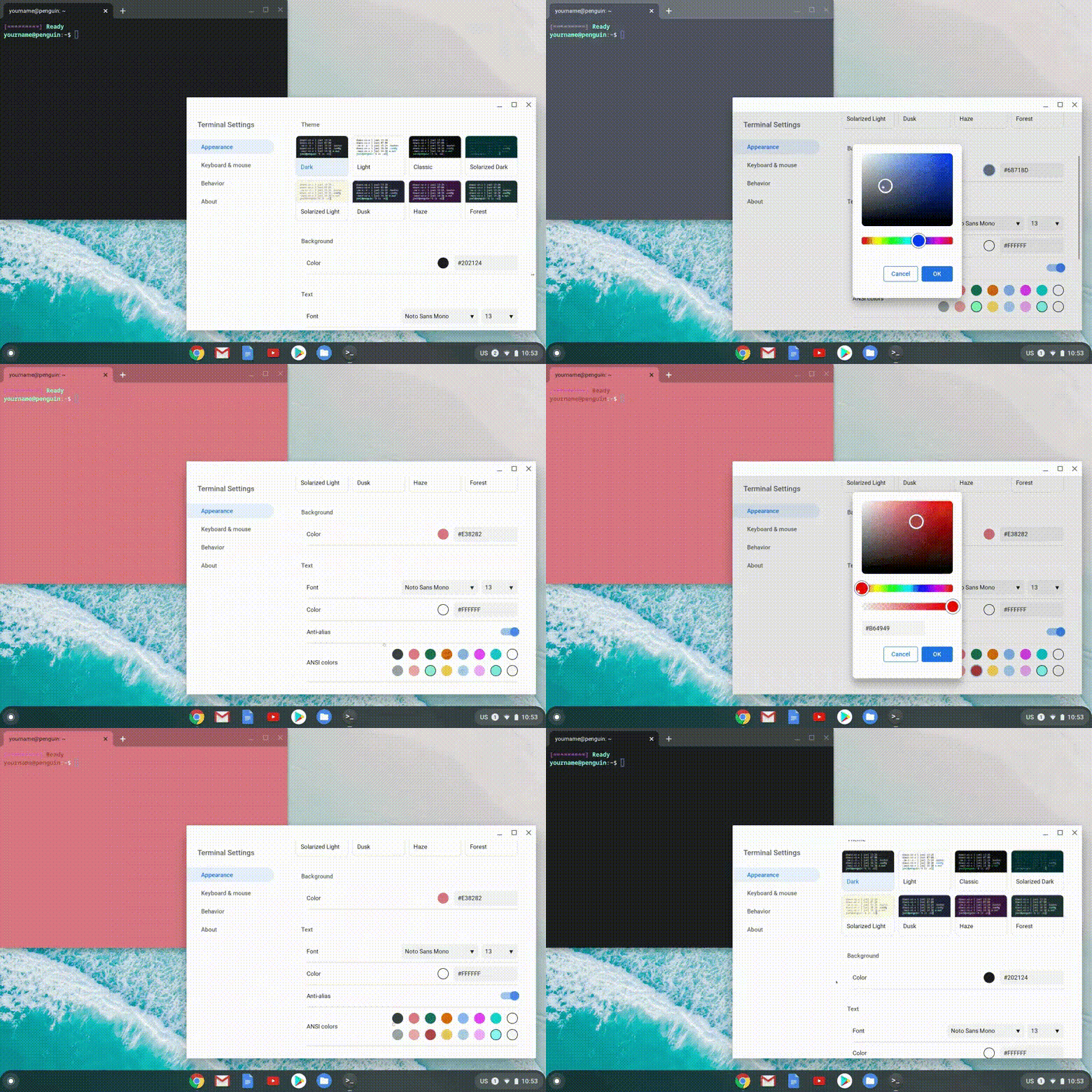
ニーズや好みに合わせてターミナルの外観をカスタマイズできます。ターミナルの設定を開くと、[外観] のカスタマイズが表示されます。ここでは、プリセットのテーマを選択したり、次の項目を変更してテーマを編集したりできます。
- 背景色
- テキストのフォント、サイズ、色
- カーソルの形、色、点滅
各テーマに加えた変更は保存され、記憶されます。テーマをリセットする場合は、テーマをクリックすると [リセット] が表示されます。もう一度クリックして、テーマを元の設定にリセットすることを確認します。
キーボード、マウス、その他の動作
ターミナルの設定で [キーボードとマウス] に移動し、使い慣れたさまざまなキーボードとマウスのショートカットを有効にします。有効にできるショートカットは次のとおりです。
ctrl+tキーの新しいタブの動作ctrl+wキーのタブを閉じる動作ctrl+cキーのコピーの動作ctrl+vキーの貼り付けの動作- キー入力の後に一番下までスクロールする
[選択したコンテンツを自動的にコピーする] や [マウスの右クリックでコンテンツを貼り付ける] などのコピー&ペースト機能を有効または無効にすることもできます。
設定の [動作] セクションには、切り替え可能な機能がいくつかあります。設定の切り替えによって何が起こるかわからない場合は、カーソルを合わせて詳細を確認できます。これは、他のすべてのターミナル設定オプションでも機能します。
マルチタブとマルチウィンドウ
ターミナルでタブとマルチウィンドウがサポートされるようになり、さまざまなプロジェクトでマルチタスクを実行できるようになりました。マウスまたはキーボード ショートカットを使用して、新しいタブやウィンドウをすばやく作成できます。ウィンドウ間でタブをシームレスにドラッグして、複数のウィンドウで作業を整理できます。