Il terminale è il punto di accesso principale a Linux su ChromeOS e il modo principale per interagire con l'ambiente di sviluppo eseguendo strumenti a riga di comando. Siamo consapevoli che il terminale è uno strumento fondamentale per gli sviluppatori e ci impegniamo a migliorare le loro esperienze su ChromeOS. Per questo motivo, nell'ambito della release M84, è stato lanciato un Terminale di nuova progettazione con un aspetto completamente nuovo, nonché temi e funzionalità personalizzabili aggiuntivi. Queste nuove funzionalità lo rendono più accessibile e comodo e ti consentono di personalizzare il Terminale per renderlo unico.
Installazione e impostazioni
Vai alle impostazioni di ChromeOS e, nella sezione "Linux", fai clic su "Attiva". Verrà visualizzata una finestra con una serie di prompt. Scegli il nome utente e le dimensioni del disco che preferisci e fai clic su "Installa". Al termine dell'installazione, si aprirà una finestra del terminale.
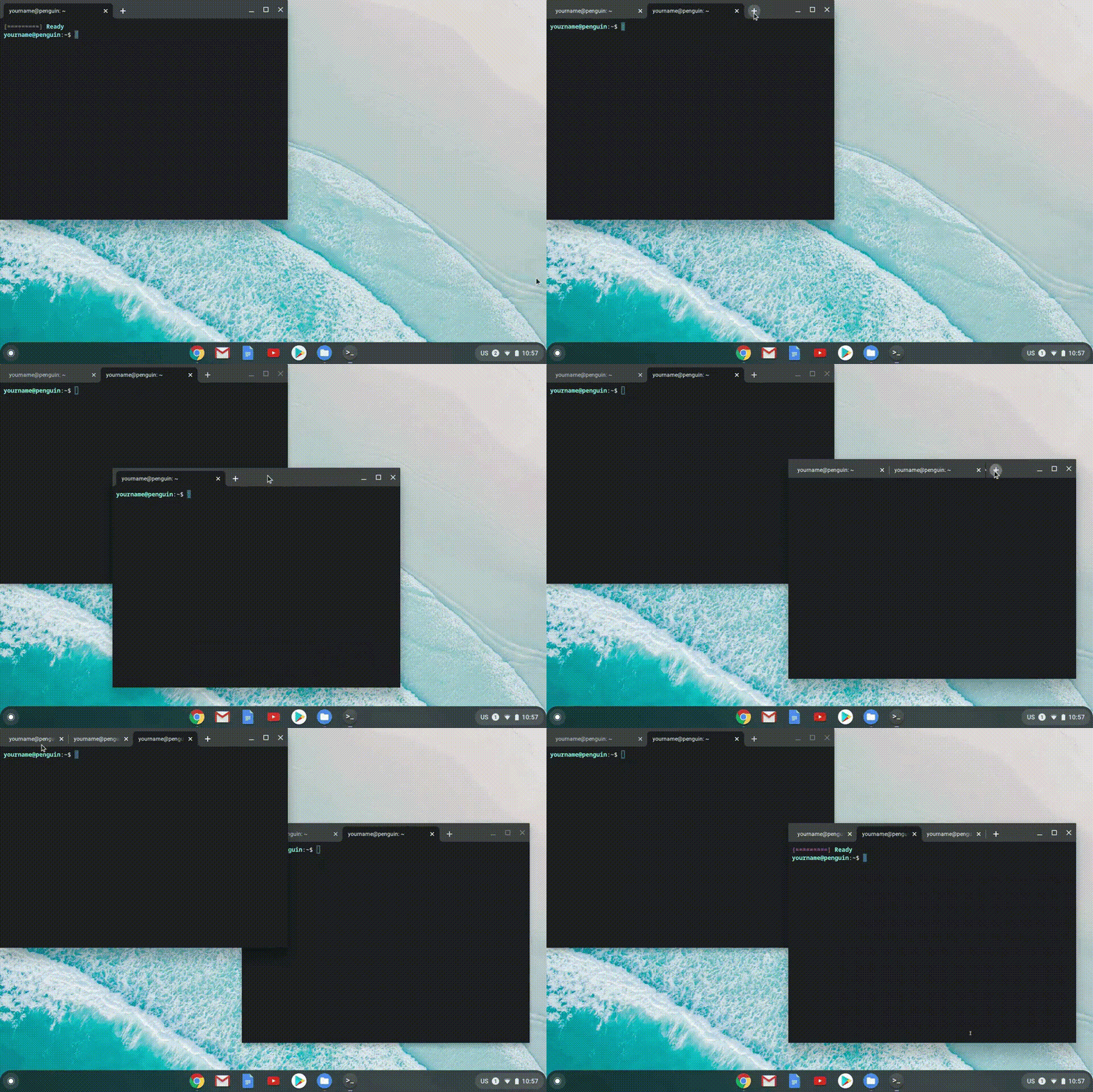
Quando avvii per la prima volta il terminale, noterai che la finestra si apre immediatamente e mostra l'avanzamento dell'avvio del container Linux.
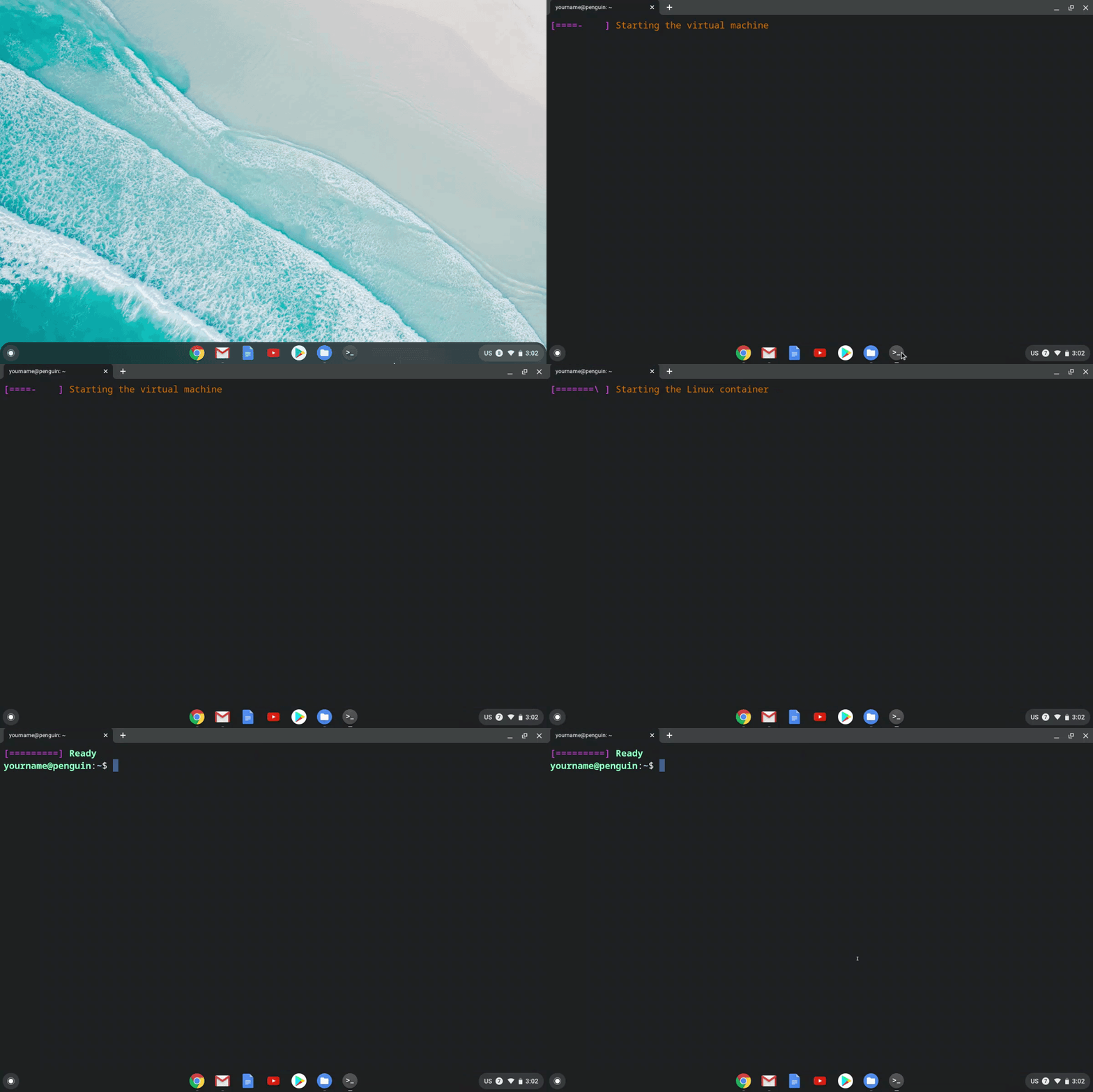
Puoi personalizzare il Terminale modificando le impostazioni. Fai clic con il tasto destro del mouse sull'icona del terminale e seleziona "Impostazioni" dal menu.
Aspetto e temi
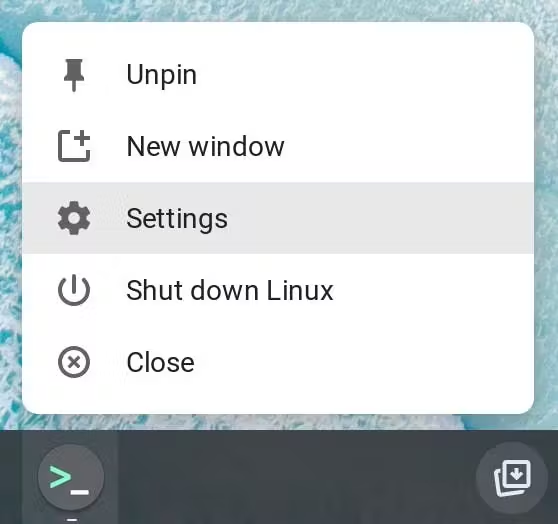
Puoi personalizzare l'aspetto del terminale in base alle tue esigenze e preferenze. Quando apri le impostazioni del terminale, vedrai le personalizzazioni per "Aspetto". Qui puoi scegliere tra i temi preimpostati o modificarli cambiando quanto segue:
- colore sfondo
- Carattere, dimensione e colore del testo
- forma, colore e lampeggio del cursore
Tutte le modifiche apportate a ciascun tema verranno salvate e memorizzate. Se vuoi reimpostare un tema, fai clic su di esso e dovrebbe apparire l'opzione "Reimposta". Fai di nuovo clic e conferma che vuoi reimpostare il tema alle impostazioni originali.
Tastiera, mouse e comportamenti aggiuntivi
Nelle impostazioni del terminale, vai a "Tastiera e mouse" per attivare varie scorciatoie da tastiera e mouse che conosci. Alcune scorciatoie che potresti voler attivare:
ctrl+tcomportamento nuova schedactrl+wcomportamento chiudi schedactrl+ccomportamento di copiactrl+vcomportamento incolla- Scorri fino in fondo dopo una sequenza di tasti
Puoi anche attivare o disattivare le funzionalità di copia e incolla, ad esempio "Copia automaticamente i contenuti selezionati" e "Clic con il pulsante destro del mouse per incollare i contenuti".
La sezione "Comportamento" delle impostazioni ha un paio di funzionalità aggiuntive che puoi attivare/disattivare. Se non sai cosa comporta l'attivazione o la disattivazione di un'impostazione, puoi sempre passare il cursore sopra di essa per visualizzare ulteriori dettagli. Questa operazione funziona anche con tutte le altre opzioni delle impostazioni del terminale.
Più schede e più finestre
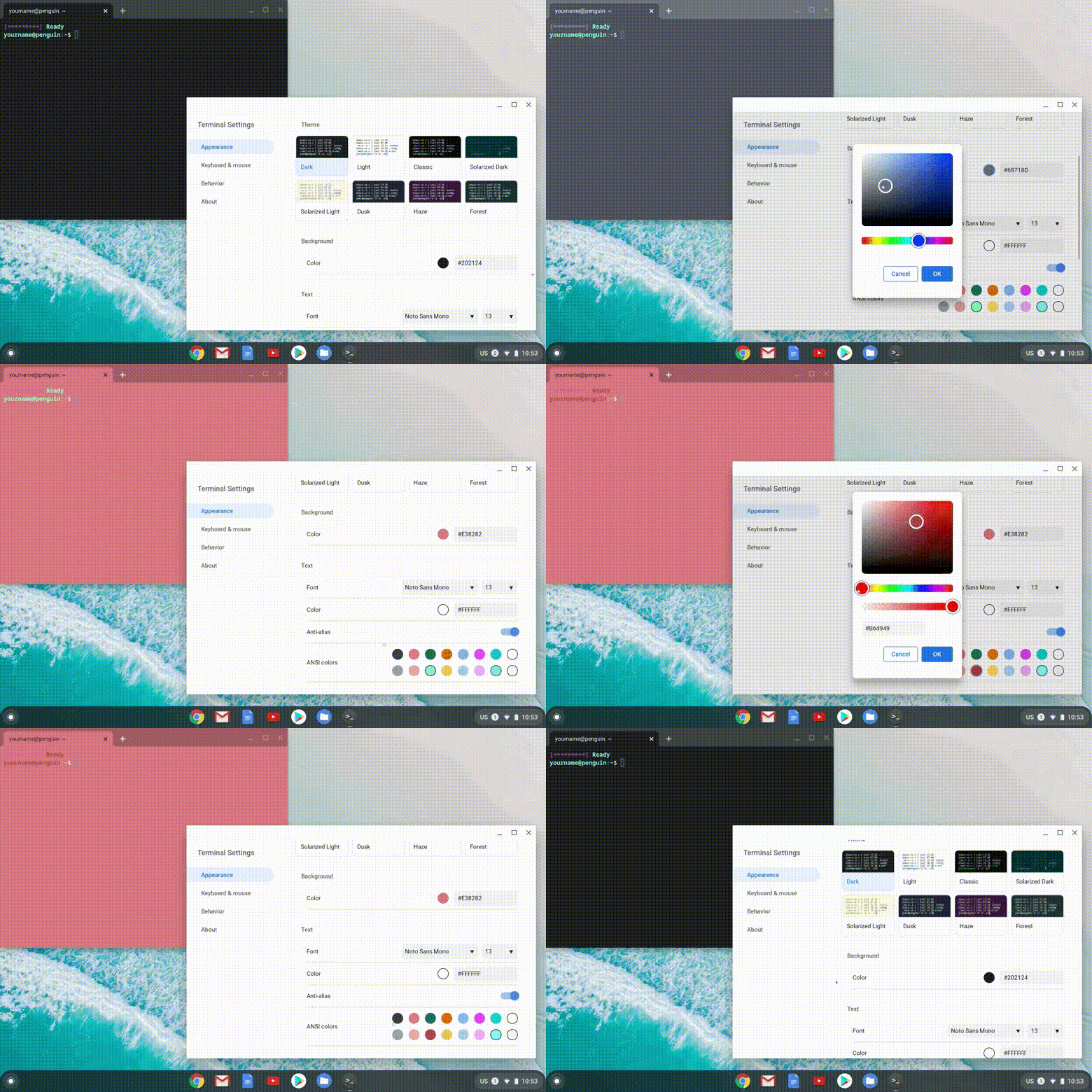
Il terminale ora supporta le schede e più finestre, così puoi svolgere più attività contemporaneamente su progetti diversi. Crea rapidamente nuove schede e finestre tramite scorciatoie da tastiera o mouse. Organizza il tuo lavoro su più finestre trascinando facilmente le schede da una finestra all'altra.