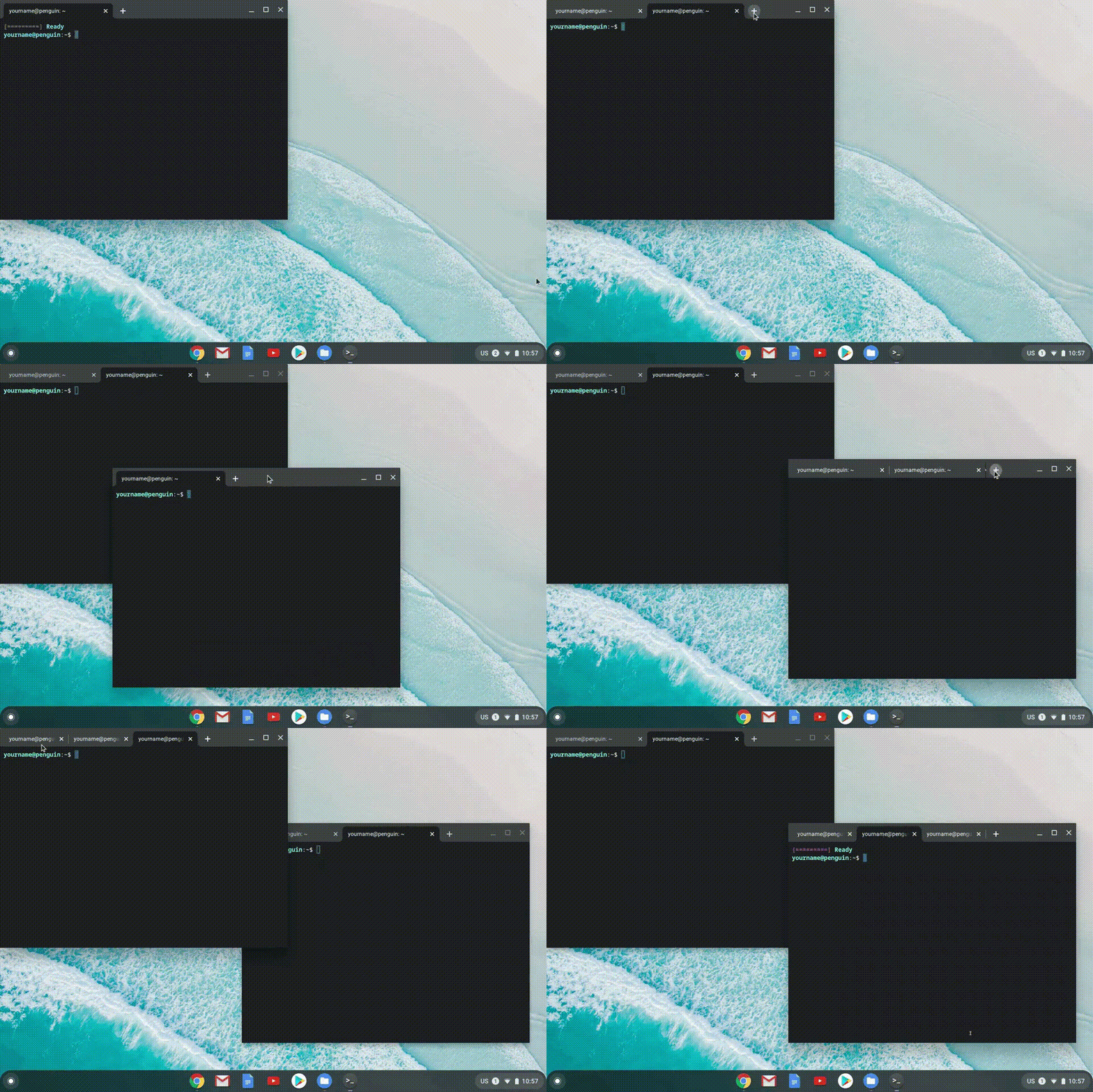
La Terminal es el punto de entrada principal a Linux en ChromeOS y la forma principal de interactuar con el entorno de desarrollo ejecutando herramientas de línea de comandos. Entendemos que la Terminal es una herramienta fundamental para los desarrolladores y nos comprometemos a mejorar sus experiencias en ChromeOS. Por este motivo, como parte del lanzamiento de M84, se lanzó una Terminal con un nuevo diseño, un aspecto renovado y temas y funciones personalizables adicionales. Estas nuevas funciones lo hacen más accesible y cómodo, y te permiten personalizar la Terminal para que se sienta exclusivamente tuya.
Instalación y configuración
Ve a la configuración de ChromeOS y, en la sección “Linux”, haz clic en “Activar” Linux. Se abrirá una ventana con una serie de mensajes. Elige el nombre de usuario y el tamaño del disco que prefieras, y haz clic en “Instalar”. Cuando se complete la instalación, se abrirá una ventana de Terminal.
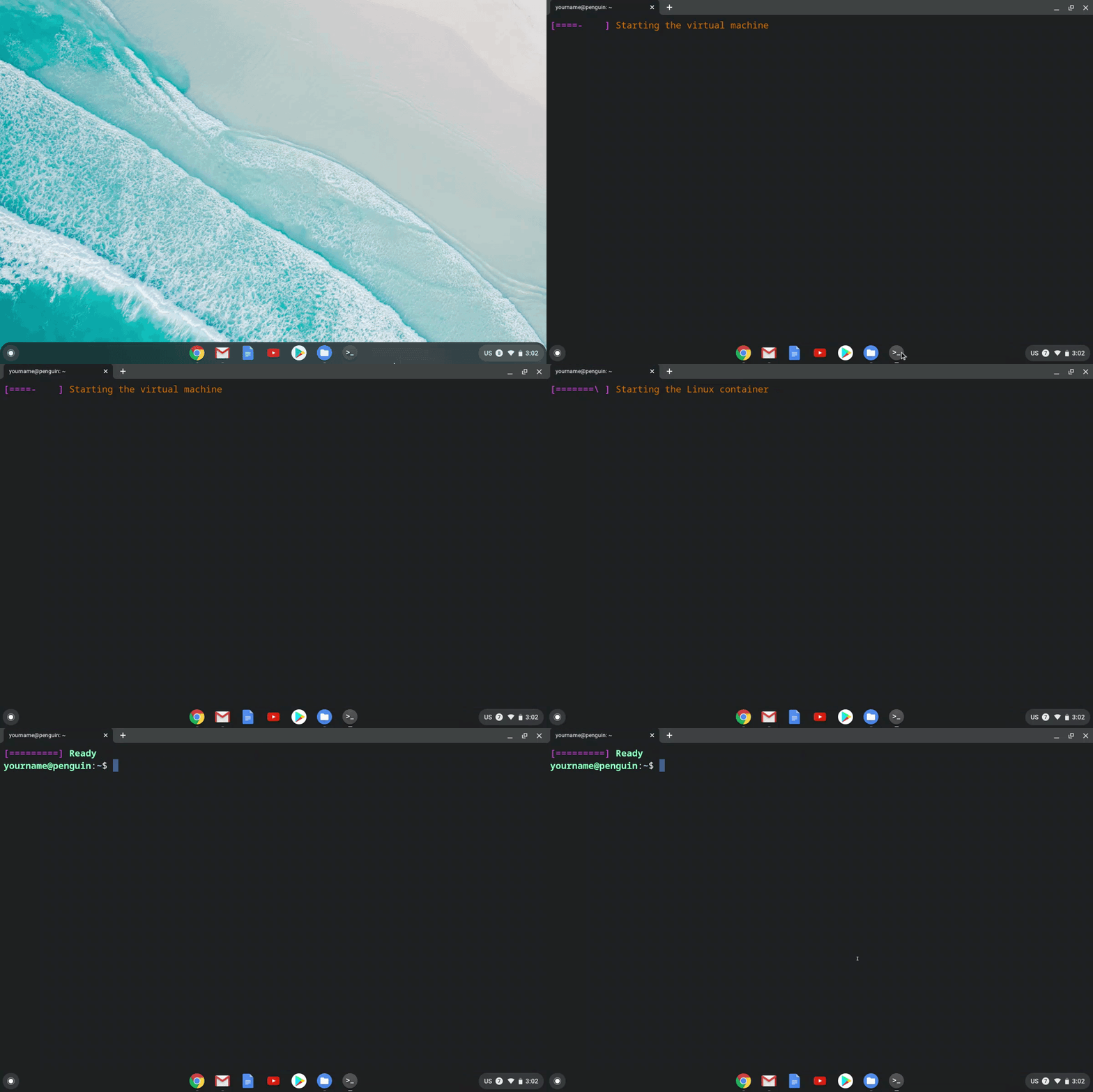
Cuando inicies la terminal por primera vez, notarás que la ventana ahora se abre de inmediato y muestra el progreso del inicio del contenedor de Linux.
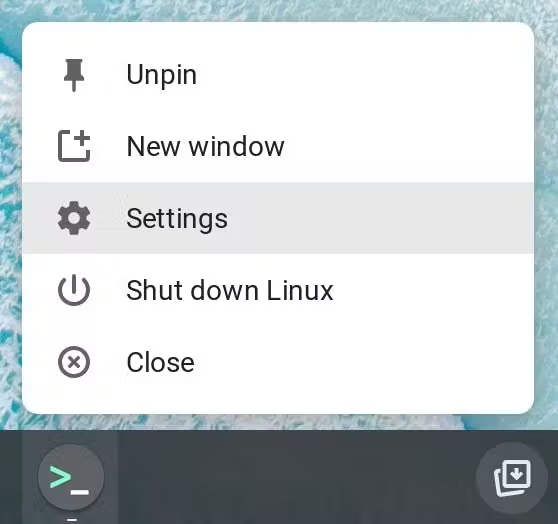
Puedes personalizar la Terminal cambiando la configuración. Haz clic con el botón derecho en el ícono de Terminal y selecciona “Configuración” en el menú.
Apariencia y temas
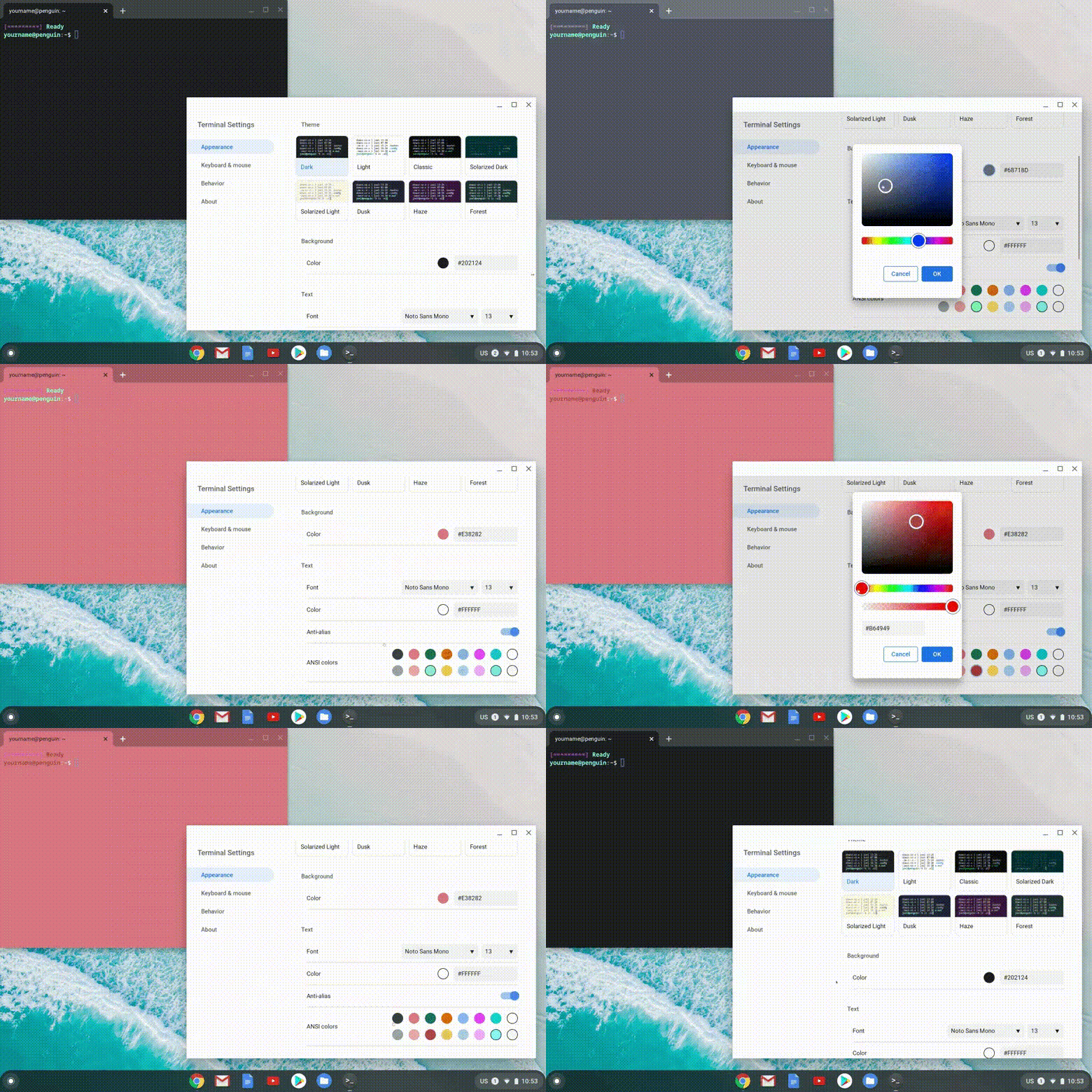
Puedes personalizar el aspecto de la Terminal para que se adapte a tus necesidades y preferencias. Cuando abras la configuración de Terminal, verás las personalizaciones de “Diseño”. Aquí puedes elegir entre temas predeterminados o editarlos cambiando lo siguiente:
- color de fondo
- Fuente, tamaño y color del texto
- Forma, color y parpadeo del cursor
Se guardarán y recordarán todos los cambios que realices en cada tema. Si quieres restablecer un tema, haz clic en él y debería aparecer la opción “Restablecer”. Vuelve a hacer clic en él y confirma que quieres restablecer el tema a su configuración original.
Teclado, mouse y comportamientos adicionales
En la configuración de la terminal, ve a “Teclado y mouse” para habilitar varias combinaciones de teclas y mouse que ya conoces. Estos son algunos atajos que puedes habilitar:
- Comportamiento de
ctrl+ten pestañas nuevas - Comportamiento de cierre de pestaña con combinación de teclas
ctrl+w - Comportamiento de copia con
ctrl+c - Comportamiento de pegado con
ctrl+v - Desplazarse al final cuando se presiona cualquier tecla
También puedes habilitar o inhabilitar las funciones de copiar y pegar, como “Copiar el contenido seleccionado de forma automática” y “Los clics con el botón derecho del mouse pegan contenido”.
En la sección “Comportamiento” de la configuración, hay algunas funciones más que puedes activar o desactivar. Si no sabes con certeza qué sucederá si activas o desactivas un parámetro de configuración, siempre puedes colocar el cursor sobre él para obtener más detalles. Esto también funciona en todas las demás opciones de configuración de Terminal.
Multiventana y multipestaña
Ahora, la Terminal admite pestañas y el modo multiventana para que puedas realizar varias tareas en diferentes proyectos. Crea rápidamente pestañas y ventanas nuevas con el mouse o combinaciones de teclas. Organiza tu trabajo en varias ventanas arrastrando pestañas entre ellas sin problemas.