
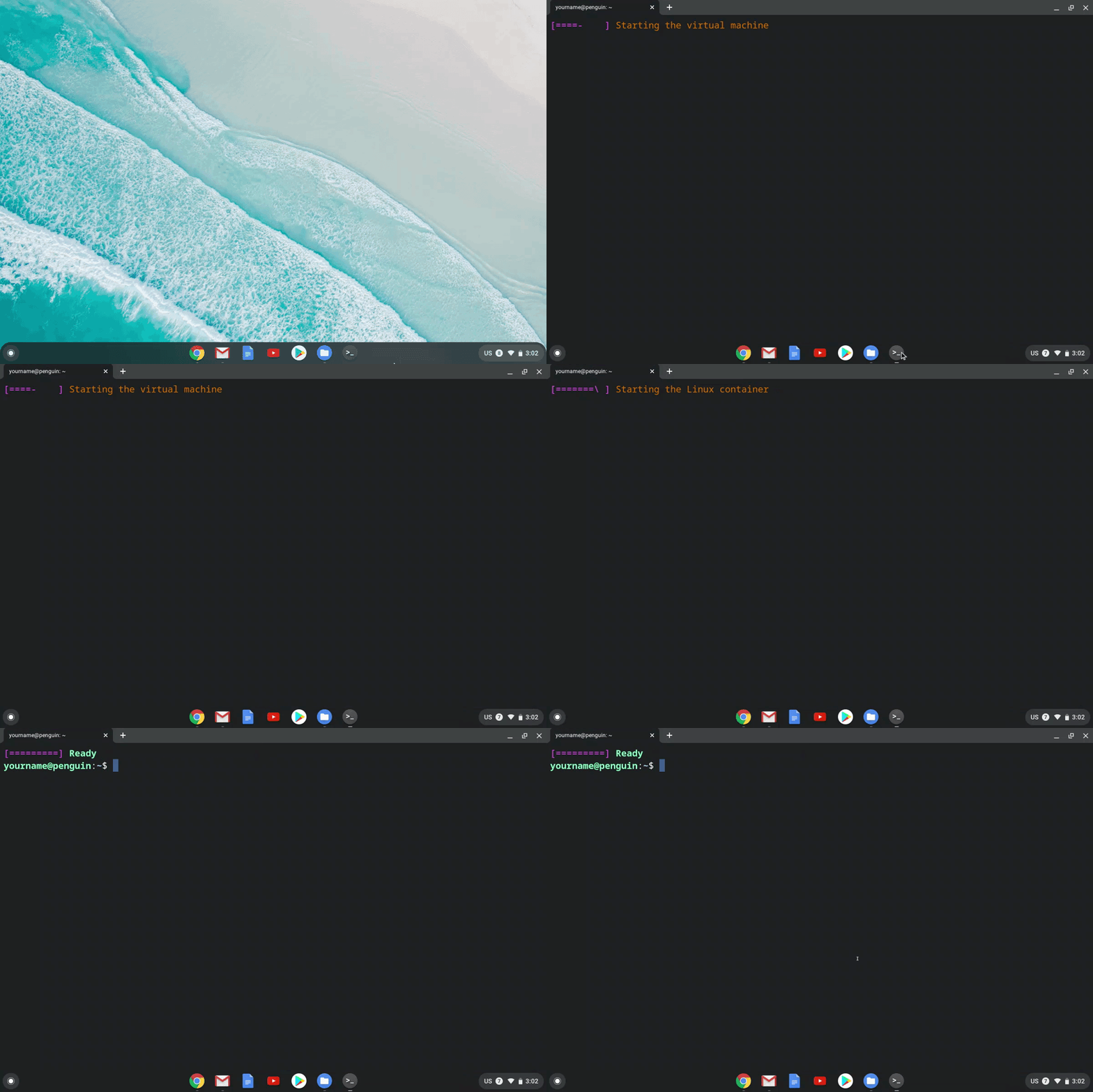
ChromeOS-এ Linux-এ প্রবেশের প্রধান মাধ্যম হল টার্মিনাল এবং কমান্ড লাইন টুল চালানোর মাধ্যমে ডেভেলপমেন্ট পরিবেশের সাথে ইন্টারঅ্যাক্ট করার প্রধান উপায়। আমরা বুঝতে পারি যে টার্মিনাল ডেভেলপারদের জন্য একটি গুরুত্বপূর্ণ হাতিয়ার এবং ChromeOS-এ ডেভেলপারদের অভিজ্ঞতা উন্নত করতে আমরা প্রতিশ্রুতিবদ্ধ। এই কারণে, M84 রিলিজের অংশ হিসাবে, একটি নতুন ডিজাইন করা টার্মিনাল একেবারে নতুন চেহারার পাশাপাশি অতিরিক্ত কাস্টমাইজেবল থিম এবং বৈশিষ্ট্য সহ চালু করা হয়েছে। এই নতুন বৈশিষ্ট্যগুলি এটিকে আরও অ্যাক্সেসযোগ্য এবং আরামদায়ক করে তোলে এবং আপনাকে টার্মিনালটিকে অনন্যভাবে আপনার নিজস্ব মনে করার জন্য ব্যক্তিগতকৃত করতে দেয়।
ইনস্টল এবং সেটিংস
ChromeOS সেটিংসে যান এবং "Linux" বিভাগে, "Turn on Linux" টিপুন। এটি একটি উইন্ডো আনবে যেখানে একাধিক প্রম্পট থাকবে। আপনার পছন্দের ব্যবহারকারীর নাম এবং ডিস্কের আকার নির্বাচন করুন এবং "Install" এ ক্লিক করুন। ইনস্টলেশন সম্পূর্ণ হলে, একটি টার্মিনাল উইন্ডো খুলবে।
যখন আপনি প্রথমবার টার্মিনাল শুরু করবেন, তখন আপনি লক্ষ্য করবেন যে উইন্ডোটি এখন তৎক্ষণাৎ খুলে যাবে এবং লিনাক্স কন্টেইনার শুরু করার অগ্রগতি প্রদর্শন করবে।
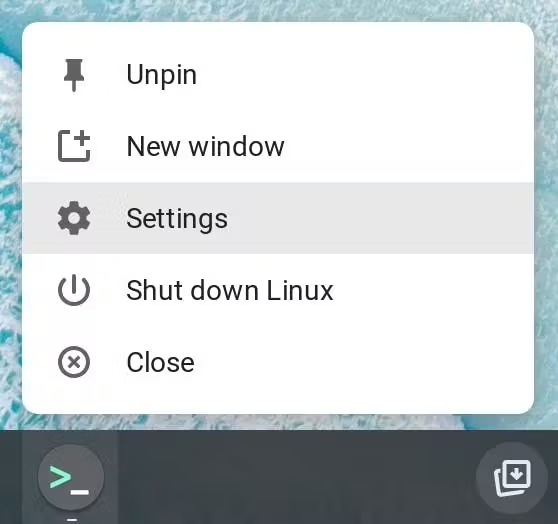
সেটিংস পরিবর্তন করে আপনি টার্মিনালটিকে নিজের করে নিতে পারেন। টার্মিনাল আইকনে ডান ক্লিক করুন এবং মেনু থেকে "সেটিংস" নির্বাচন করুন।
চেহারা এবং থিম
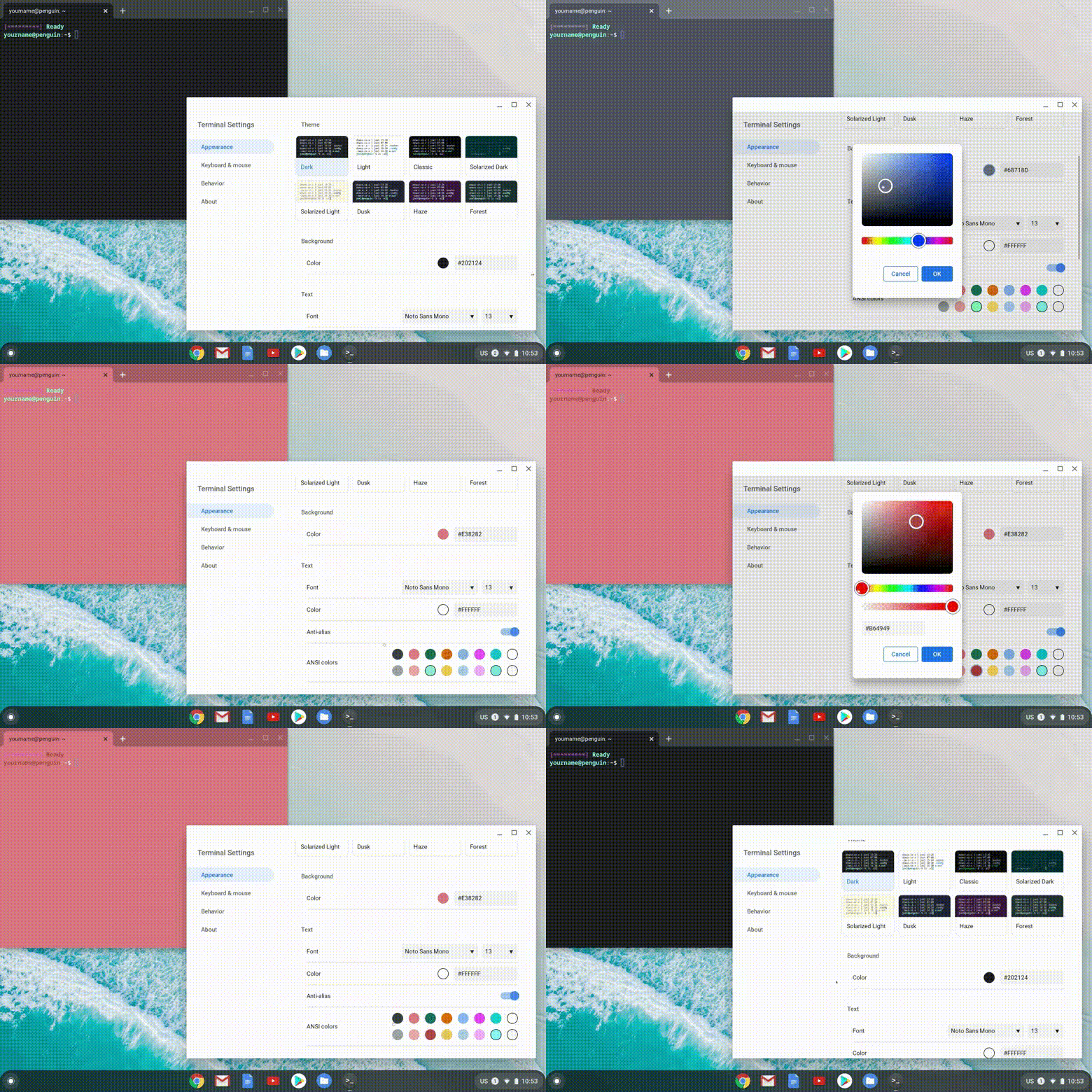
আপনার চাহিদা এবং পছন্দ অনুযায়ী টার্মিনালটি কেমন দেখাবে তা আপনি কাস্টমাইজ করতে পারেন। টার্মিনাল সেটিংস খোলার পর, আপনি "চেহারা" এর জন্য কাস্টমাইজেশন দেখতে পাবেন। এখানে আপনি প্রিসেট থিম থেকে বেছে নিতে পারেন অথবা নিম্নলিখিত পরিবর্তন করে সেগুলি সম্পাদনা করতে পারেন:
- পটভূমির রঙ
- টেক্সট ফন্ট, আকার এবং রঙ
- কার্সারের আকৃতি, রঙ, জ্বলজ্বল
প্রতিটি থিমে আপনার করা যেকোনো পরিবর্তন সংরক্ষণ করা হবে এবং মনে রাখা হবে। আপনি যদি কোনও থিম রিসেট করতে চান, তাহলে এটিতে ক্লিক করুন এবং আপনি "রিসেট" দেখতে পাবেন। এটিতে আবার ক্লিক করুন এবং নিশ্চিত করুন যে আপনি থিমটিকে তার মূল সেটিংসে রিসেট করতে চান।
কীবোর্ড, মাউস এবং অতিরিক্ত আচরণ
টার্মিনাল সেটিংসে, "কীবোর্ড এবং মাউস" এ যান এবং আপনার পরিচিত বিভিন্ন কীবোর্ড এবং মাউস শর্টকাট সক্রিয় করুন। কিছু শর্টকাট যা আপনি সক্ষম করতে চাইতে পারেন:
-
ctrl+tনতুন ট্যাব আচরণ -
ctrl+wট্যাব বন্ধ করার আচরণ -
ctrl+cকপি আচরণ -
ctrl+vপেস্ট আচরণ - কীস্ট্রোকের পরে নীচে স্ক্রোল করুন
আপনি "স্বয়ংক্রিয়ভাবে নির্বাচিত সামগ্রী অনুলিপি করুন" এবং "মাউসের ডান ক্লিকগুলি সামগ্রী পেস্ট করুন" এর মতো কপি এবং পেস্ট কার্যকারিতা সক্ষম বা অক্ষম করতে পারেন।
সেটিংসের "আচরণ" বিভাগে আরও কয়েকটি কার্যকারিতা রয়েছে যা আপনি টগল করতে পারেন। যদি আপনি নিশ্চিত না হন যে কোনও সেটিংস টগল করলে কী হবে, তাহলে অতিরিক্ত বিশদের জন্য আপনি সর্বদা এটির উপর আপনার কার্সারটি রাখতে পারেন। এটি অন্যান্য সমস্ত টার্মিনাল সেটিংস বিকল্পগুলিতেও কাজ করে।
মাল্টি-ট্যাব এবং মাল্টি-উইন্ডো
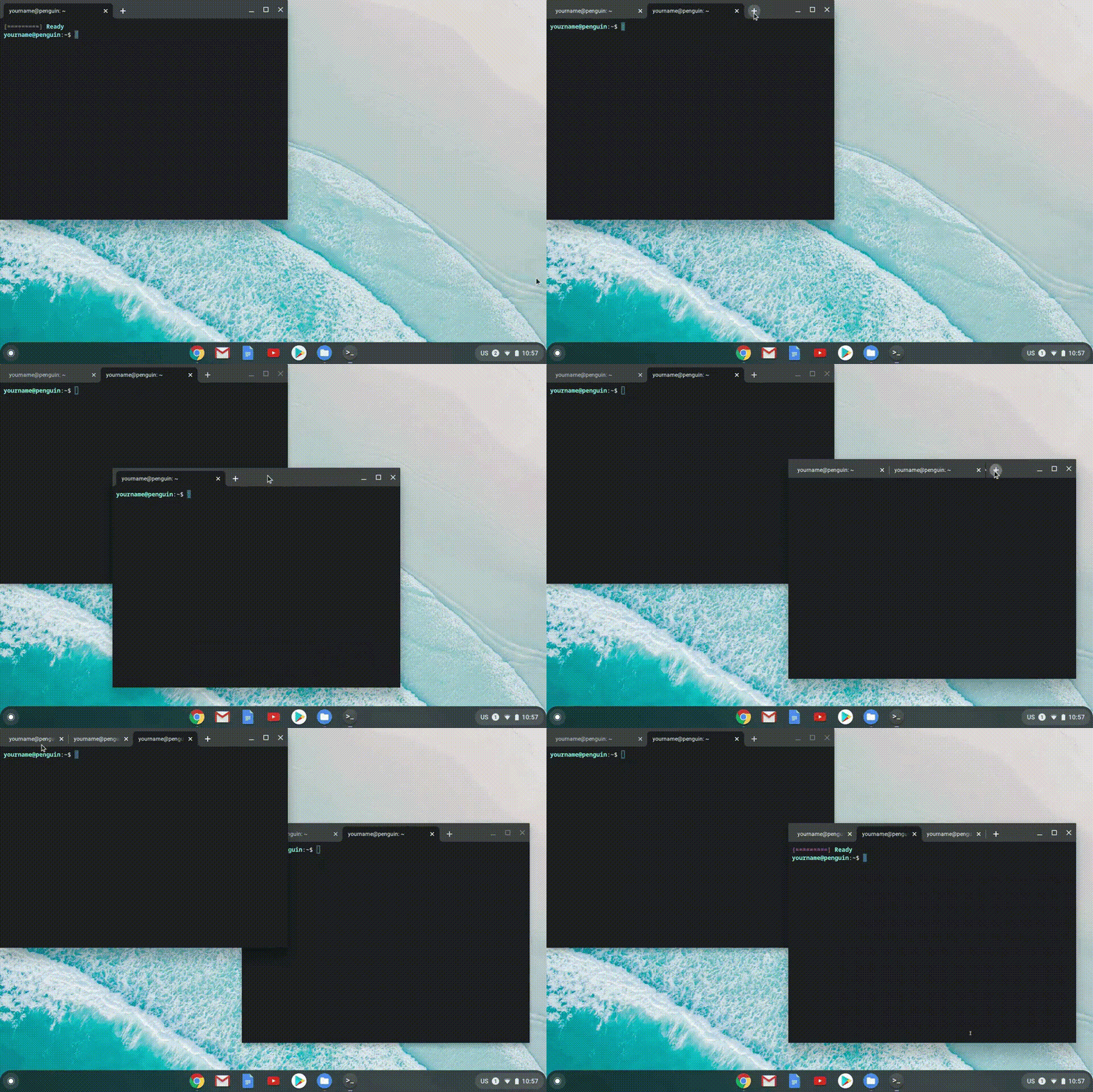
টার্মিনালে এখন ট্যাব এবং মাল্টি-উইন্ডো সাপোর্ট রয়েছে যাতে আপনি বিভিন্ন প্রকল্পে মাল্টিটাস্ক করতে পারেন। মাউস বা কীবোর্ড শর্টকাটের মাধ্যমে দ্রুত নতুন ট্যাব এবং উইন্ডোজ তৈরি করুন। একাধিক উইন্ডোতে আপনার কাজ সংগঠিত করুন, দুটি উইন্ডোর মধ্যে ট্যাব টেনে আনুন।