

Quando sviluppi app web, i test su più dispositivi sono fondamentali per assicurarti che ciò che stai creando funzioni per i tuoi utenti. L'inoltro delle porte integrato di ChromeOS ti consente di aprire la porta al server di sviluppo locale, consentendo l'accesso da smartphone o altri computer.
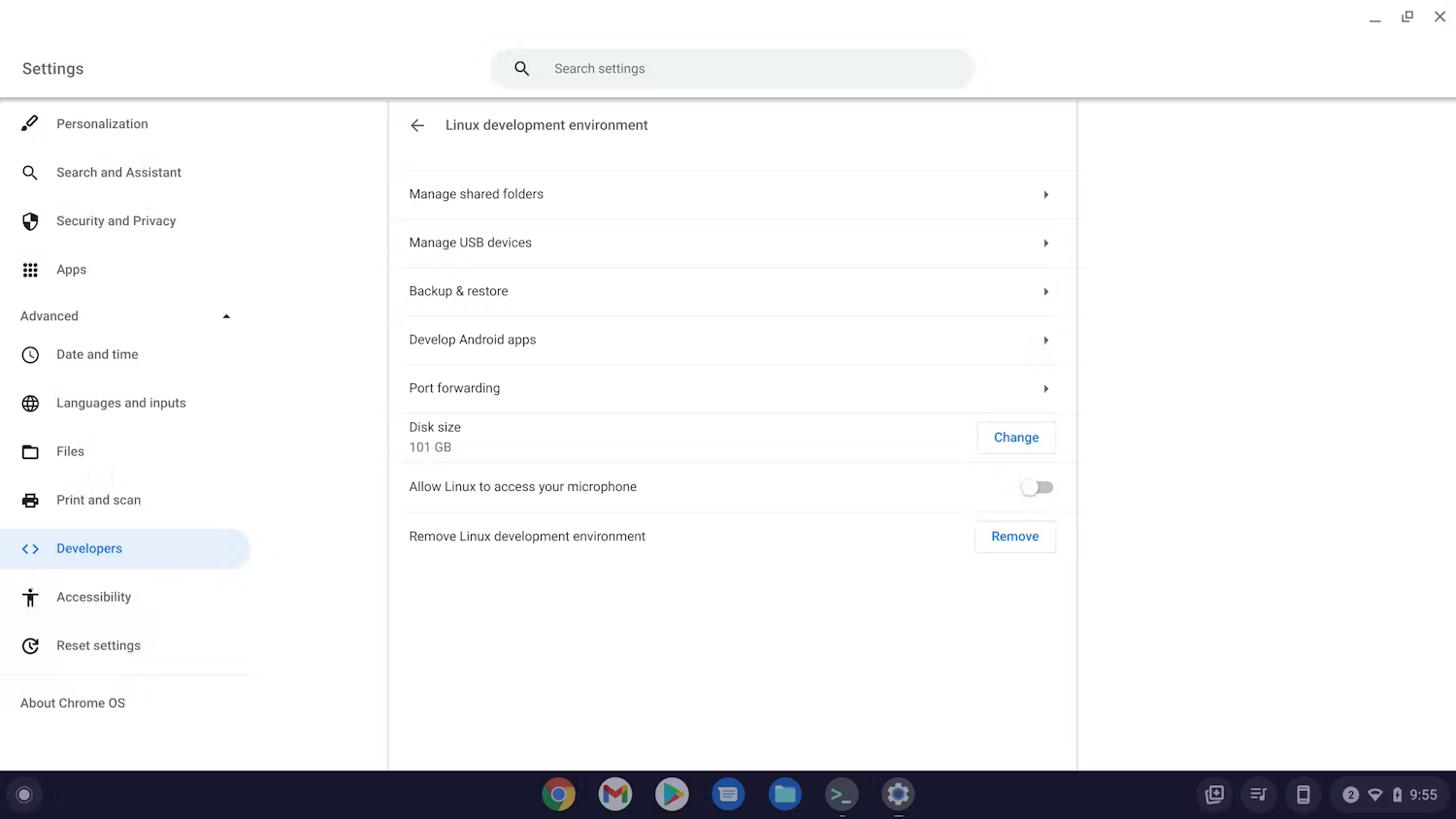
Inizia andando alle impostazioni per sviluppatori su ChromeOS e facendo clic sulla casella Linux. Dovrebbe essere presente un'opzione Port forwarding. Fai clic su di esso.
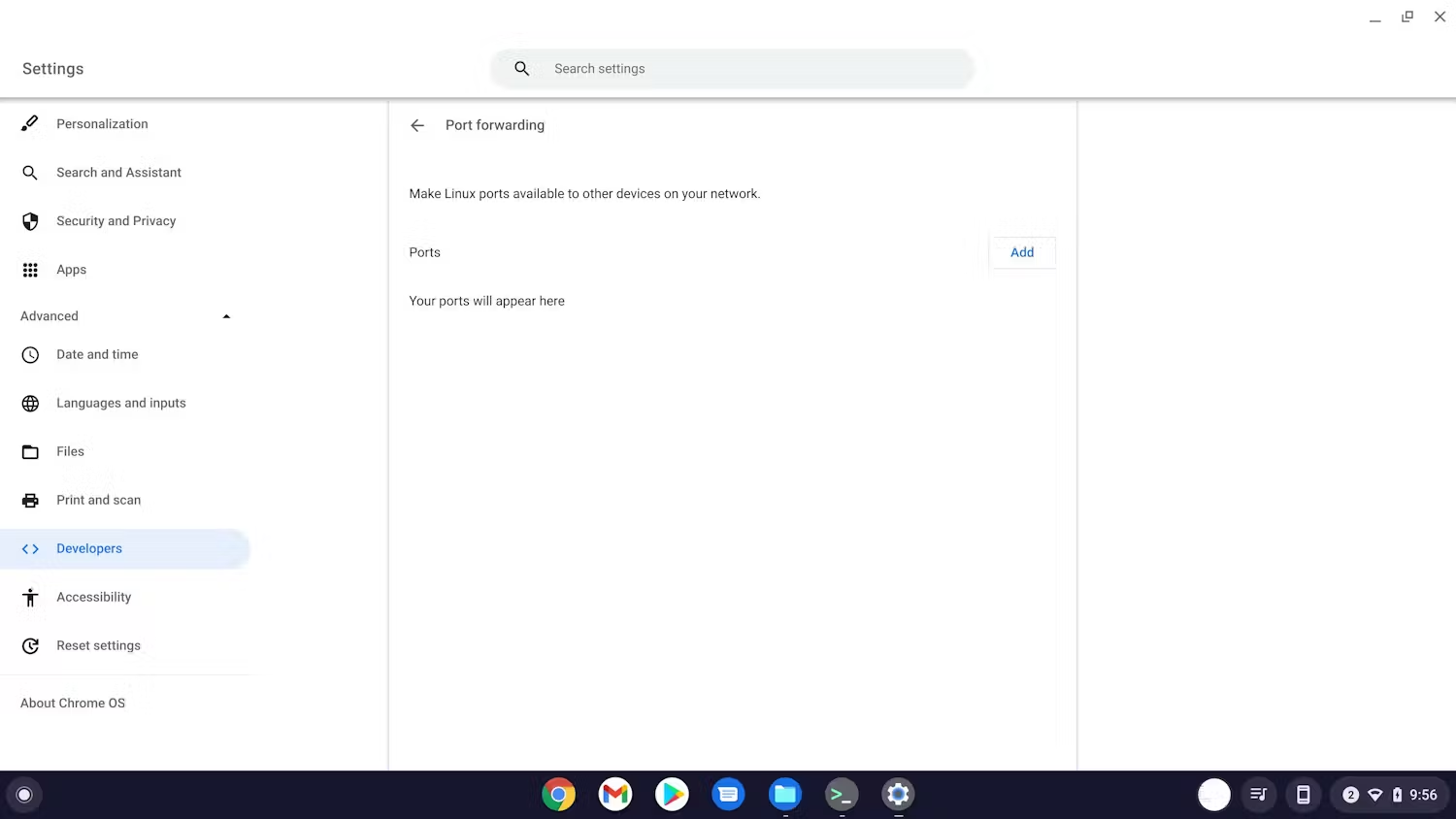
Si aprirà la schermata Port forwarding. Quando configuri le porte da inoltrare, queste vengono visualizzate qui. Fai clic sul pulsante Aggiungi per inoltrare una porta.
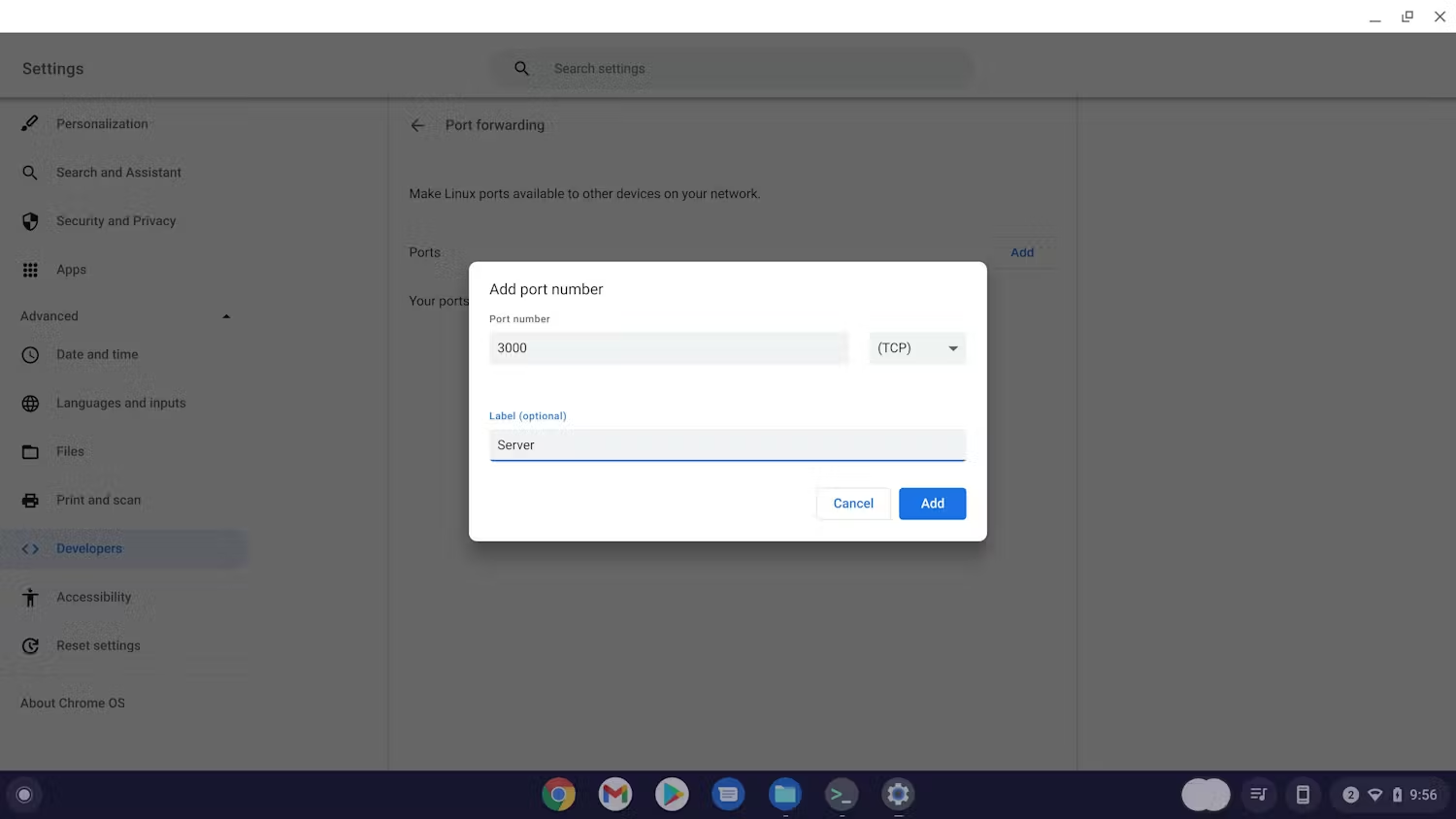
Quando inoltri una porta, hai tre opzioni: il numero di porta da inoltrare, il tipo di connessione, TCP (impostazione predefinita) o UDP e se vuoi etichettare la porta.
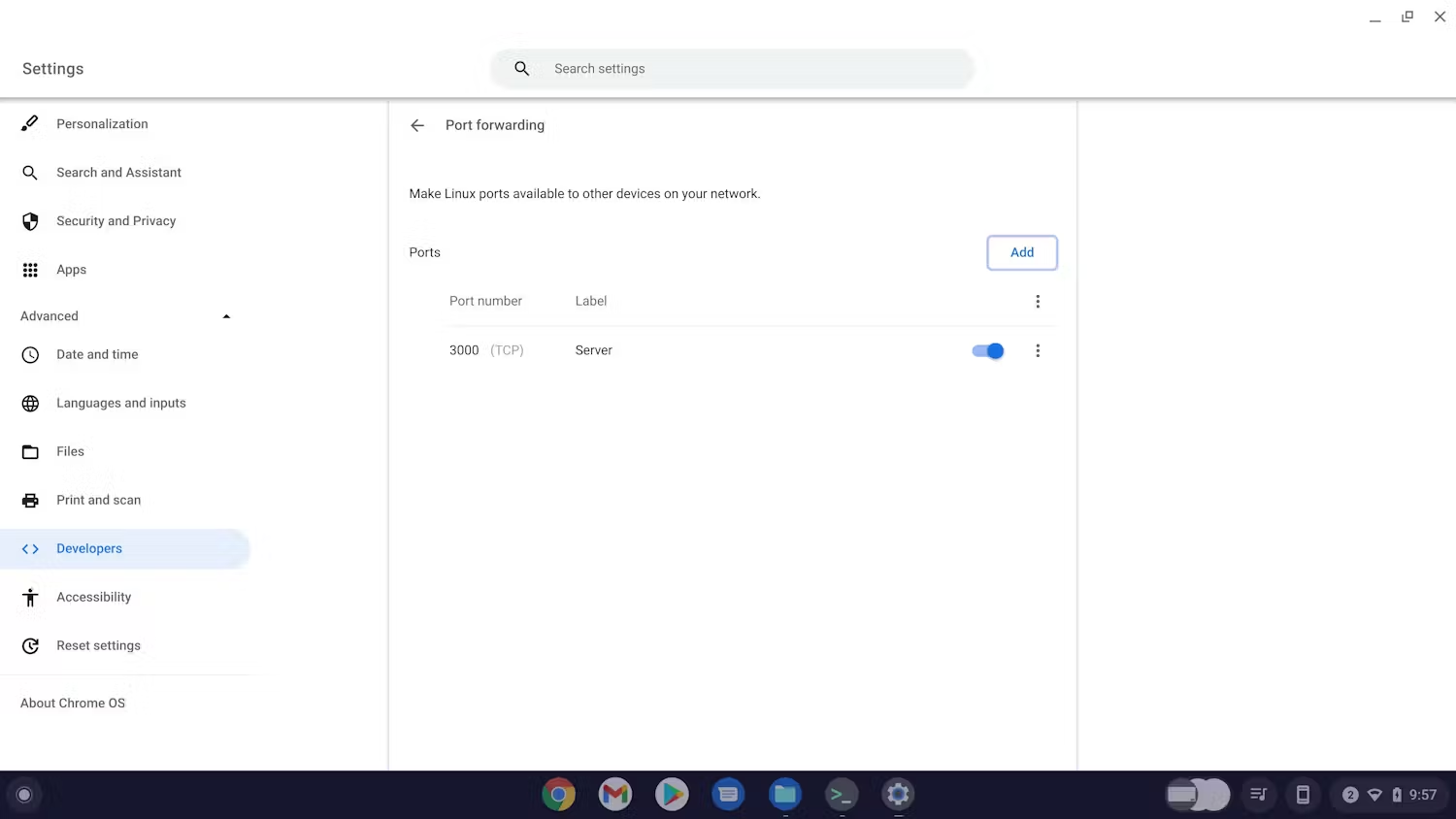
Una volta aggiunti, le porte verranno visualizzate nell'elenco Port forwarding, dove potrai attivarle o disattivarle o rimuoverle completamente.
L'ultima cosa che ti serve è l'indirizzo IP del dispositivo ChromeOS host. In "Impostazioni", vai a "Rete" e seleziona la rete a cui è connesso il dispositivo. Qui potrai visualizzare l'indirizzo IP. Questo indirizzo IP, combinato con la porta che hai inoltrato, consentirà a qualsiasi dispositivo sulla stessa rete di connettersi al server su quella porta. Sull'altro dispositivo, puoi accedere al server a questo indirizzo: <host device IP address>:<port>.