

Cuando desarrollas apps web, es fundamental realizar pruebas en varios dispositivos para asegurarte de que lo que estás creando funcionará para tus usuarios. El reenvío de puertos integrado de ChromeOS te permite abrir el puerto a tu servidor de desarrollo local, lo que permite el acceso desde teléfonos o cualquier otra computadora.
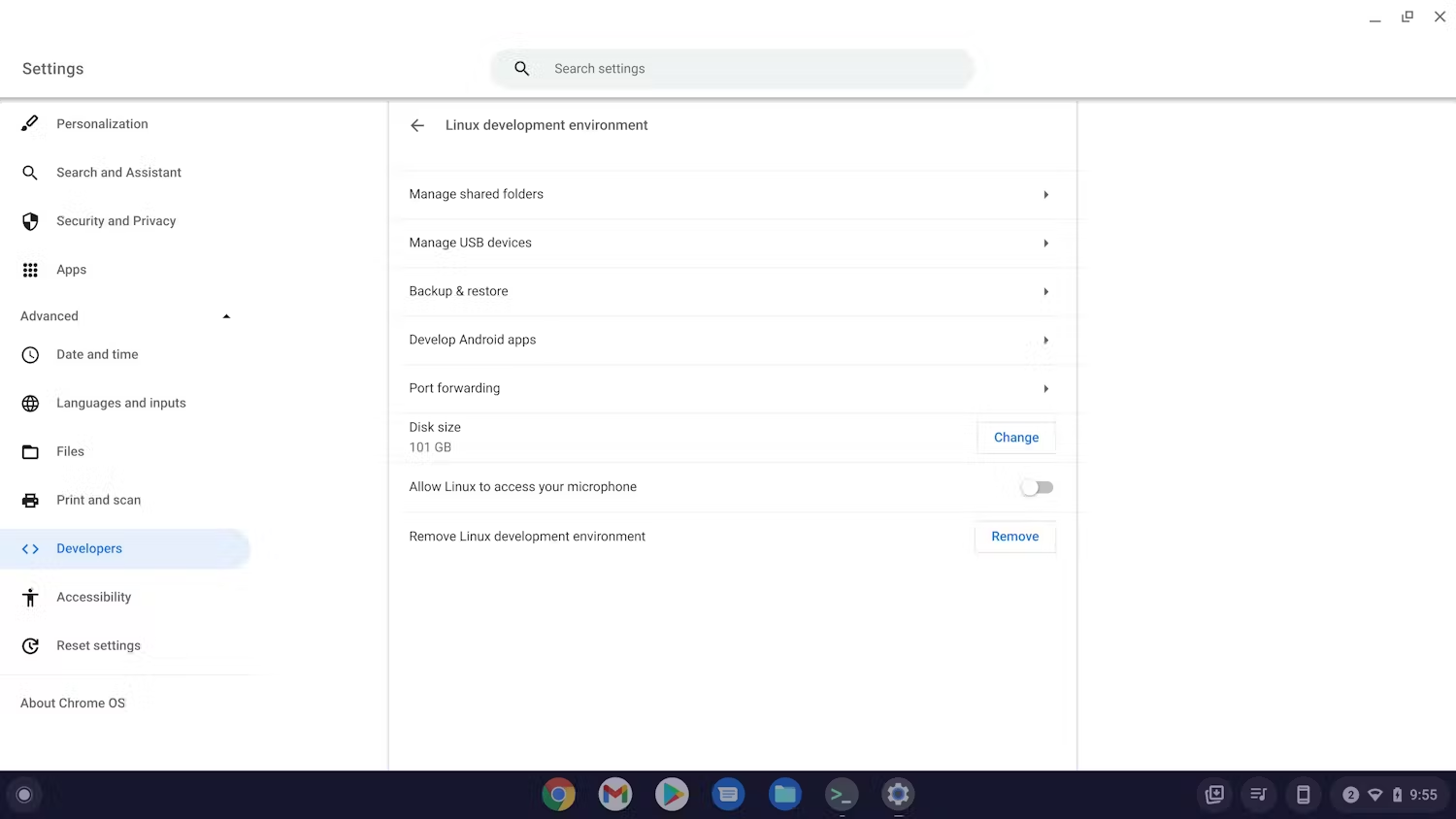
Para comenzar, ve a la configuración para desarrolladores en ChromeOS y haz clic en la casilla de Linux. Debería haber una opción Redirección de puertos. Haz clic en él.
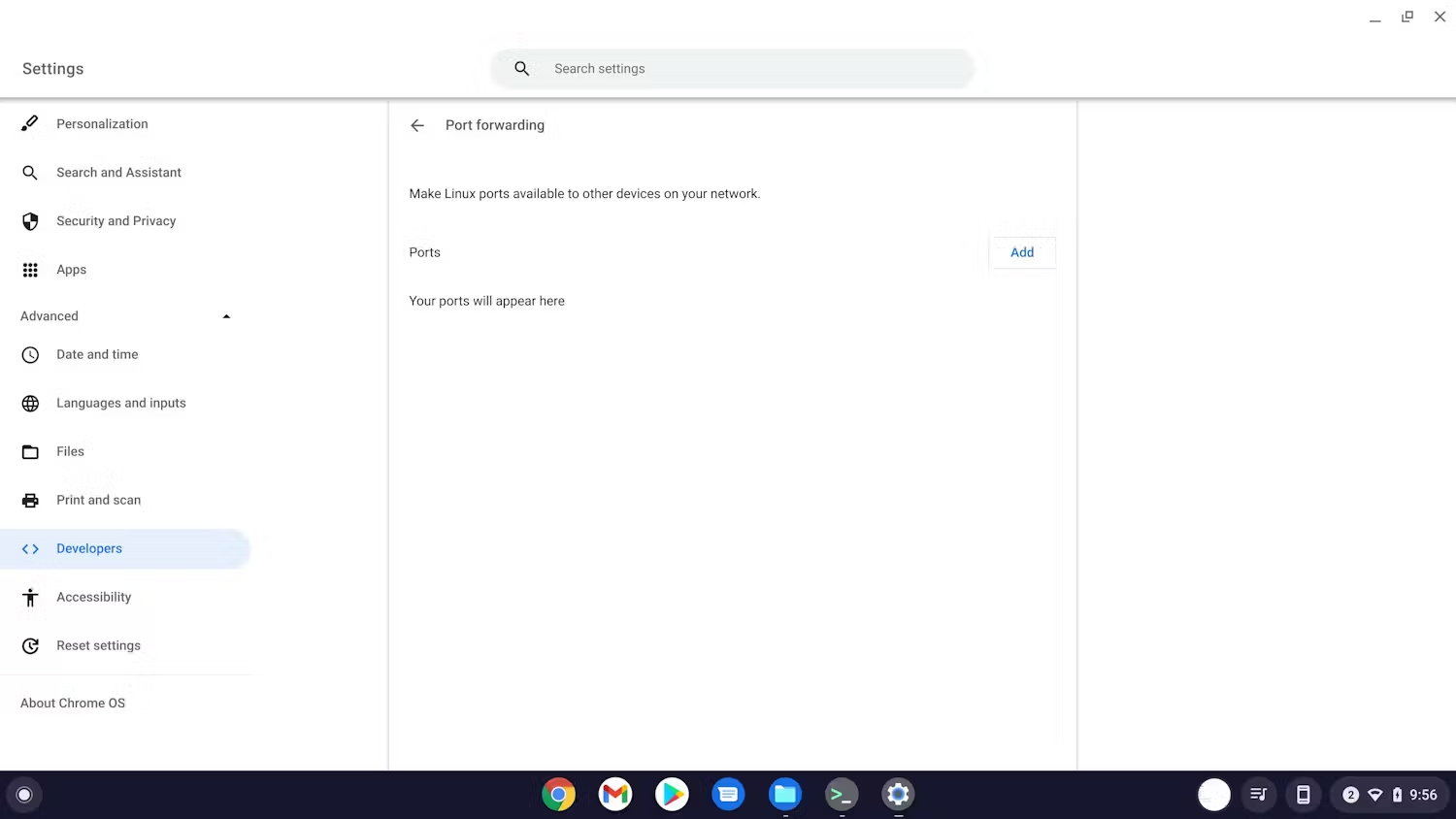
Se abrirá la pantalla de reenvío de puertos. Cuando configures los puertos para que se reenvíen, aparecerán aquí. Haz clic en el botón Agregar para reenviar un puerto.
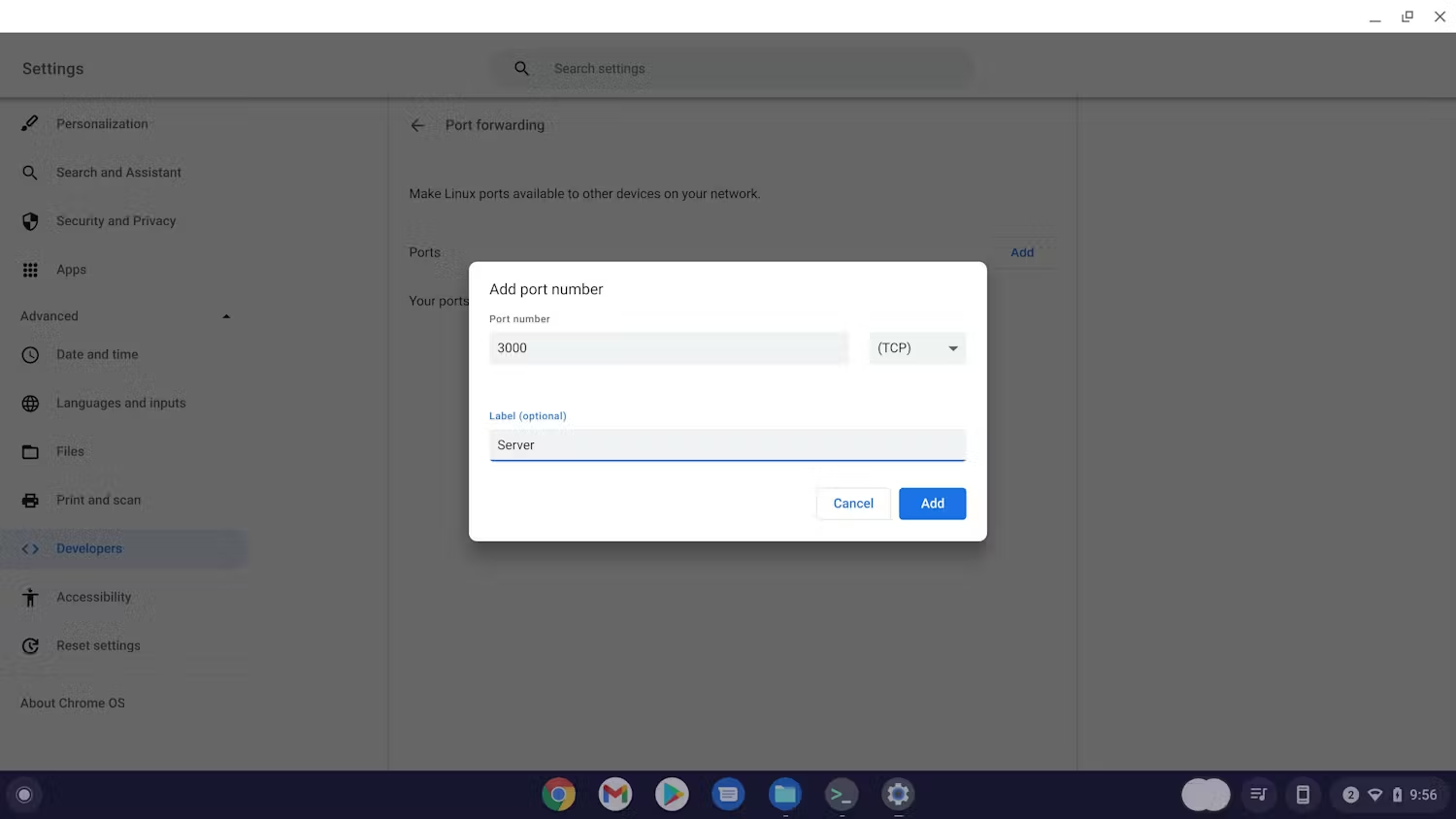
Cuando reenvías un puerto, tienes tres opciones: el número de puerto que se reenviará, el tipo de conexión, ya sea TCP (predeterminado) o UDP, y si deseas etiquetar el puerto.
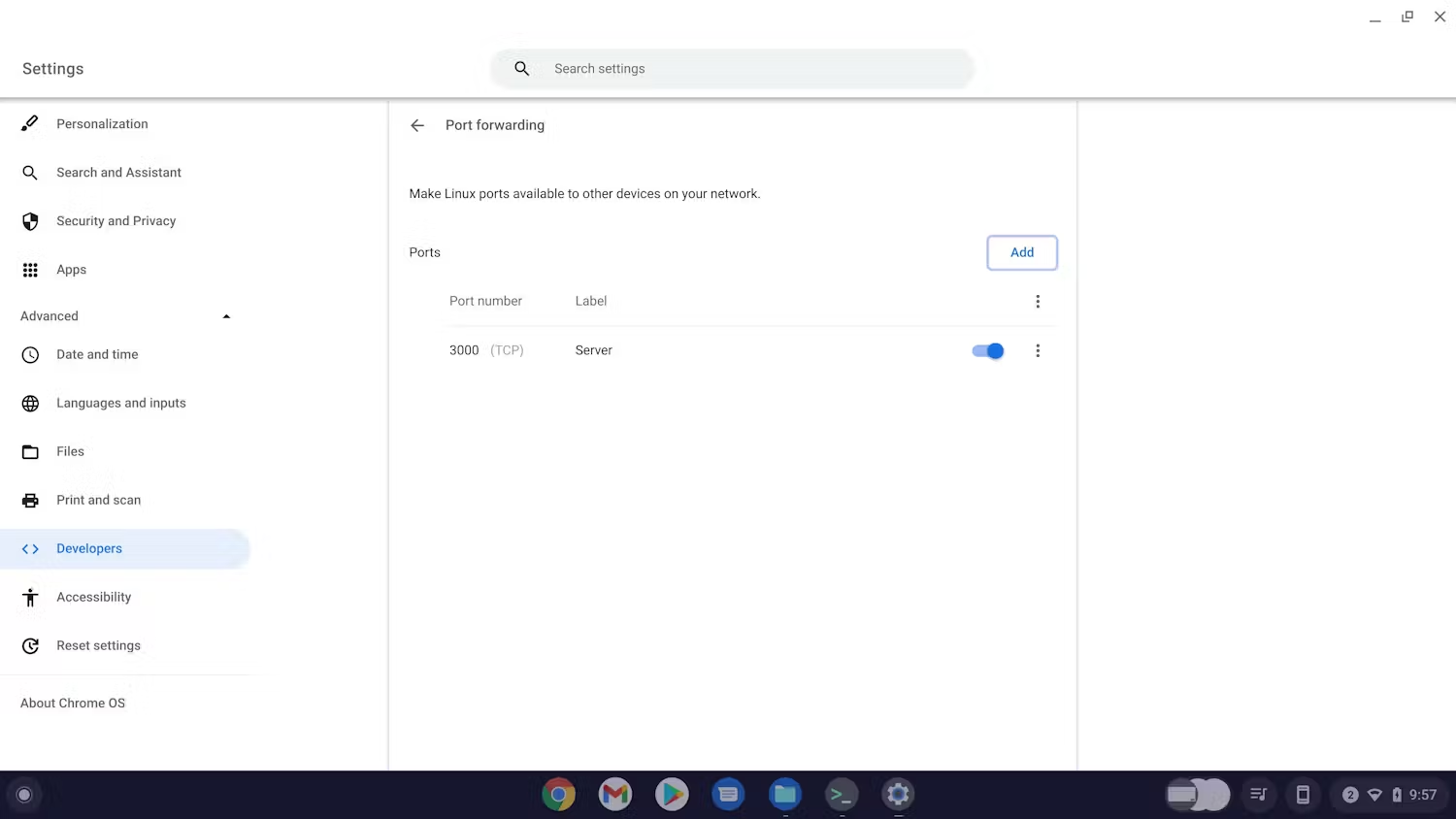
Una vez que los agregues, tus puertos aparecerán en la lista de redirección de puertos, donde podrás activarlos o desactivarlos, o bien quitarlos por completo.
Lo último que necesitarás es la dirección IP de tu dispositivo ChromeOS host. En “Configuración”, ve a “Red” y selecciona la red a la que está conectado tu dispositivo. Aquí podrás ver la dirección IP. Esta dirección IP, combinada con el puerto que redireccionaste, permitirá que cualquier dispositivo de la misma red se conecte al servidor en ese puerto. En tu otro dispositivo, puedes acceder al servidor en esta dirección: <host device IP address>:<port>.