إعادة توجيه المنفذ
تنظيم صفحاتك في مجموعات
يمكنك حفظ المحتوى وتصنيفه حسب إعداداتك المفضّلة.
عند تطوير تطبيقات الويب، من الضروري إجراء الاختبار على أجهزة متعددة للتأكّد من أنّ ما تنشئه سيعمل بشكل جيد للمستخدمين. تتيح لك ميزة "توجيه المنافذ" المضمّنة في ChromeOS فتح المنفذ إلى خادم التطوير المحلي، ما يتيح الوصول إليه من الهواتف أو أجهزة الكمبيوتر الأخرى.
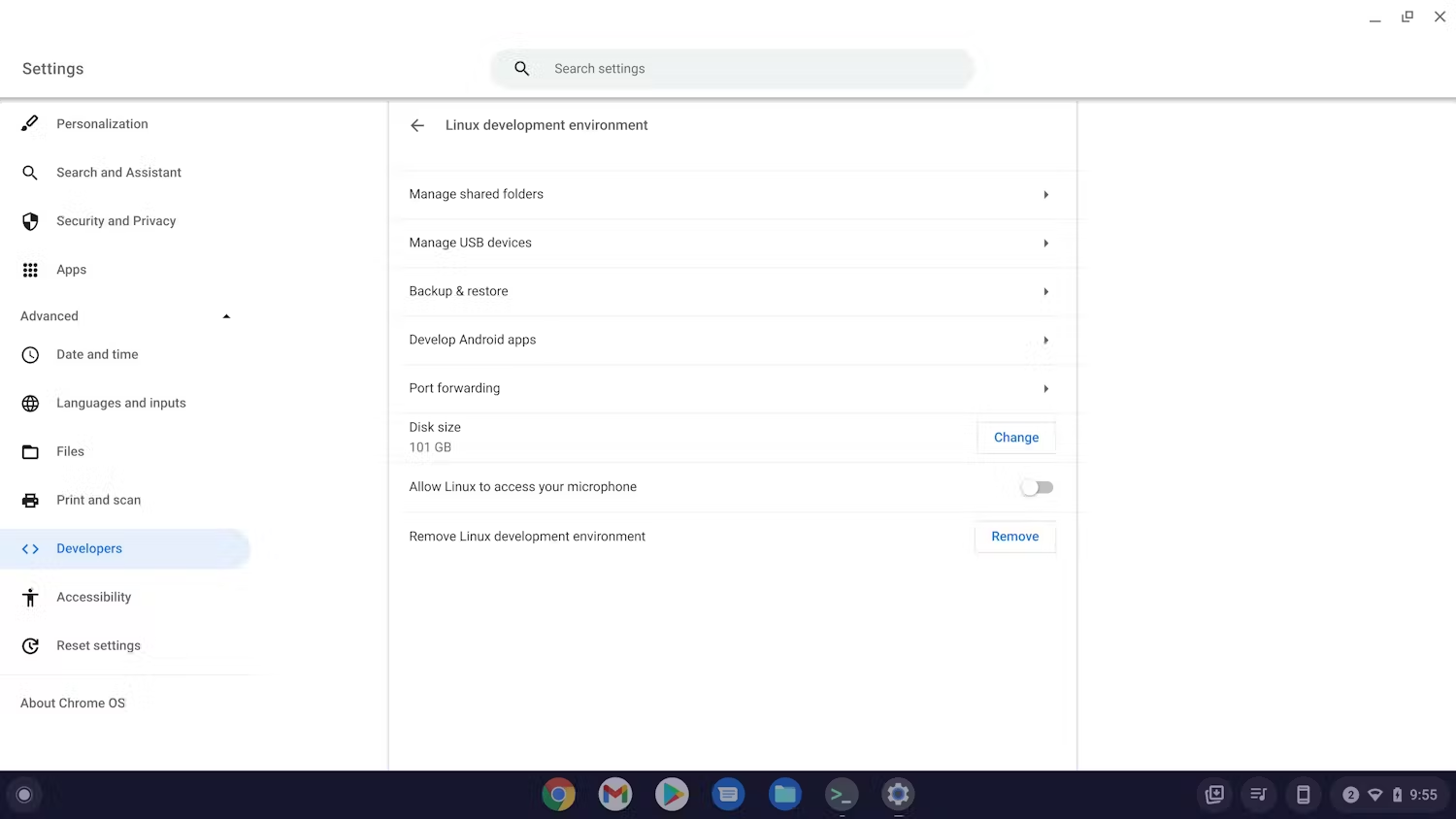
ابدأ بالانتقال إلى إعدادات المطوّرين على ChromeOS والنقر على مربّع Linux. يجب أن يتوفّر خيار إعادة توجيه المنفذ. انقروا على ذلك.
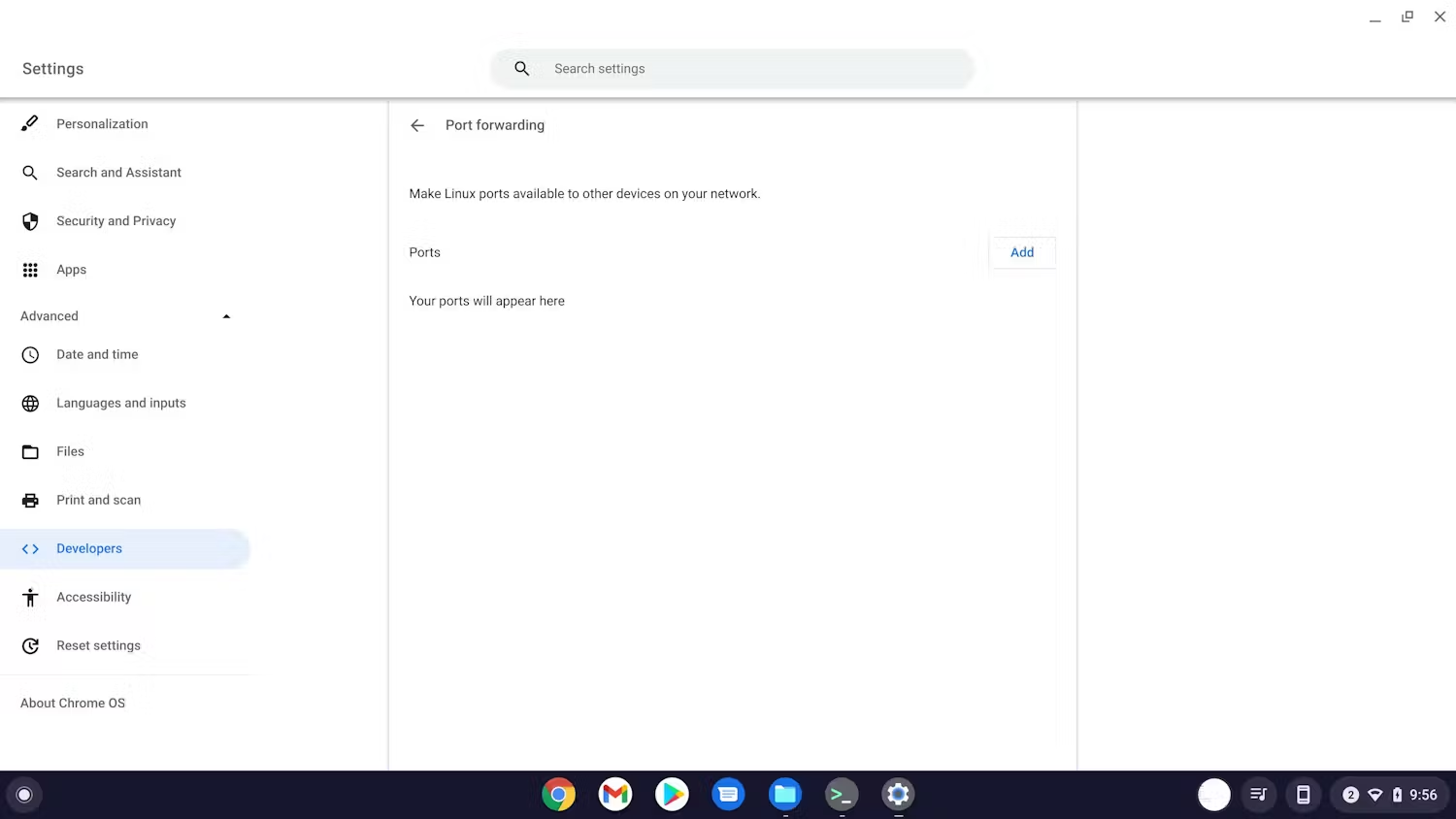
سيؤدي ذلك إلى فتح شاشة "توجيه المنفذ". عند إعداد المنافذ لإعادة التوجيه، ستظهر هنا. انقر على الزر إضافة لإعادة توجيه منفذ.
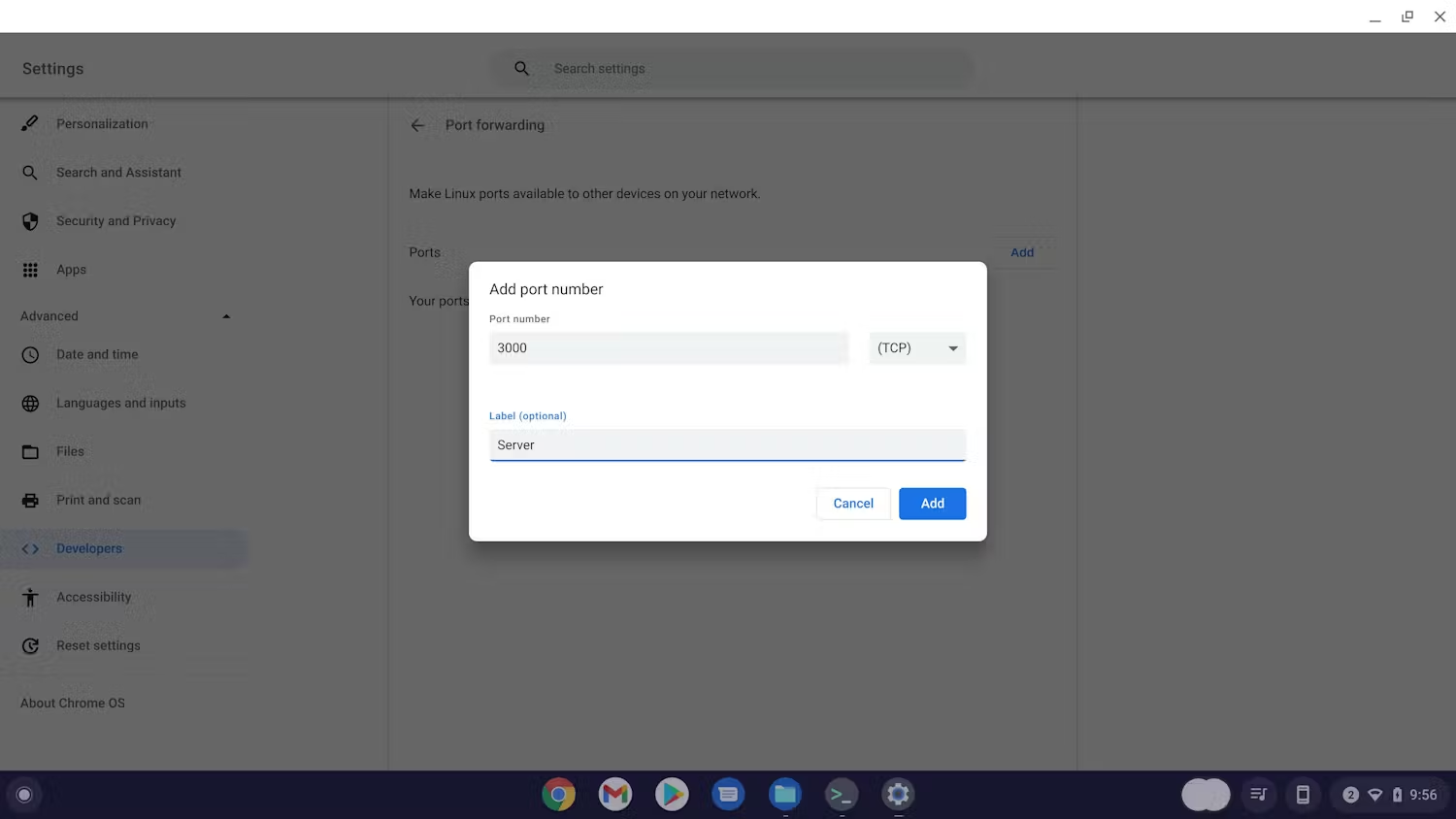
عند إعادة توجيه منفذ، تتوفّر لك ثلاثة خيارات: رقم المنفذ المطلوب إعادة توجيهه، ونوع الاتصال، إما TCP (الإعداد التلقائي) أو UDP، وما إذا كنت تريد تصنيف المنفذ.
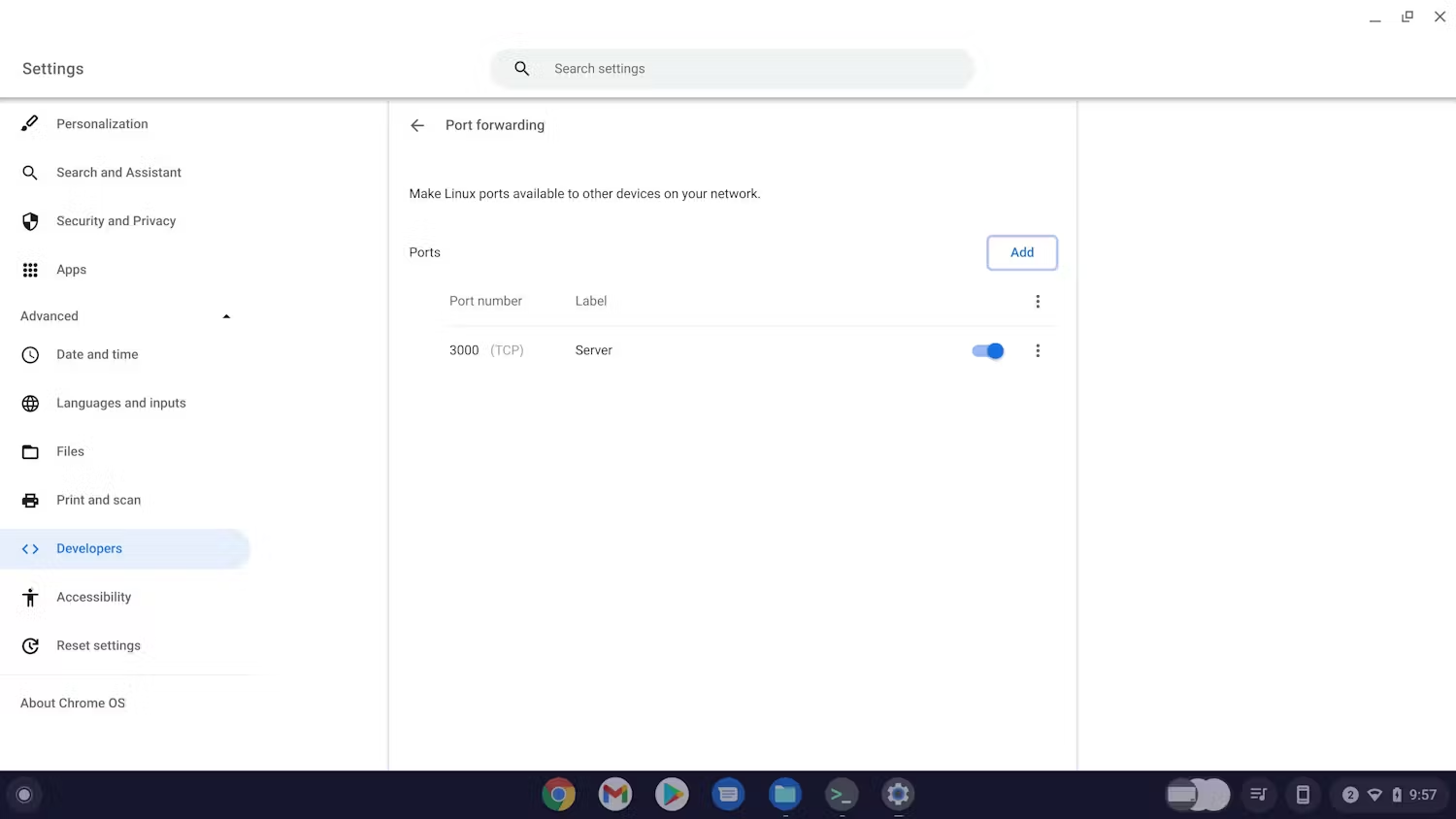
بعد إضافة المنافذ، ستظهر في قائمة "توجيه المنافذ"، حيث يمكنك تفعيلها أو إيقافها أو إزالتها بالكامل.
آخر ما تحتاج إليه هو عنوان IP لجهاز ChromeOS المضيف. في "الإعدادات"، انتقِل إلى "الشبكة" واختَر الشبكة التي يتصل بها جهازك. سيظهر لك عنوان IP هنا. سيسمح عنوان IP هذا، بالإضافة إلى المنفذ الذي أعدت توجيهه، لأي جهاز على الشبكة نفسها بالاتصال بالخادم على هذا المنفذ. على جهازك الآخر، يمكنك الوصول إلى الخادم على هذا العنوان: <host device IP address>:<port>.
تاريخ التعديل الأخير: 2025-12-30 (حسب التوقيت العالمي المتفَّق عليه)
[[["يسهُل فهم المحتوى.","easyToUnderstand","thumb-up"],["ساعَدني المحتوى في حلّ مشكلتي.","solvedMyProblem","thumb-up"],["غير ذلك","otherUp","thumb-up"]],[["لا يحتوي على المعلومات التي أحتاج إليها.","missingTheInformationINeed","thumb-down"],["الخطوات معقدة للغاية / كثيرة جدًا.","tooComplicatedTooManySteps","thumb-down"],["المحتوى قديم.","outOfDate","thumb-down"],["ثمة مشكلة في الترجمة.","translationIssue","thumb-down"],["مشكلة في العيّنات / التعليمات البرمجية","samplesCodeIssue","thumb-down"],["غير ذلك","otherDown","thumb-down"]],["تاريخ التعديل الأخير: 2025-12-30 (حسب التوقيت العالمي المتفَّق عليه)"],[],[]]