

ChromeOS 带有内置键盘快捷键和触控板手势,可帮助您提高工作效率。您甚至可以自定义按键绑定和触控板功能,以更好地满足您的个人偏好,尤其是在从其他平台转用 ChromeOS 时。
键盘快捷键
借助键盘快捷键,您可以快速执行任务,而无需在应用的菜单中查找操作或使用鼠标。我们提供了完整的键盘快捷键列表,下面列出了一些常用的 ChromeOS 键盘快捷键,可帮助您提高工作效率:
- 锁定屏幕:
search+l - “文件”应用:
shift+alt+m - 打开新的 Crosh shell 终端:
ctrl+alt+t - 将当前窗口停靠在左侧或右侧:
alt+[或alt+] - 全屏截图:
ctrl+ 显示窗口[]|| - 截取部分屏幕:
ctrl+shift+ 显示窗口[]|| - 大写锁定:
alt+search - 任务管理器:
search+esc - 新标签页:
ctrl+t - 关闭当前标签页:
ctrl+w - 重新打开上次关闭的标签页:
ctrl+shift+t - 查看所有键盘快捷键:
ctrl+alt+/ - Chromebook 帮助手册:
ctrl+/
Chromebook 键盘上还有许多专有按键,可让您获得更出色的体验。
更改按键绑定
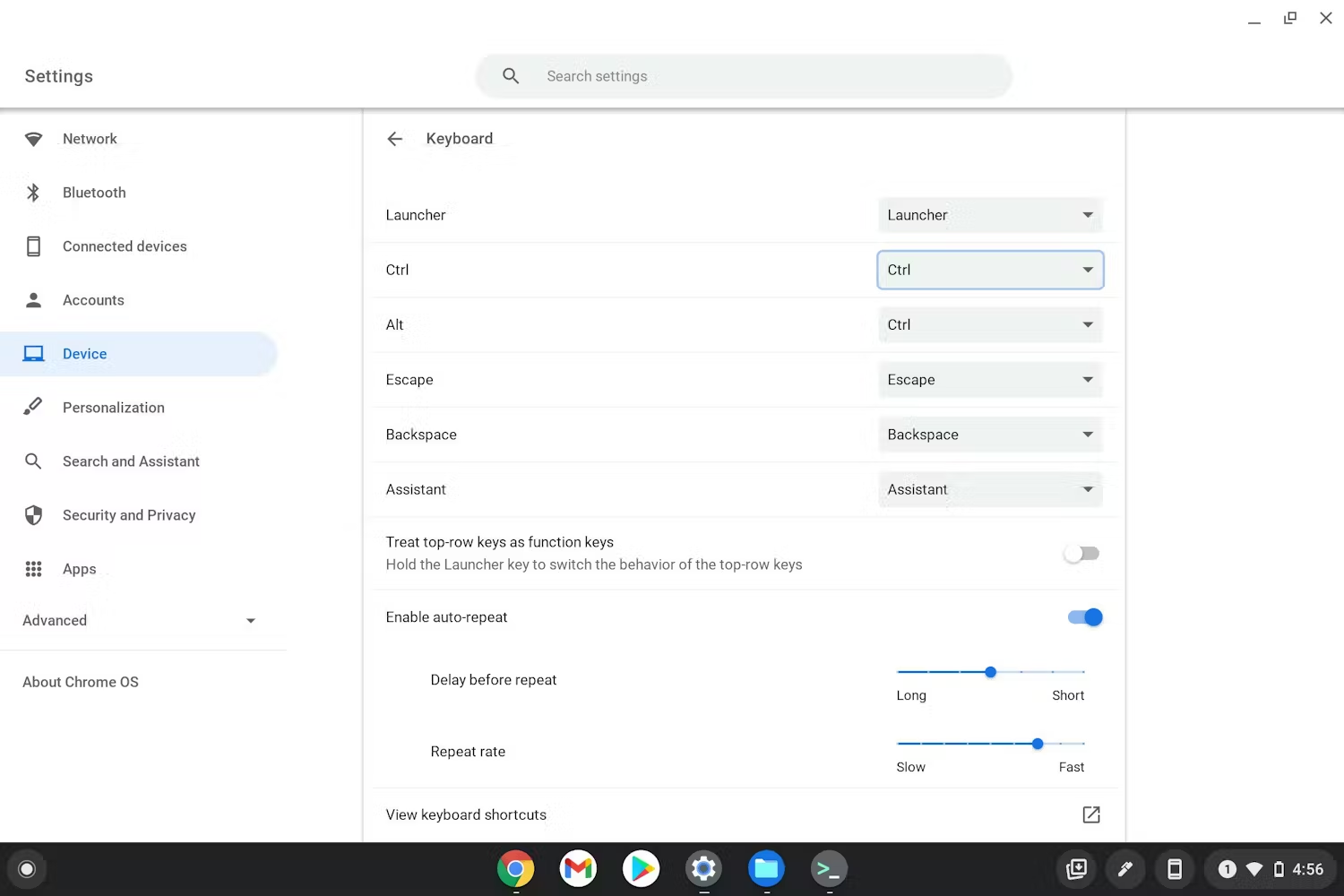
您可以更改 ChromeOS 设备上的许多默认按键绑定,包括搜索键、Google 助理键、Ctrl 键和 Alt 键。如需更改按键绑定以满足您的偏好设置,请打开 ChromeOS 的设置,然后前往“设备”->“键盘”;您应该会看到一个按键列表,其中的按键绑定可以重新映射:
触控板手势
触控板或轨迹板支持以下实用且值得了解的滑动和点按功能:
- 查看所有窗口:用三根手指向下滑动
- 在浏览器中后退/前进:用两根手指向左/向右滑动
- 右键点击:双指点按
更改触控板功能
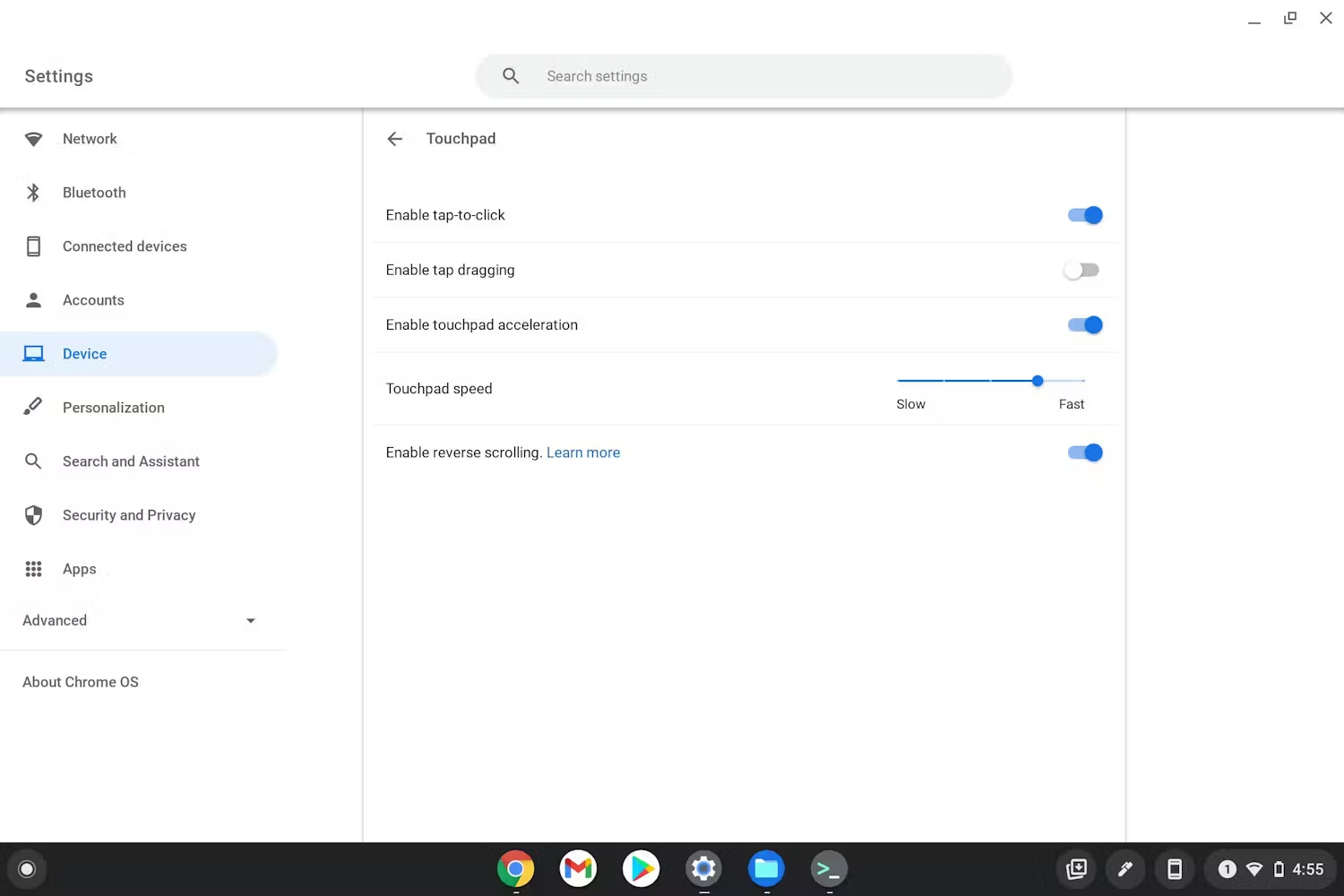
有些用户从其他平台改用 ChromeOS 后,可能会发现触控板滚动方向似乎与之前相反。也许您想开启/关闭“点按即点击”功能。打开 ChromeOS 的设置,然后前往“设备”>“触控板”,查看触控板功能设置。
如果您想了解详情,请参阅如何以其他方式使用 Chromebook 触控板。