

ChromeOS tích hợp sẵn các phím tắt và cử chỉ trên bàn di chuột để giúp bạn làm việc hiệu quả hơn. Bạn thậm chí có thể tuỳ chỉnh các tổ hợp phím và chức năng của bàn di chuột cho phù hợp hơn với sở thích cá nhân, đặc biệt là khi chuyển từ các nền tảng khác.
Phím tắt
Phím tắt giúp bạn thực hiện các thao tác nhanh chóng mà không cần tìm các thao tác trong trình đơn của ứng dụng hoặc dùng chuột. Bạn có thể xem danh sách đầy đủ các phím tắt. Dưới đây là các phím tắt phổ biến của ChromeOS có thể giúp bạn làm việc hiệu quả hơn:
- Khoá màn hình:
search+l - Ứng dụng Files:
shift+alt+m - Mở một cửa sổ dòng lệnh crosh mới:
ctrl+alt+t - Ghim cửa sổ hiện tại ở bên trái hoặc bên phải:
alt+[hoặcalt+] - Ảnh chụp toàn bộ màn hình:
ctrl+ Hiển thị cửa sổ[]|| - Chụp ảnh một phần màn hình:
ctrl+shift+ Hiển thị cửa sổ[]|| - Caps lock:
alt+search - Trình quản lý tác vụ:
search+esc - Thẻ mới:
ctrl+t - Đóng thẻ hiện tại:
ctrl+w - Mở lại thẻ đã đóng gần đây nhất:
ctrl+shift+t - Xem tất cả phím tắt:
ctrl+alt+/ - Hướng dẫn trợ giúp của Chromebook:
ctrl+/
Bàn phím Chromebook cũng có một số phím đặc biệt mà bạn có thể dùng để nâng cao trải nghiệm.
Thay đổi liên kết phím
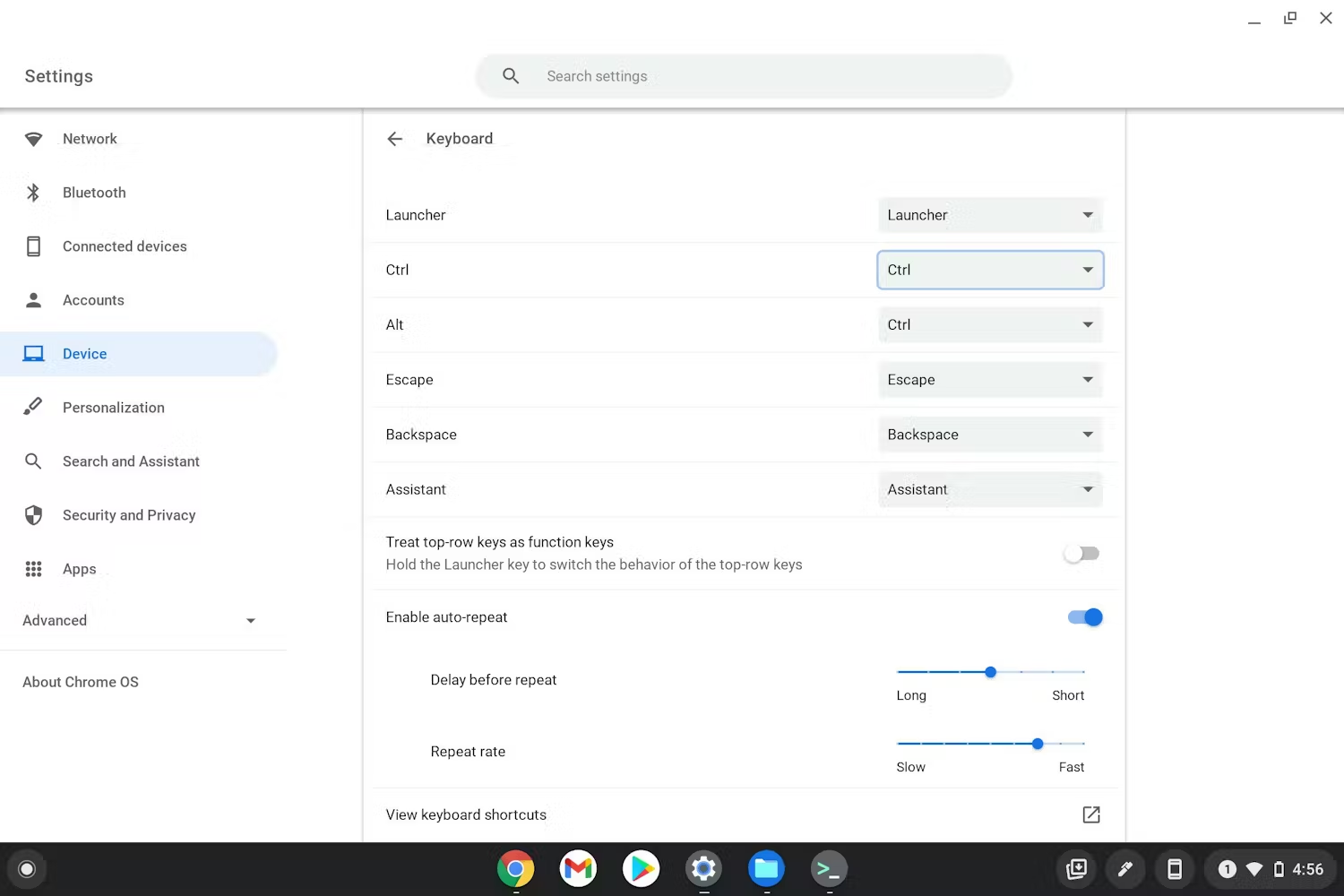
Bạn có thể thay đổi nhiều tổ hợp phím mặc định trên thiết bị ChromeOS, bao gồm cả phím tìm kiếm, trợ lý, điều khiển và alt. Để thay đổi các tổ hợp phím cho phù hợp với lựa chọn ưu tiên của bạn, hãy mở phần cài đặt của ChromeOS rồi chuyển đến mục "Thiết bị" -> "Bàn phím". Bạn sẽ thấy danh sách các phím có thể được gán lại tổ hợp phím:
Cử chỉ trên bàn di chuột
Bàn di chuột hỗ trợ các chức năng vuốt và nhấn hữu ích mà bạn nên biết:
- Xem tất cả cửa sổ: vuốt lên bằng 3 ngón tay
- Quay lại/chuyển tiếp trong trình duyệt: vuốt sang trái/phải bằng hai ngón tay
- Nhấp chuột phải: nhấn bằng hai ngón tay
Thay đổi chức năng của bàn di chuột
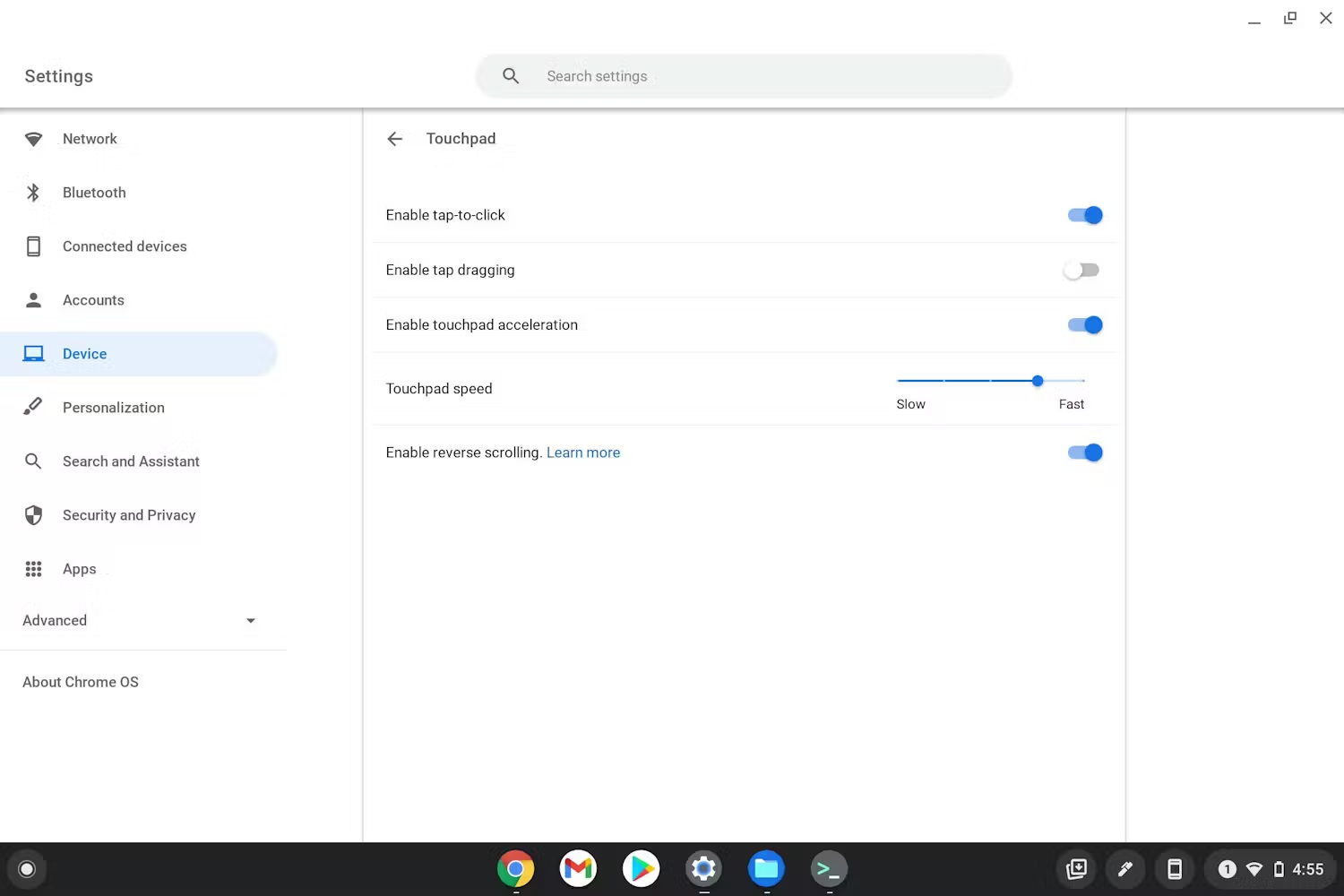
Một số người dùng chuyển từ các nền tảng khác sang ChromeOS có thể nhận thấy thao tác di chuyển trên bàn di chuột có vẻ bị đảo ngược. Có thể bạn muốn bật/tắt tính năng gõ để nhấp. Mở phần cài đặt của ChromeOS rồi chuyển đến mục "Thiết bị" -> "Bàn di chuột" để xem các chế độ cài đặt chức năng của bàn di chuột.
Nếu bạn muốn biết thêm, hãy xem các cách khác để sử dụng bàn di chuột trên Chromebook.