

ChromeOS มาพร้อมแป้นพิมพ์ลัดและท่าทางสัมผัสบนทัชแพดในตัวที่จะช่วยให้คุณทำงานได้อย่างมีประสิทธิภาพมากขึ้น คุณยังปรับแต่งการเชื่อมโยงคีย์และฟังก์ชันการทำงานของทัชแพดให้เหมาะกับความชอบส่วนตัวได้ดียิ่งขึ้น โดยเฉพาะเมื่อมาจากแพลตฟอร์มอื่นๆ
แป้นพิมพ์ลัด
แป้นพิมพ์ลัดช่วยให้คุณทำงานได้อย่างรวดเร็วโดยไม่ต้องค้นหาการดำเนินการในเมนูของแอปหรือใช้เมาส์ รายการแป้นพิมพ์ลัดทั้งหมดพร้อมให้ใช้งานแล้ว โดยด้านล่างนี้คือแป้นพิมพ์ลัดทั่วไปของ ChromeOS ที่จะช่วยให้คุณทำงานได้อย่างมีประสิทธิภาพมากขึ้น
- หน้าจอล็อก:
search+l - แอป Files:
shift+alt+m - เปิดเทอร์มินัลเชลล์ Crosh ใหม่:
ctrl+alt+t - ตรึงหน้าต่างปัจจุบันทางด้านซ้ายหรือขวา:
alt+[หรือalt+] - ภาพหน้าจอแบบเต็มหน้าจอ:
ctrl+ แสดงหน้าต่าง[]|| - ภาพหน้าจอบางส่วน:
ctrl+shift+ แสดงหน้าต่าง[]|| - Caps Lock:
alt+search - ตัวจัดการงาน:
search+esc - แท็บใหม่:
ctrl+t - ปิดแท็บปัจจุบัน:
ctrl+w - เปิดแท็บที่ปิดล่าสุดขึ้นมาใหม่:
ctrl+shift+t - ดูแป้นพิมพ์ลัดทั้งหมด:
ctrl+alt+/ - คู่มือความช่วยเหลือของ Chromebook:
ctrl+/
นอกจากนี้ แป้นพิมพ์ Chromebook ยังมีแป้นที่มีเฉพาะบางแป้นที่คุณใช้เพื่อปรับปรุงประสบการณ์การใช้งานให้ดียิ่งขึ้นได้
การเปลี่ยนแป้นลัด
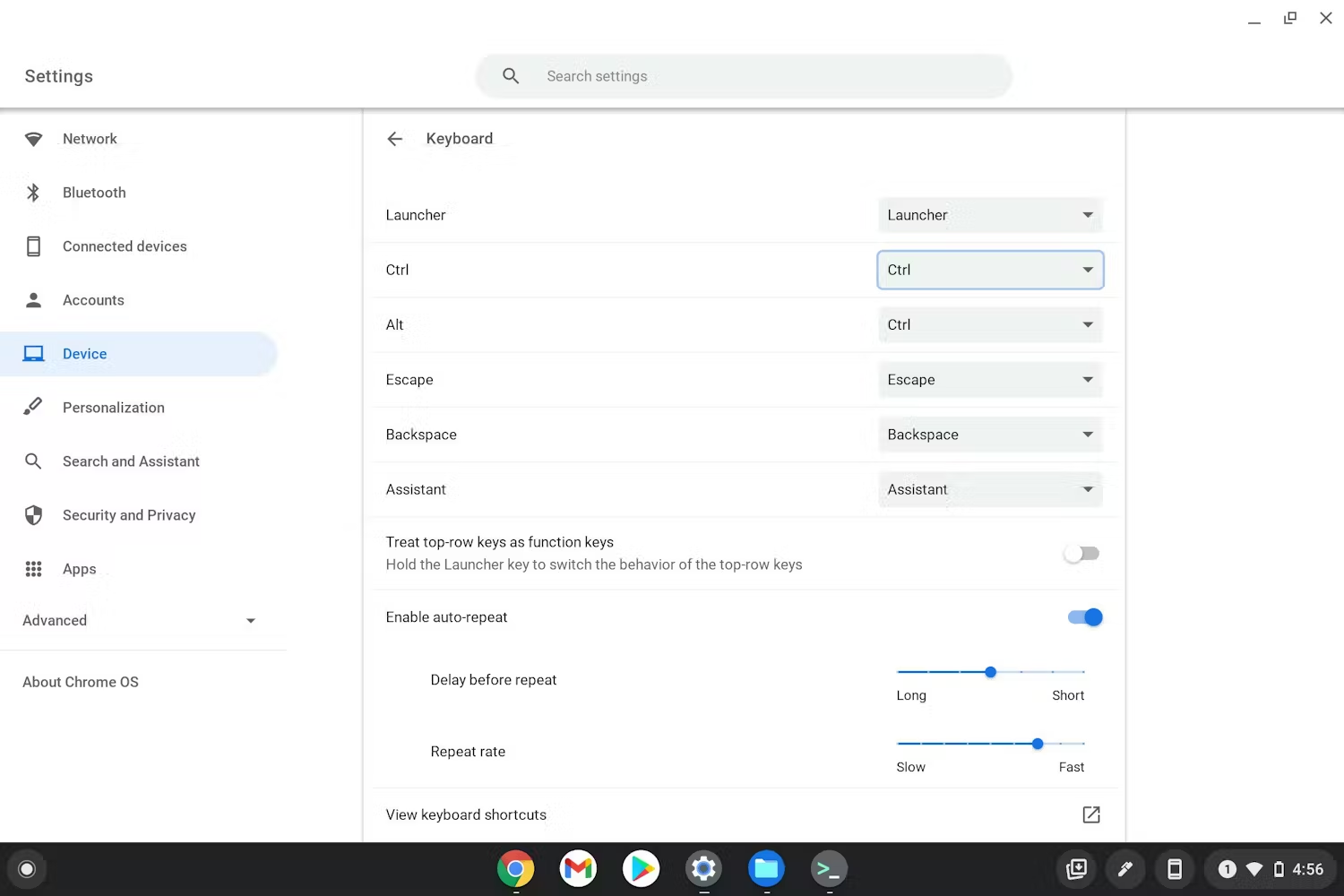
คุณเปลี่ยนชุดคีย์เริ่มต้นหลายชุดในอุปกรณ์ ChromeOS ได้ ซึ่งรวมถึงแป้นค้นหา, Assistant, Control และ Alt หากต้องการเปลี่ยนการเชื่อมโยงคีย์ให้เหมาะกับค่ากำหนดของคุณ ให้เปิดการตั้งค่าของ ChromeOS แล้วไปที่ "อุปกรณ์" -> "แป้นพิมพ์" คุณจะเห็นรายการคีย์ที่สามารถเปลี่ยนการเชื่อมโยงได้
ท่าทางสัมผัสของทัชแพด
ทัชแพดหรือแทร็กแพดรองรับฟังก์ชันการปัดและแตะที่มีประโยชน์ดังนี้
- ดูหน้าต่างทั้งหมด: ใช้ 3 นิ้วปัดขึ้น
- ย้อนกลับ/ไปข้างหน้าในเบราว์เซอร์: ใช้ 2 นิ้วปัดไปทางซ้าย/ขวา
- คลิกขวา: ใช้ 2 นิ้วแตะ
การเปลี่ยนฟังก์ชันการทำงานของทัชแพด
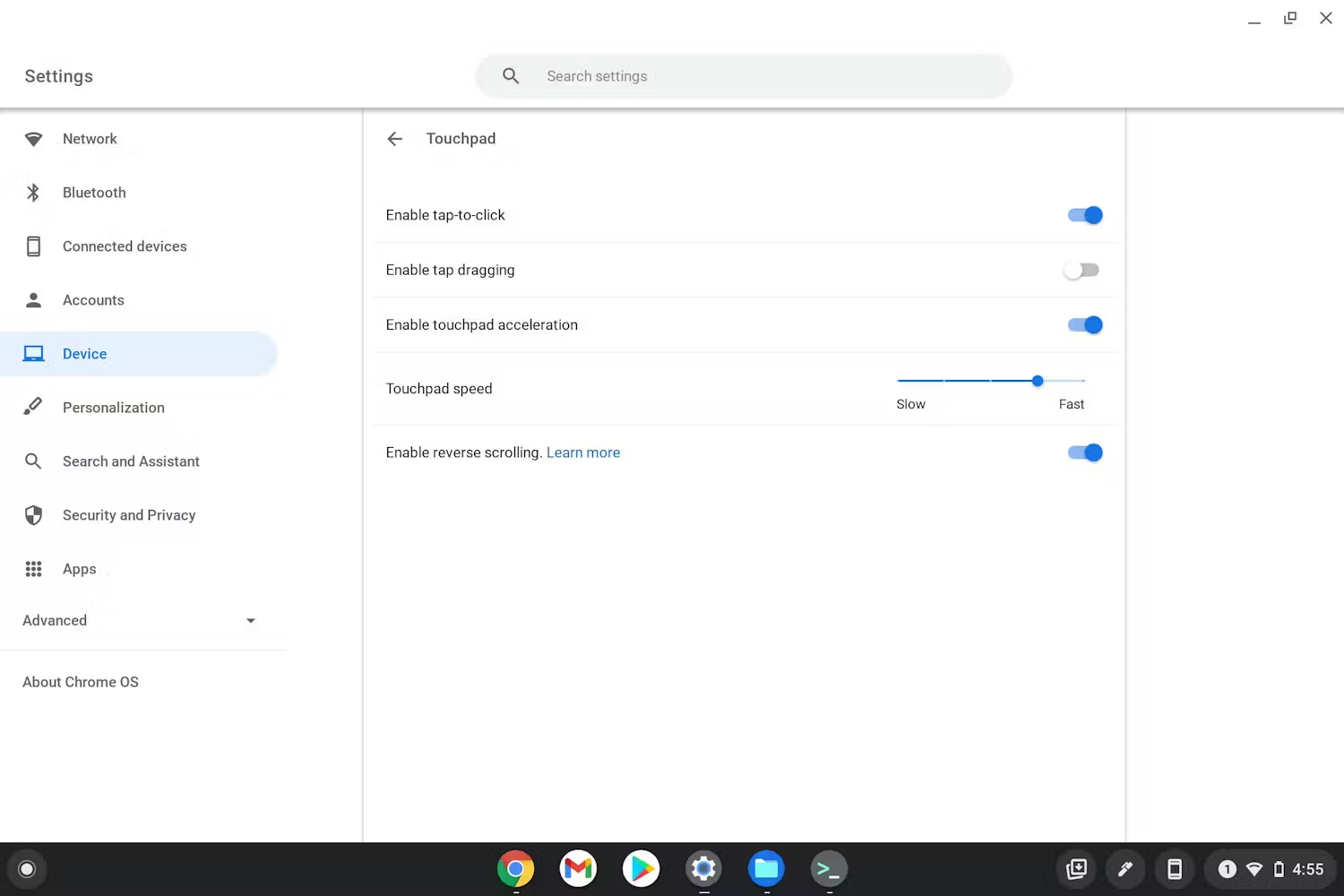
ผู้ใช้บางรายที่เปลี่ยนจากแพลตฟอร์มอื่นมาใช้ ChromeOS อาจสังเกตเห็นว่าการเลื่อนทัชแพดดูเหมือนจะกลับด้าน คุณอาจต้องการเปิด/ปิดการแตะเพื่อคลิก เปิดการตั้งค่าของ ChromeOS แล้วไปที่ "อุปกรณ์" -> "ทัชแพด" เพื่อตั้งค่าฟังก์ชันการทำงานของทัชแพด
หากต้องการทราบข้อมูลเพิ่มเติม โปรดดูวิธีอื่นๆ ในการใช้ทัชแพดของ Chromebook