

ChromeOS ma wbudowane skróty klawiszowe i gesty na touchpadzie, które pomogą Ci zwiększyć produktywność. Możesz nawet dostosować przypisania klawiszy i funkcje touchpada, aby lepiej dopasować je do swoich preferencji, zwłaszcza jeśli korzystasz z innych platform.
Skróty klawiszowe
Skróty klawiszowe pomagają szybko wykonywać zadania bez konieczności wyszukiwania działań w menu aplikacji lub używania myszy. Dostępna jest pełna lista skrótów klawiszowych. Poniżej znajdziesz popularne skróty klawiszowe ChromeOS, które mogą zwiększyć Twoją produktywność:
- Ekran blokady:
search+l - Aplikacja Pliki:
shift+alt+m - Otwórz nowy terminal powłoki Crosh:
ctrl+alt+t - Zadokuj bieżące okno po lewej lub prawej stronie:
alt+[lubalt+] - Zrzut ekranu na pełnym ekranie:
ctrl+ Pokaż okna[]|| - Częściowy zrzut ekranu:
ctrl+shift+ Pokaż okna[]|| - Caps Lock:
alt+search - Menedżer zadań:
search+esc - Nowa karta:
ctrl+t - Zamknij bieżącą kartę:
ctrl+w - Ponowne otwieranie ostatnio zamkniętej karty:
ctrl+shift+t - Wyświetl wszystkie skróty klawiszowe:
ctrl+alt+/ - Podręcznik pomocy Chromebooka:
ctrl+/
Klawiatura Chromebooka ma też kilka unikalnych klawiszy, które ułatwiają korzystanie z urządzenia.
Zmiana powiązań klawiszy
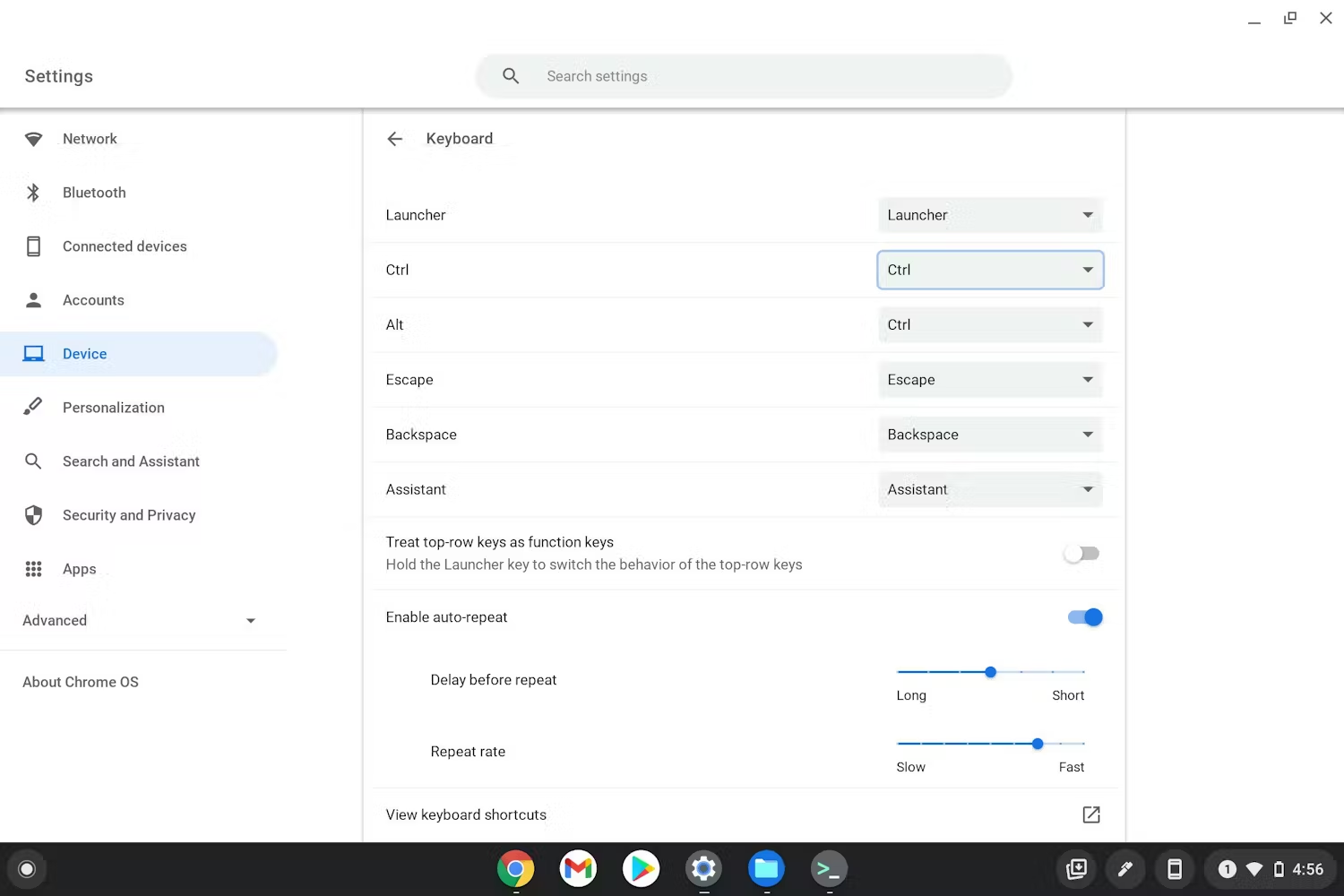
Wiele domyślnych skrótów klawiszowych na urządzeniu z ChromeOS można zmienić, w tym skróty klawiszy wyszukiwania, Asystenta, Control i Alt. Aby zmienić przypisania klawiszy zgodnie ze swoimi preferencjami, otwórz ustawienia ChromeOS i kliknij „Urządzenie” –> „Klawiatura”. Powinna się wyświetlić lista klawiszy, których przypisania można zmienić:
Gesty na touchpada
Touchpad obsługuje przydatne funkcje przesuwania i kliknięcia:
- Wyświetlanie wszystkich okien: przesuń 3 palcami w górę.
- Cofanie i przechodzenie do przodu w przeglądarce: przesuń dwoma palcami w lewo lub w prawo.
- Kliknięcie prawym przyciskiem: dotknij dwoma palcami.
Zmiana funkcji touchpada
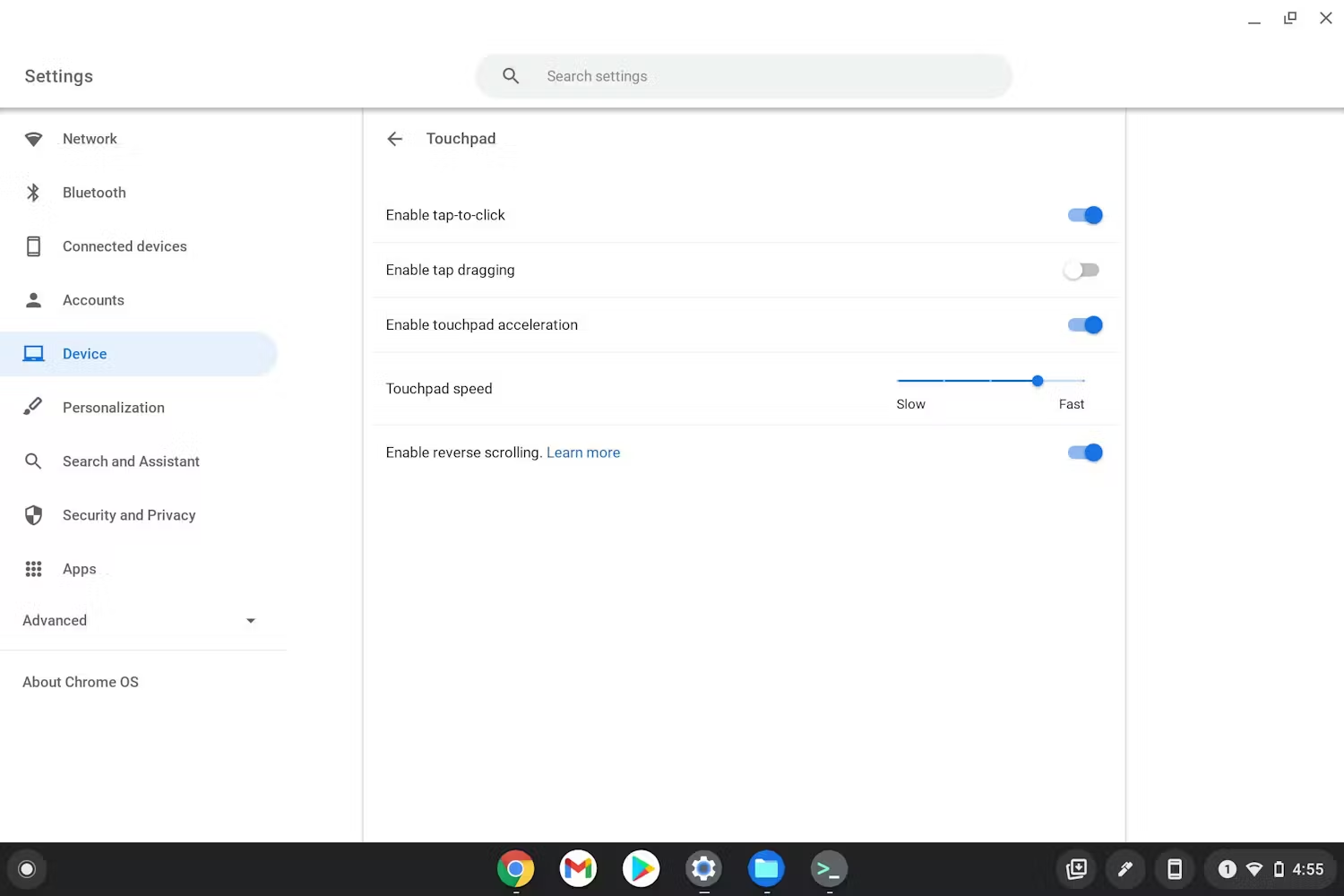
Niektórzy użytkownicy, którzy przechodzą z innych platform na ChromeOS, mogą zauważyć, że przewijanie na touchpadzie wydaje się odwrócone. Możesz na przykład włączyć lub wyłączyć kliknięcie przez dotknięcie. Otwórz ustawienia ChromeOS i wybierz „Urządzenie” –> „Touchpad”, aby wyświetlić ustawienia funkcji touchpada.
Jeśli chcesz dowiedzieć się więcej, sprawdź, jak jeszcze możesz korzystać z touchpada Chromebooka.