

ChromeOS에는 생산성을 높이는 데 도움이 되는 단축키와 터치패드 동작이 내장되어 있습니다. 특히 다른 플랫폼에서 사용하는 경우 개인 환경설정에 맞게 키 바인딩과 터치패드 기능을 맞춤설정할 수도 있습니다.
단축키
단축키를 사용하면 앱의 메뉴에서 작업을 찾거나 마우스를 사용하지 않고도 작업을 빠르게 실행할 수 있습니다. 전체 단축키 목록을 확인할 수 있으며, 아래는 생산성을 높이는 데 도움이 되는 일반적인 ChromeOS 단축키입니다.
- 잠금 화면:
search+l - 파일 앱:
shift+alt+m - 새 Crosh 셸 터미널 열기:
ctrl+alt+t - 현재 창을 왼쪽 또는 오른쪽에 도킹:
alt+[또는alt+] - 전체 화면 스크린샷:
ctrl+ 창 표시[]|| - 부분 스크린샷:
ctrl+shift+ 창 표시[]|| - Caps lock:
alt+search - 작업 관리자:
search+esc - 새 탭:
ctrl+t - 현재 탭 닫기:
ctrl+w - 마지막으로 닫은 탭 다시 열기:
ctrl+shift+t - 모든 단축키 보기:
ctrl+alt+/ - Chromebook 도움말 매뉴얼:
ctrl+/
Chromebook 키보드에는 환경을 더욱 개선하는 데 사용할 수 있는 여러 고유 키도 있습니다.
키 바인딩 변경
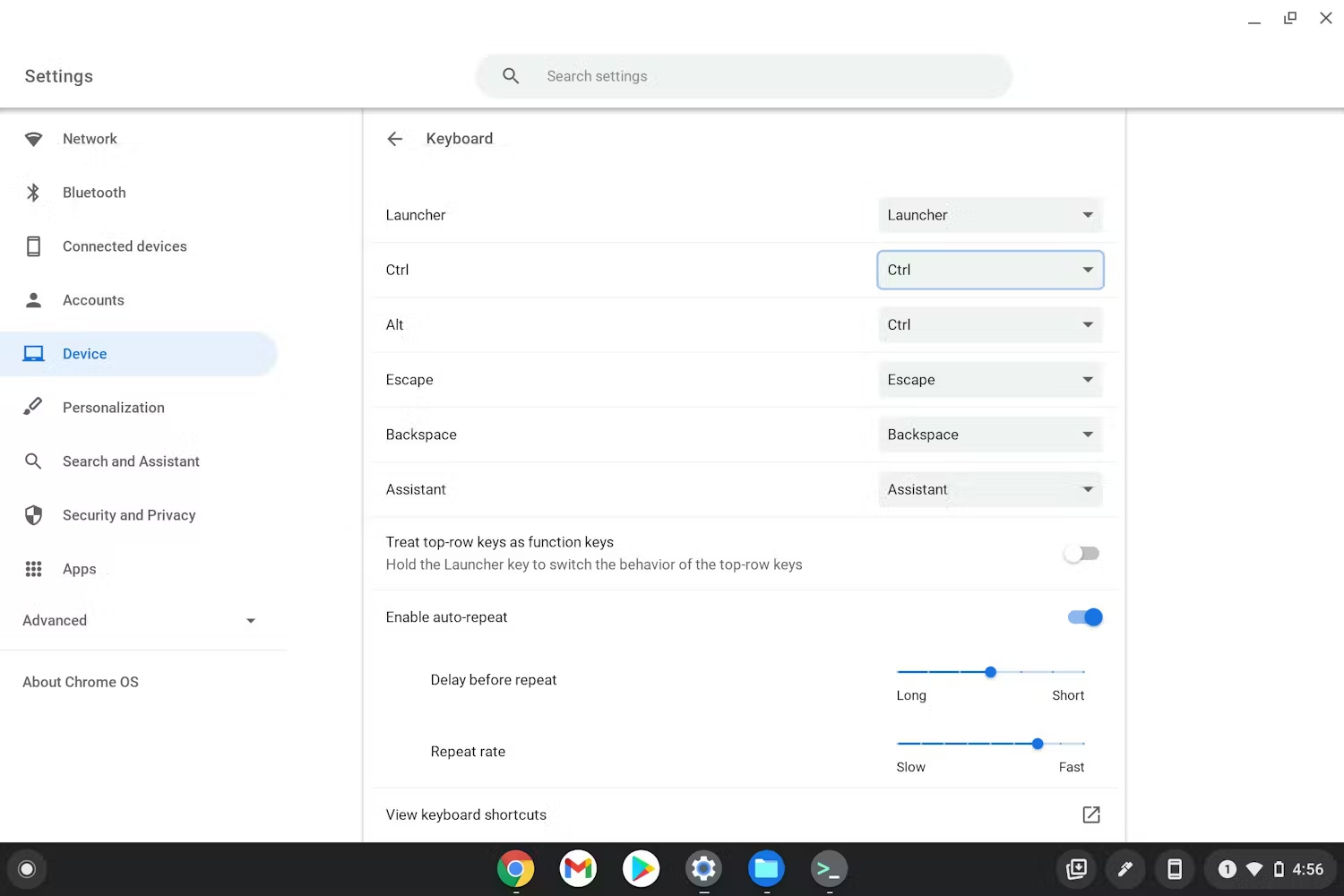
ChromeOS 기기의 기본 키 바인딩(검색, 어시스턴트, 컨트롤, Alt 키 포함)은 대부분 변경할 수 있습니다. 환경설정에 맞게 키 바인딩을 변경하려면 ChromeOS 설정을 열고 '기기' -> '키보드'로 이동합니다. 바인딩을 다시 매핑할 수 있는 키 목록이 표시됩니다.
터치패드 동작
터치패드 또는 트랙패드는 유용한 스와이프 및 탭 기능을 지원합니다.
- 모든 창 보기: 세 손가락을 사용하여 위로 스와이프
- 브라우저에서 뒤로/앞으로 이동: 두 손가락으로 왼쪽/오른쪽으로 스와이프
- 마우스 오른쪽 버튼 클릭: 두 손가락으로 탭
터치패드 기능 변경
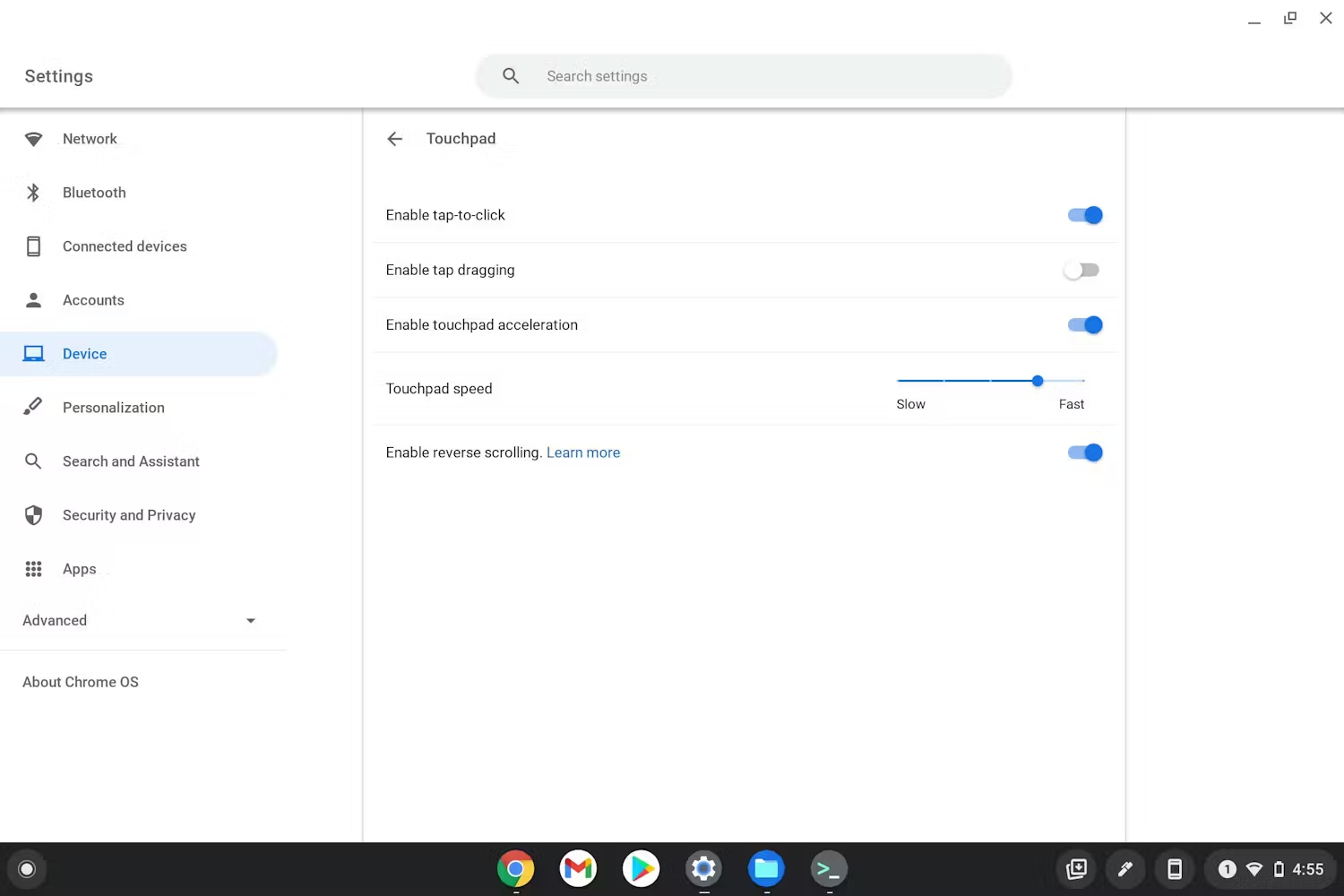
다른 플랫폼에서 ChromeOS로 전환한 일부 사용자는 터치패드 스크롤이 반전된 것처럼 보일 수 있습니다. 탭하여 클릭을 사용 설정 또는 사용 중지하고 싶을 수도 있습니다. ChromeOS 설정을 열고 '기기' -> '터치패드'로 이동하여 터치패드 기능 설정을 확인합니다.
자세한 내용은 Chromebook 터치패드를 다른 방식으로 사용하는 방법을 참고하세요.