

ChromeOS מגיע עם מקשי קיצור מובנים ומחוות בלוח המגע שיעזרו לכם להיות פרודוקטיביים יותר. אתם יכולים אפילו להתאים אישית את שילובי המקשים ואת הפונקציונליות של לוח המגע כדי שיתאימו יותר להעדפות האישיות שלכם, במיוחד אם אתם מגיעים מפלטפורמות אחרות.
מקשי קיצור
קיצורי דרך במקלדת עוזרים לכם לבצע משימות במהירות בלי שתצטרכו לחפש פעולות בתפריט של האפליקציה או להשתמש בעכבר. כאן אפשר לראות את הרשימה המלאה של מקשי הקיצור. בהמשך מפורטים מקשי קיצור נפוצים ב-ChromeOS שיכולים לעזור לכם להיות פרודוקטיביים יותר:
- מסך נעילה:
search+l - אפליקציית הקבצים:
shift+alt+m - פתיחת מסוף חדש של מעטפת Crosh:
ctrl+alt+t - עגינת החלון הנוכחי בצד ימין או שמאל:
alt+[אוalt+] - צילום מסך מלא:
ctrl+ הצגת חלונות[]|| - צילום מסך חלקי:
ctrl+shift+ הצגת חלונות[]|| - Caps lock:
alt+search - מנהל המשימות:
search+esc - כרטיסייה חדשה:
ctrl+t - סגירה של הכרטיסייה הנוכחית:
ctrl+w - פתיחה מחדש של הכרטיסייה האחרונה שנסגרה:
ctrl+shift+t - הצגת כל מקשי הקיצור:
ctrl+alt+/ - מדריך העזרה של Chromebook:
ctrl+/
במקלדת של Chromebook יש גם כמה מקשים ייחודיים שבעזרתם אפשר לשפר את חוויית השימוש.
שינוי קישורי המקשים
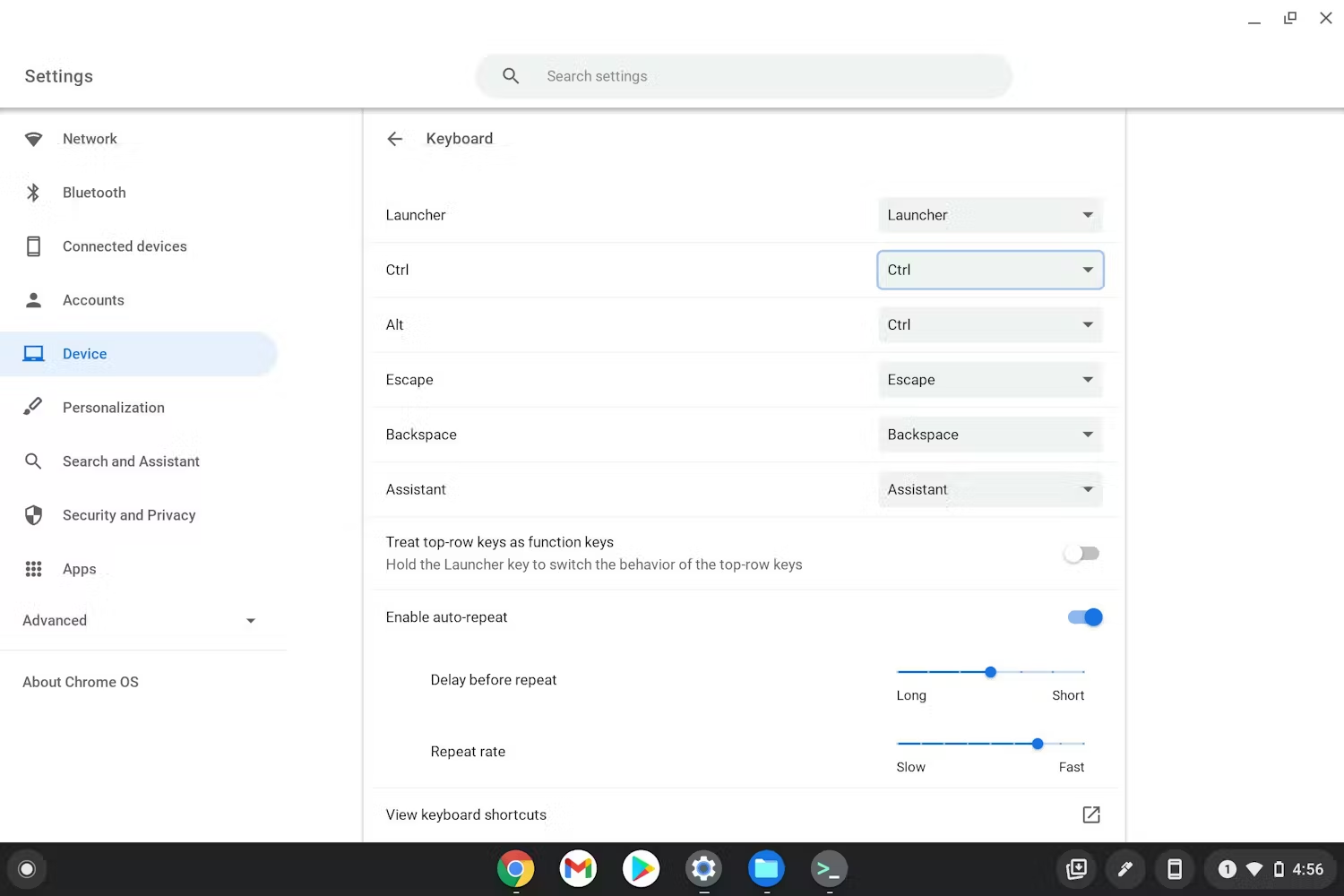
אפשר לשנות הרבה מהשיוכים של מקשי ברירת המחדל במכשיר ChromeOS, כולל מקשי החיפוש, Assistant, Control ו-Alt. כדי לשנות את קיצורי הדרך במקלדת בהתאם להעדפות שלכם, פותחים את ההגדרות של ChromeOS ועוברים אל 'מכשיר' -> 'מקלדת'. אמורה להופיע רשימה של מקשים שאפשר למפות מחדש את הקיצורים שלהם:
תנועות בלוח המגע
לוח המגע או משטח המגע תומכים בפונקציות שימושיות של החלקה והקשה:
- הצגת כל החלונות: מחליקים למעלה עם שלוש אצבעות
- חזרה או קדימה בדפדפן: מחליקים שמאלה או ימינה עם שתי אצבעות
- לחיצה ימנית: הקשה בשתי אצבעות
שינוי הפונקציונליות של לוח המגע
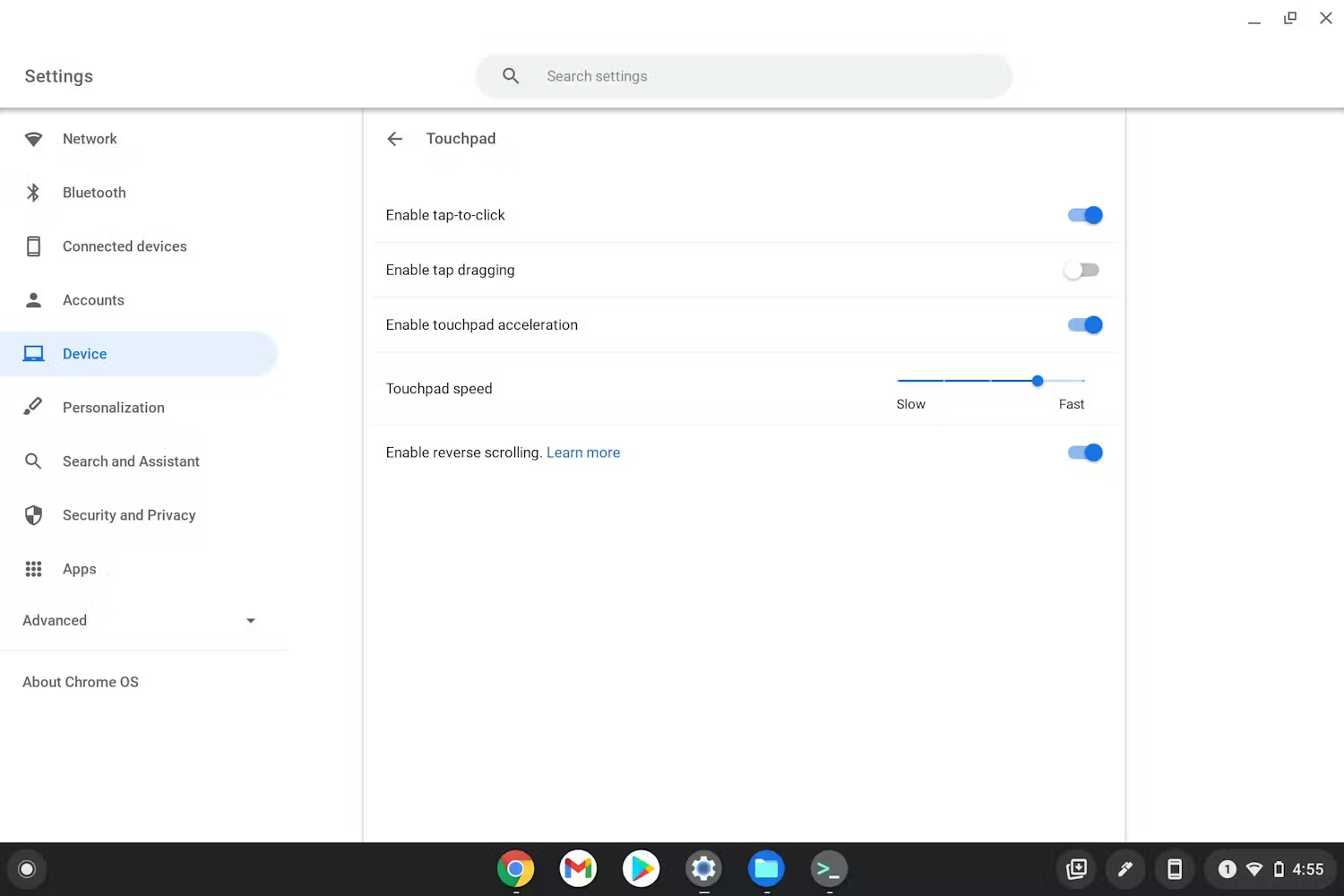
חלק מהמשתמשים שעוברים מפלטפורמות אחרות ל-ChromeOS עשויים להבחין שהגלילה במשטח המגע נראית הפוכה. לדוגמה, יכול להיות שתרצו להפעיל או להשבית את התכונה 'נגיעה קלה'. פותחים את ההגדרות של ChromeOS ועוברים אל 'מכשיר' -> 'לוח מגע' כדי להגדיר את הפונקציונליות של לוח המגע.
אם רוצים לדעת עוד, אפשר לקרוא על דרכים נוספות לשימוש בלוח המגע ב-Chromebook.