

ChromeOS est fourni avec des raccourcis clavier et des gestes sur le pavé tactile intégrés pour vous aider à être plus productif. Vous pouvez même personnaliser les raccourcis clavier et la fonctionnalité du pavé tactile pour mieux les adapter à vos préférences personnelles, surtout si vous venez d'autres plates-formes.
Raccourcis clavier
Les raccourcis clavier vous aident à effectuer des tâches rapidement, sans avoir à rechercher des actions dans le menu d'une application ni à utiliser votre souris. Une liste complète des raccourcis clavier est disponible. Vous trouverez ci-dessous les raccourcis clavier ChromeOS courants qui peuvent vous aider à être plus productif :
- Écran de verrouillage :
search+l - Application Fichiers :
shift+alt+m - Ouvrir un nouveau terminal crosh :
ctrl+alt+t - Ancrer la fenêtre actuelle à gauche ou à droite :
alt+[oualt+] - Capture d'écran en plein écran :
ctrl+ Afficher les fenêtres[]|| - Capture d'écran partielle :
ctrl+shift+Afficher les fenêtres[]| - Verrouillage des majuscules :
alt+search - Gestionnaire de tâches :
search+esc - Nouvel onglet :
ctrl+t - Fermer l'onglet actuel :
ctrl+w - Rouvrir le dernier onglet fermé :
ctrl+shift+t - Afficher tous les raccourcis clavier :
ctrl+alt+/ - Manuel d'aide Chromebook :
ctrl+/
Le clavier de votre Chromebook comporte également un certain nombre de touches spécifiques qui peuvent vous permettre d'améliorer encore votre expérience.
Modifier les associations de touches
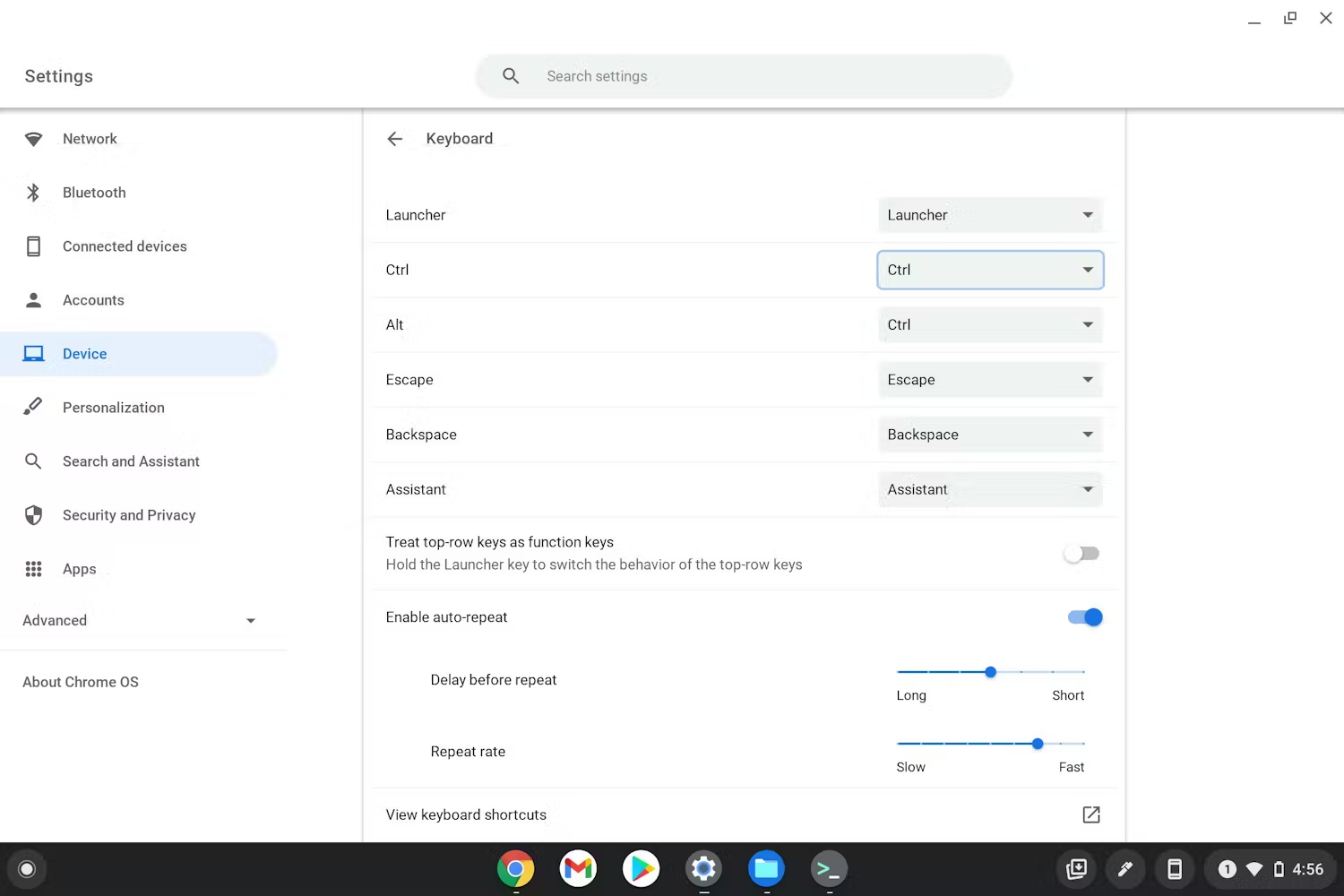
Vous pouvez modifier de nombreuses combinaisons de touches par défaut sur votre appareil ChromeOS, y compris les touches de recherche, de l'Assistant, de contrôle et Alt. Pour modifier les raccourcis clavier selon vos préférences, ouvrez les paramètres de ChromeOS et accédez à "Appareil" > "Clavier". Vous devriez voir une liste de touches dont les raccourcis peuvent être remappés :
Gestes au pavé tactile
Le pavé tactile est compatible avec les fonctionnalités de balayage et d'appui utiles à connaître :
- Afficher toutes les fenêtres : balayez l'écran vers le haut avec trois doigts.
- Revenir en arrière ou en avant dans un navigateur : balayez l'écran vers la gauche ou la droite avec deux doigts.
- Clic droit : appuyez avec deux doigts
Modifier les fonctionnalités du pavé tactile
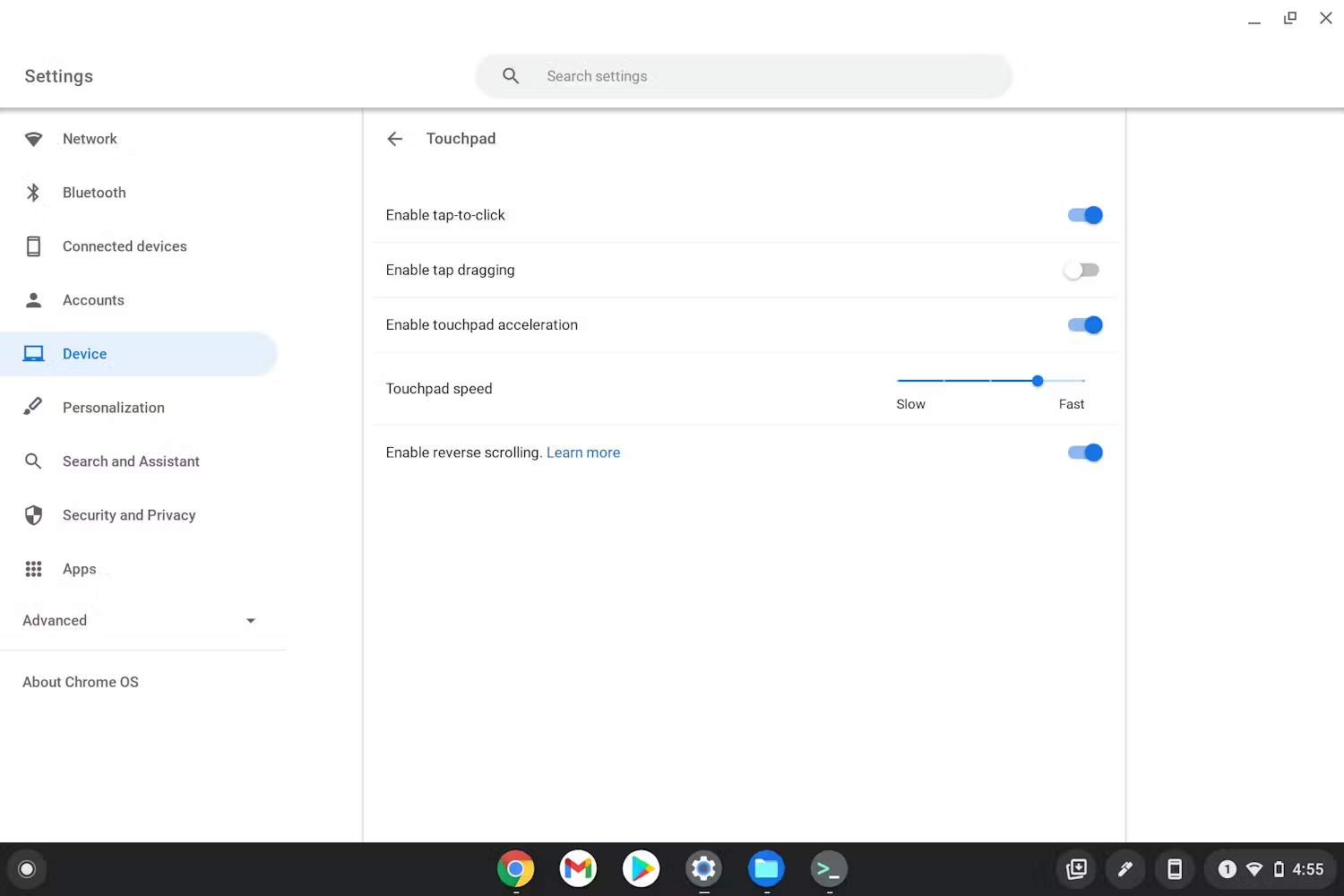
Certains utilisateurs qui passent d'autres plates-formes à ChromeOS peuvent remarquer que le défilement sur le pavé tactile semble inversé. Vous souhaitez peut-être activer ou désactiver la fonctionnalité "Taper pour cliquer". Ouvrez les paramètres de ChromeOS et accédez à "Appareil" > "Pavé tactile" pour accéder aux paramètres de fonctionnalité du pavé tactile.
Pour en savoir plus, découvrez d'autres façons d'utiliser le pavé tactile de votre Chromebook.