

ChromeOS incluye combinaciones de teclas y gestos del panel táctil integrados para ayudarte a aumentar tu productividad. Incluso puedes personalizar las vinculaciones de teclas y la funcionalidad del panel táctil para que se adapten mejor a tus preferencias personales, en especial si vienes de otras plataformas.
Combinaciones de teclas
Las combinaciones de teclas te ayudan a realizar tareas rápidamente sin necesidad de buscar acciones en el menú de una app ni usar el mouse. Hay disponible una lista completa de combinaciones de teclas. A continuación, se muestran las combinaciones de teclas comunes de ChromeOS que pueden ayudarte a aumentar tu productividad:
- Pantalla de bloqueo:
search+l - App de Files:
shift+alt+m - Abrir una nueva terminal de Crosh:
ctrl+alt+t - Ajustar la ventana actual a la izquierda o a la derecha:
alt+[oalt+] - Captura de pantalla en pantalla completa:
ctrl+ Mostrar ventanas[]|| - Captura de pantalla parcial:
ctrl+shift+ Mostrar ventanas[]|| - Bloq Mayús:
alt+search - Administrador de tareas:
search+esc - Nueva pestaña:
ctrl+t - Cerrar pestaña actual:
ctrl+w - Reabrir la última pestaña cerrada:
ctrl+shift+t - Ver todas las combinaciones de teclas:
ctrl+alt+/ - Manual de ayuda de Chromebook:
ctrl+/
También hay varias teclas exclusivas en el teclado de la Chromebook que puedes usar para mejorar aún más tu experiencia.
Cómo cambiar las vinculaciones de teclas
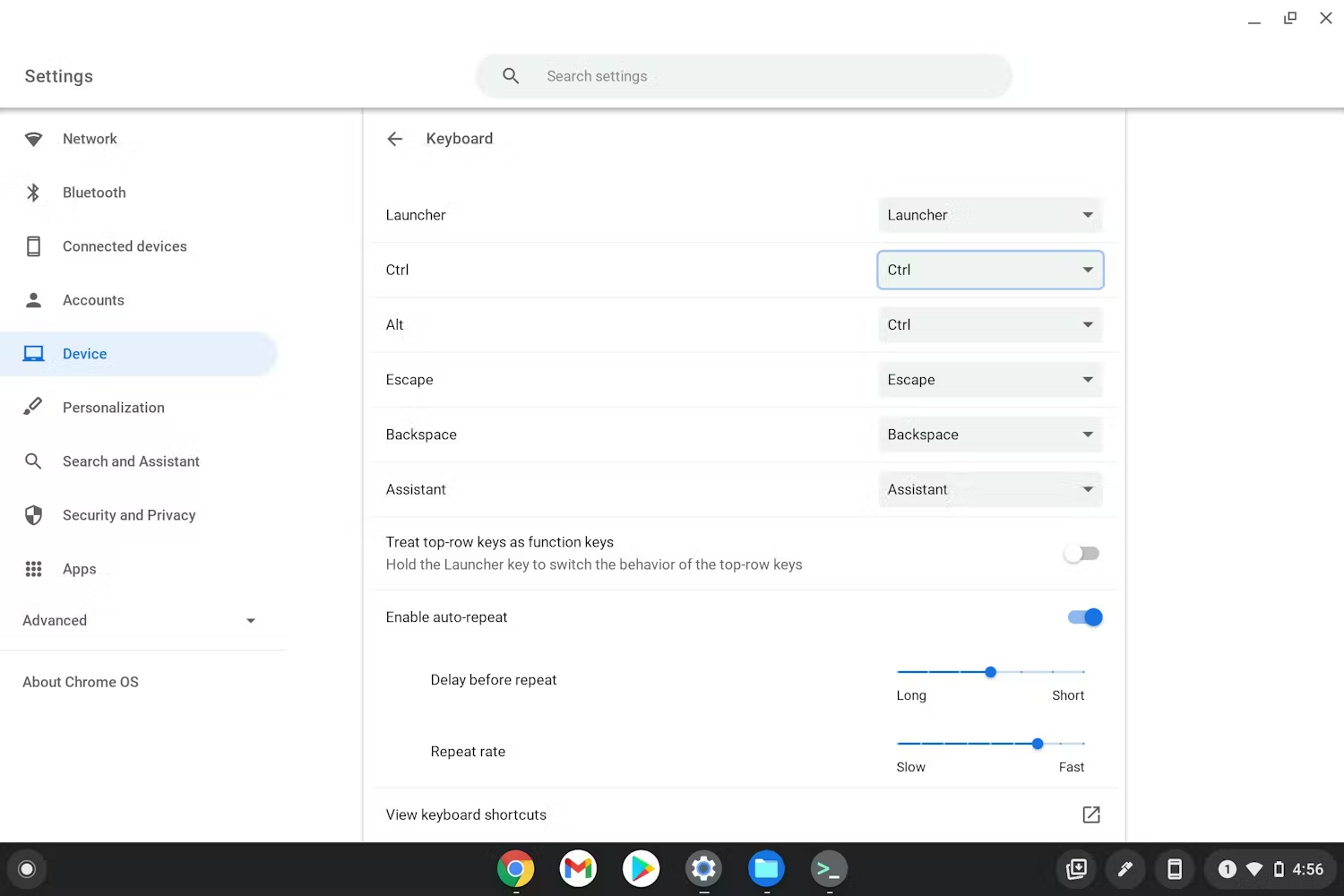
Se pueden cambiar muchas de las combinaciones de teclas predeterminadas en tu dispositivo ChromeOS, incluidas las teclas de búsqueda, Asistente, Control y Alt. Para cambiar las vinculaciones de teclas según tus preferencias, abre la configuración de ChromeOS y navega a “Dispositivo” -> “Teclado”. Verás una lista de teclas cuyas vinculaciones se pueden reasignar:
Gestos del panel táctil
El panel táctil admite funciones de deslizamiento y presión que son útiles conocer:
- Ver todas las ventanas: Desliza tres dedos hacia arriba.
- Ir hacia atrás o hacia adelante en un navegador: Desliza dos dedos hacia la izquierda o la derecha.
- Hacer clic con el botón derecho: Presiona con dos dedos.
Cómo cambiar la funcionalidad del panel táctil
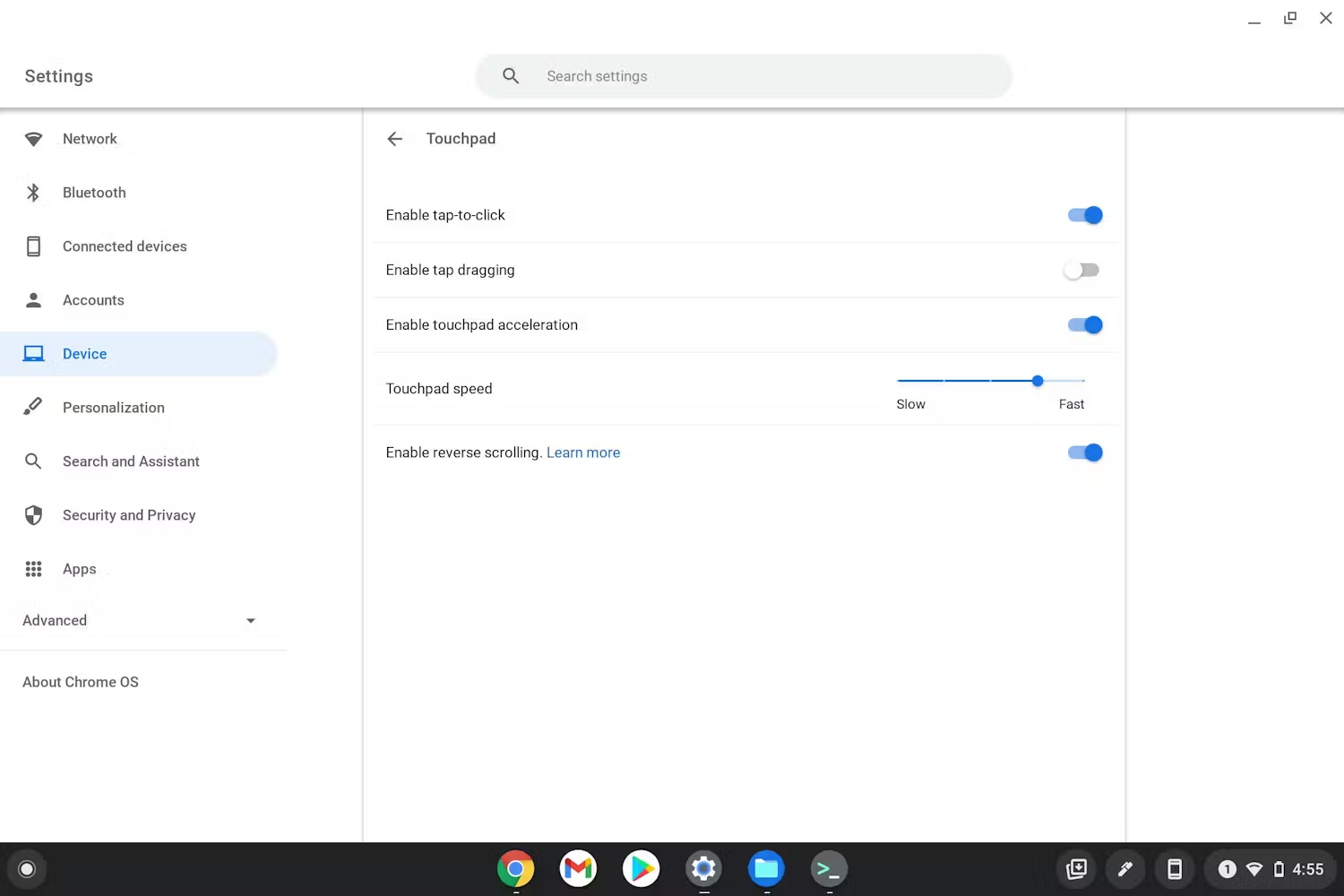
Es posible que algunos usuarios que provienen de otras plataformas a ChromeOS noten que el desplazamiento del panel táctil parece estar invertido. Quizás quieras activar o desactivar la función de tocar para hacer clic. Abre la configuración de ChromeOS y navega a “Dispositivo” -> “Panel táctil” para acceder a la configuración de la funcionalidad del panel táctil.
Si quieres obtener más información, consulta otras formas de usar el panel táctil de tu Chromebook.