

ChromeOS bietet integrierte Tastenkombinationen und Touchpad-Gesten, die Ihnen helfen, produktiver zu sein. Sie können sogar Tastenkombinationen und Touchpad-Funktionen an Ihre persönlichen Vorlieben anpassen, insbesondere wenn Sie von anderen Plattformen kommen.
Tastenkombinationen
Mit Tastenkombinationen können Sie Aufgaben schnell erledigen, ohne Aktionen im Menü einer App suchen oder die Maus verwenden zu müssen. Hier finden Sie eine vollständige Liste der Tastenkombinationen. Im Folgenden finden Sie gängige ChromeOS-Tastenkombinationen, die Ihnen helfen können, produktiver zu sein:
- Sperrbildschirm:
search+l - App „Dateien“:
shift+alt+m - Neues Crosh-Shell-Terminal öffnen:
ctrl+alt+t - Aktuelles Fenster links oder rechts andocken:
alt+[oderalt+] - Screenshot im Vollbildmodus:
ctrl+ Fenster anzeigen[]|| - Screenshot eines Bildschirmausschnitts:
ctrl+shift+ Fenster anzeigen[]|| - Feststelltaste:
alt+search - Task-Manager:
search+esc - Neuer Tab:
ctrl+t - Aktuellen Tab schließen:
ctrl+w - Zuletzt geschlossenen Tab wieder öffnen:
ctrl+shift+t - Alle Tastenkombinationen ansehen:
ctrl+alt+/ - Chromebook-Hilfe:
ctrl+/
Auf der Chromebook-Tastatur gibt es auch eine Reihe von Sondertasten, mit denen Sie die Nutzung noch weiter optimieren können.
Tastaturbelegungen ändern
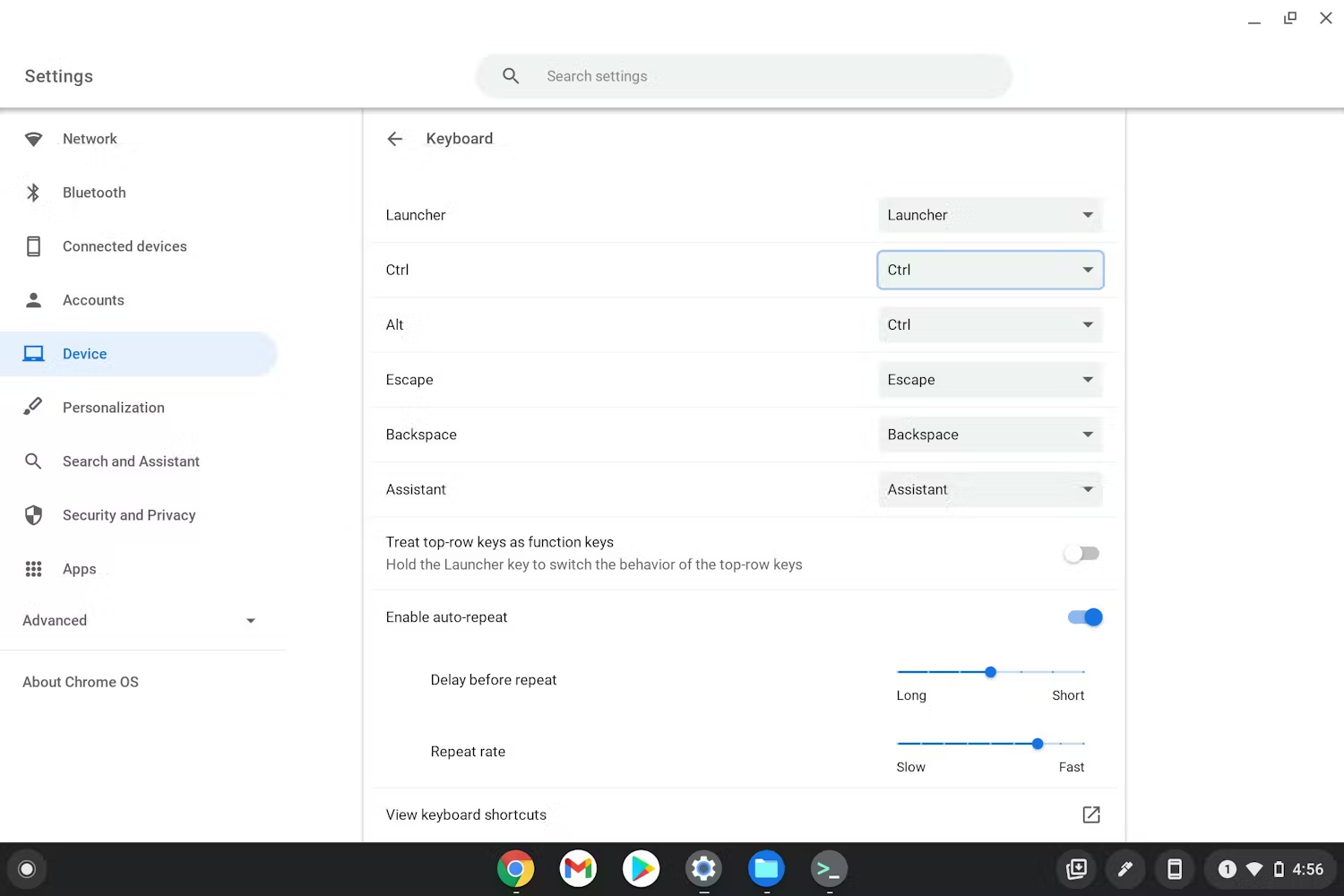
Viele der Standardtastenkombinationen auf Ihrem ChromeOS-Gerät können geändert werden, einschließlich der Such-, Assistant-, Strg- und Alt-Tasten. Wenn Sie die Tastenzuweisungen an Ihre Vorlieben anpassen möchten, öffnen Sie die ChromeOS-Einstellungen und gehen Sie zu „Gerät“ –> „Tastatur“. Dort sehen Sie eine Liste von Tasten, deren Zuweisungen neu zugeordnet werden können:
Touchpad-Gesten
Das Touchpad oder Trackpad unterstützt nützliche Wisch- und Tippfunktionen:
- Alle Fenster ansehen: Mit drei Fingern nach oben wischen
- Im Browser zurück-/vorwärtsgehen: Mit zwei Fingern nach links/rechts wischen
- Rechtsklicken: Mit zwei Fingern tippen
Touchpad-Funktionalität ändern
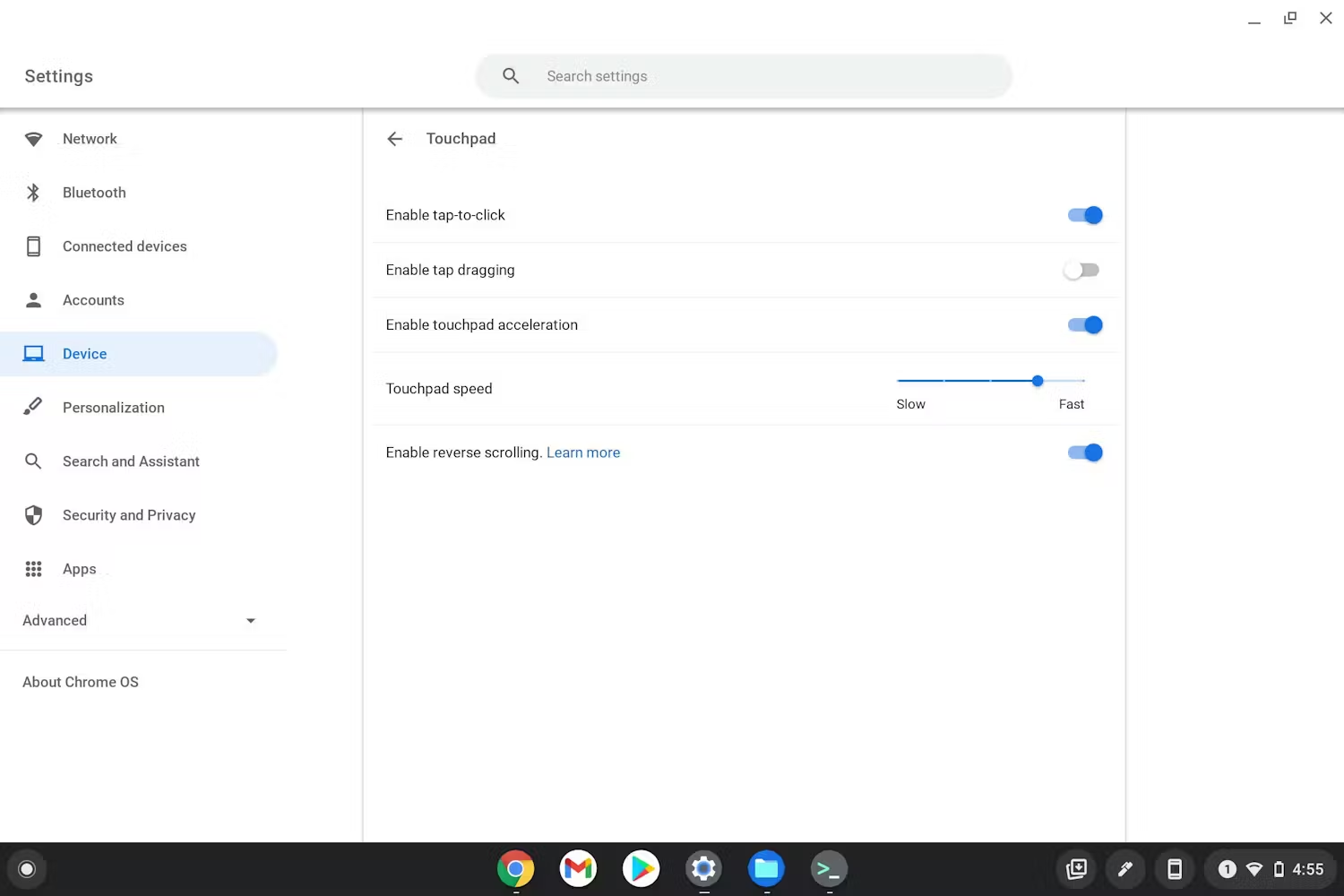
Einige Nutzer, die von anderen Plattformen zu ChromeOS wechseln, stellen möglicherweise fest, dass das Touchpad-Scrollen für sie invertiert ist. Vielleicht möchten Sie den Touchpad-Klick aktivieren oder deaktivieren. Öffnen Sie die ChromeOS-Einstellungen und gehen Sie zu „Gerät“ –> „Touchpad“, um die Touchpad-Funktionen zu konfigurieren.
Weitere Informationen zur Verwendung des Chromebook-Touchpads