
ChromeOS আপনাকে আরও উৎপাদনশীল হতে সাহায্য করার জন্য অন্তর্নির্মিত কীবোর্ড শর্টকাট এবং টাচপ্যাড জেসচার সহ আসে। আপনি আপনার ব্যক্তিগত পছন্দ অনুসারে কী বাইন্ডিং এবং টাচপ্যাড কার্যকারিতা কাস্টমাইজ করতে পারেন, বিশেষ করে যখন আপনি অন্যান্য প্ল্যাটফর্ম থেকে আসেন।
কীবোর্ড শর্টকাট
কীবোর্ড শর্টকাটগুলি আপনাকে কোনও অ্যাপের মেনুতে অ্যাকশন খুঁজে না পেয়ে বা আপনার মাউস ব্যবহার না করে দ্রুত কাজগুলি সম্পাদন করতে সহায়তা করে। কীবোর্ড শর্টকাটের একটি সম্পূর্ণ তালিকা পাওয়া যায়, নীচে সাধারণ ChromeOS কীবোর্ড শর্টকাটগুলি দেওয়া হল যা আপনাকে আরও উৎপাদনশীল হতে সাহায্য করতে পারে:
- লক স্ক্রিন :
search+l - ফাইল অ্যাপ :
shift+alt+m - নতুন ক্রশ শেল টার্মিনাল খুলুন :
ctrl+alt+t - বর্তমান উইন্ডোটি বাম বা ডানে ডক করুন :
alt+[অথবাalt+] - পূর্ণ স্ক্রিন স্ক্রিনশট :
ctrl+ উইন্ডোজ দেখান[]|| - আংশিক স্ক্রিনশট :
ctrl+shift+ উইন্ডো দেখান[]|| - ক্যাপস লক :
alt+search - টাস্ক ম্যানেজার :
search+esc - নতুন ট্যাব :
ctrl+t - বর্তমান ট্যাবটি বন্ধ করুন :
ctrl+w - শেষ বন্ধ ট্যাবটি পুনরায় খুলুন :
ctrl+shift+t - সমস্ত কীবোর্ড শর্টকাট দেখুন :
ctrl+alt+/ - Chromebook সহায়তা ম্যানুয়াল :
ctrl+/
আপনার Chromebook কীবোর্ডে বেশ কিছু অনন্য কী রয়েছে যা ব্যবহার করে আপনি আপনার অভিজ্ঞতা আরও উন্নত করতে পারেন।
কী বাইন্ডিং পরিবর্তন করা হচ্ছে
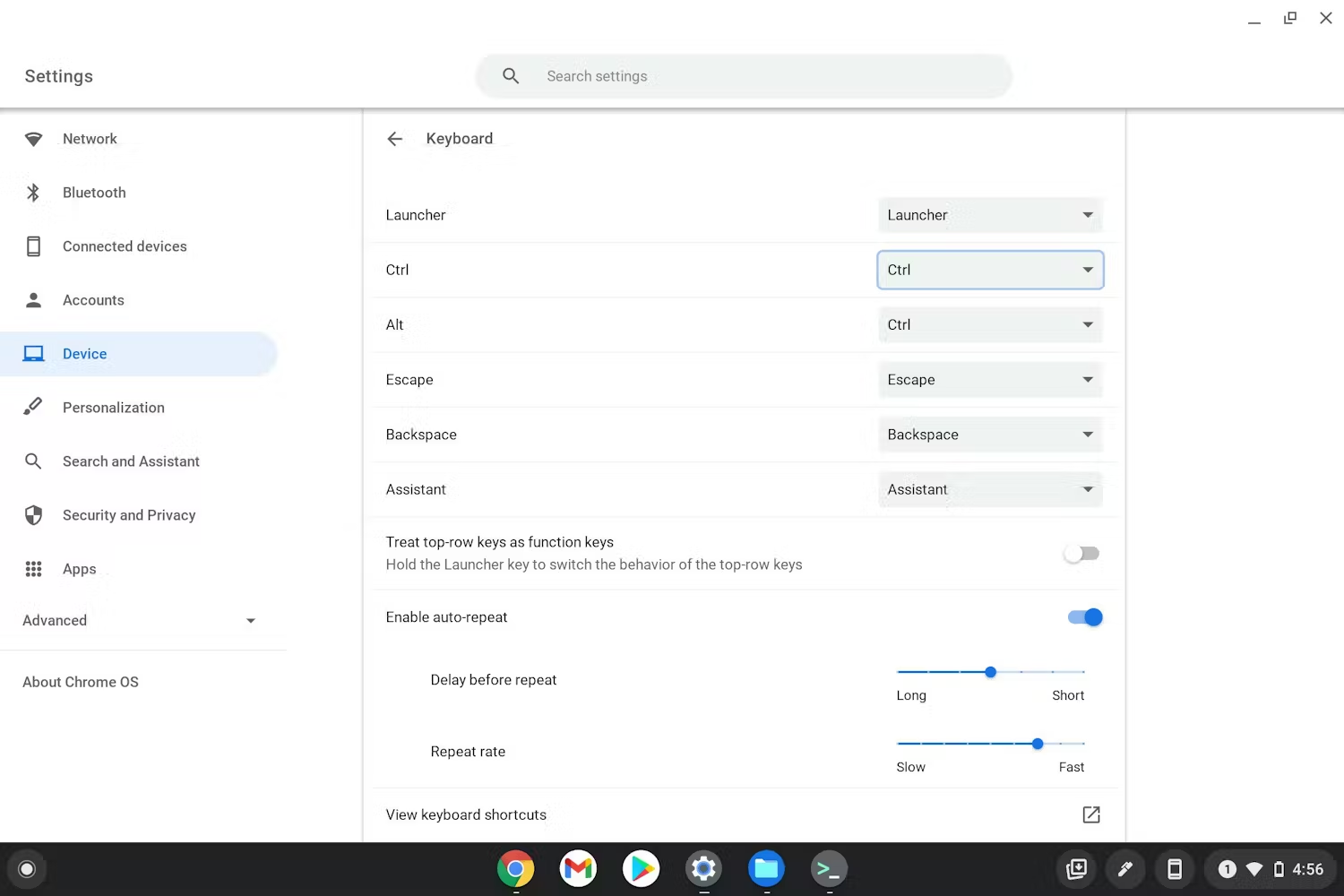
আপনার ChromeOS ডিভাইসের অনেক ডিফল্ট কী বাইন্ডিং পরিবর্তন করা যেতে পারে, যার মধ্যে রয়েছে অনুসন্ধান, সহকারী, নিয়ন্ত্রণ এবং অল্ট কী। আপনার পছন্দ অনুসারে কী বাইন্ডিং পরিবর্তন করতে, ChromeOS এর সেটিংস খুলুন এবং "ডিভাইস" -> "কীবোর্ড" এ নেভিগেট করুন; আপনি এমন কীগুলির একটি তালিকা দেখতে পাবেন যেগুলির বাইন্ডিংগুলি পুনরায় ম্যাপ করা যেতে পারে:
টাচপ্যাড জেসচার
টাচপ্যাড বা ট্র্যাকপ্যাড সোয়াইপ এবং ট্যাপ কার্যকারিতা জানার জন্য দরকারী সমর্থন করে:
- সমস্ত উইন্ডো দেখুন : তিনটি আঙুল দিয়ে উপরের দিকে সোয়াইপ করুন
- ব্রাউজারে পিছনে/পিছনে যান : দুটি আঙুল দিয়ে বাম/ডানে সোয়াইপ করুন
- রাইট ক্লিক করুন : দুটি আঙুল দিয়ে আলতো চাপুন
টাচপ্যাডের কার্যকারিতা পরিবর্তন করা হচ্ছে
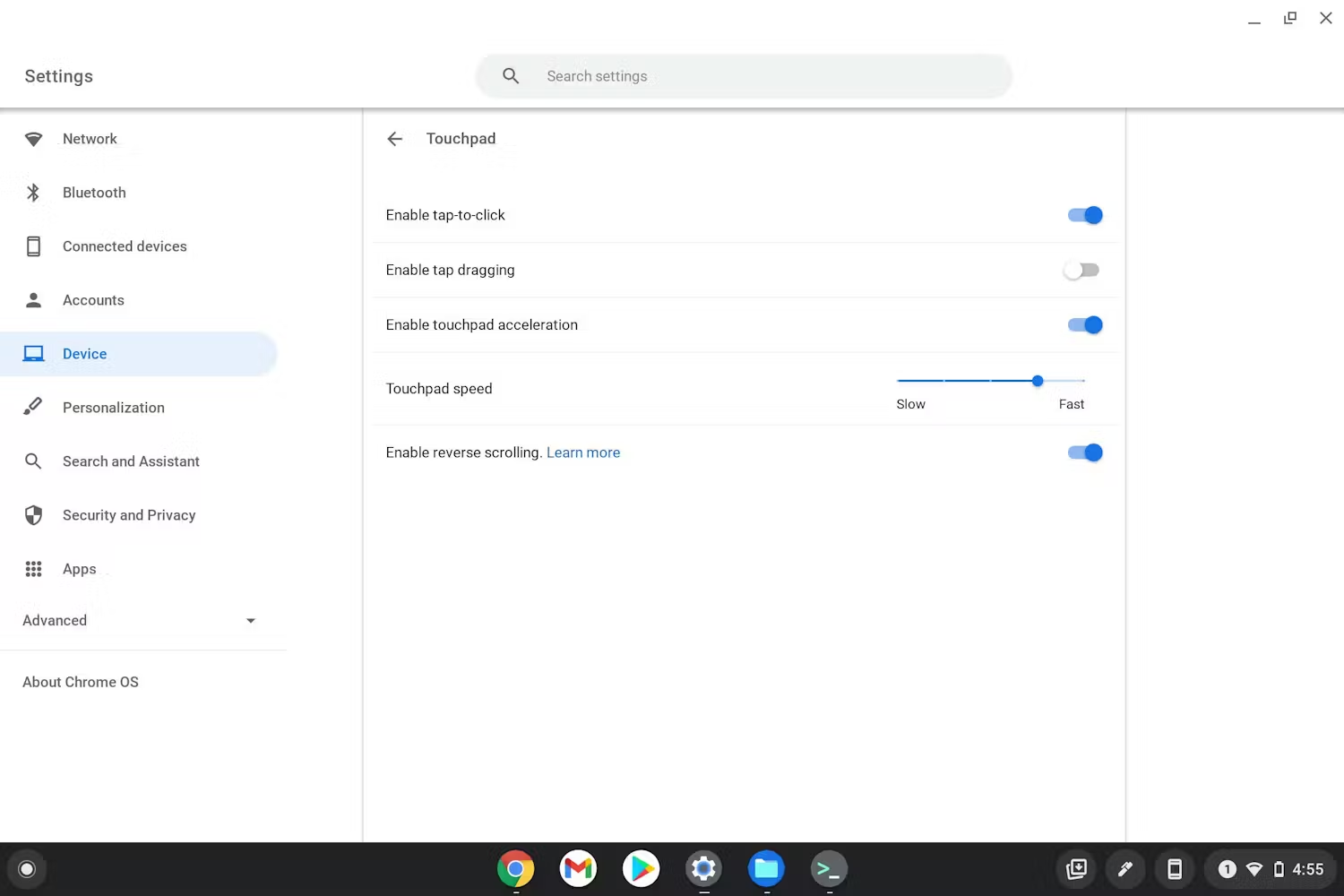
অন্যান্য প্ল্যাটফর্ম থেকে ChromeOS-এ আসা কিছু ব্যবহারকারী হয়তো লক্ষ্য করতে পারেন যে টাচপ্যাড স্ক্রলিং তাদের জন্য উল্টে যাচ্ছে। সম্ভবত, আপনি ট্যাপ-টু-ক্লিক চালু/বন্ধ করতে চান। ChromeOS-এর সেটিংস খুলুন এবং টাচপ্যাড কার্যকারিতা সেটিংসের জন্য "ডিভাইস" -> "টাচপ্যাড"-এ নেভিগেট করুন।
আপনি যদি আরও জানতে চান, তাহলে আপনার Chromebook টাচপ্যাড কীভাবে ব্যবহার করবেন তা দেখুন।