

يتضمّن ChromeOS اختصارات مدمَجة للوحة المفاتيح وإيماءات لوحة اللمس لمساعدتك في زيادة إنتاجيتك. يمكنك حتى تخصيص ربط المفاتيح ووظائف لوحة اللمس لتناسب تفضيلاتك الشخصية بشكل أفضل، خاصةً إذا كنت تستخدم منصات أخرى.
اختصارات لوحة المفاتيح
تساعدك اختصارات لوحة المفاتيح في تنفيذ المهام بسرعة بدون الحاجة إلى البحث عن الإجراءات في قائمة التطبيق أو استخدام الماوس. تتوفّر قائمة كاملة باختصارات لوحة المفاتيح، وفي ما يلي اختصارات لوحة المفاتيح الشائعة في ChromeOS التي يمكن أن تساعدك في زيادة إنتاجيتك:
- شاشة القفل:
search+l - تطبيق "الملفات":
shift+alt+m - فتح نافذة طرفية جديدة في Crosh:
ctrl+alt+t - إرساء النافذة الحالية على اليمين أو اليسار:
alt+[أوalt+] - لقطة شاشة بملء الشاشة:
ctrl+ مفتاح إظهار النوافذ[]|| - لقطة شاشة جزئية:
ctrl+shift+ مفتاح إظهار النوافذ[]|| - مفتاح Caps lock:
alt+search - إدارة المهام:
search+esc - علامة تبويب جديدة:
ctrl+t - إغلاق علامة التبويب الحالية:
ctrl+w - إعادة فتح آخر علامة تبويب تم إغلاقها:
ctrl+shift+t - عرض جميع اختصارات لوحة المفاتيح:
ctrl+alt+/ - دليل مساعدة Chromebook:
ctrl+/
تتضمّن لوحة مفاتيح Chromebook أيضًا عددًا من المفاتيح الفريدة التي يمكنك استخدامها لتحسين تجربتك.
تغيير عمليات ربط المفاتيح
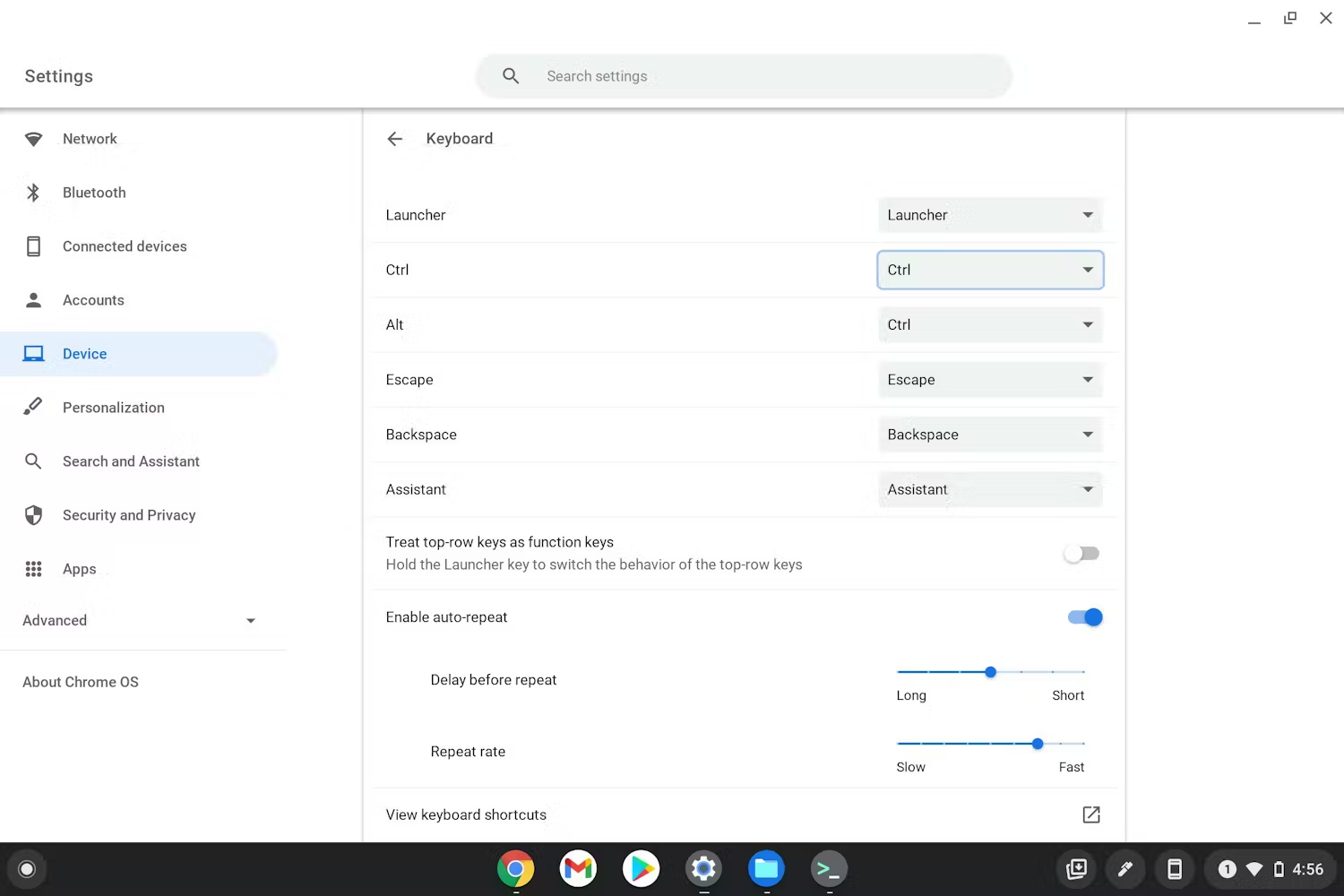
يمكن تغيير العديد من عمليات ربط المفاتيح التلقائية على جهاز ChromeOS، بما في ذلك مفاتيح البحث والمساعد والتحكّم وAlt. لتغيير ربط المفاتيح بما يناسب تفضيلاتك، افتح إعدادات ChromeOS وانتقِل إلى "الجهاز" -> "لوحة المفاتيح". من المفترض أن تظهر لك قائمة بالمفاتيح التي يمكن إعادة ربطها:
إيماءات لوحة اللمس
تتيح لوحة اللمس أو لوحة التتبّع إمكانية استخدام وظائف التمرير السريع والنقر المفيدة التالية:
- الاطّلاع على جميع النوافذ: مرِّر سريعًا للأعلى باستخدام ثلاثة أصابع
- الرجوع أو الانتقال إلى الأمام في المتصفّح: مرِّر سريعًا بإصبعَين إلى اليمين أو اليسار
- النقر بزر الماوس الأيمن: النقر بإصبعَين
تغيير وظائف لوحة اللمس
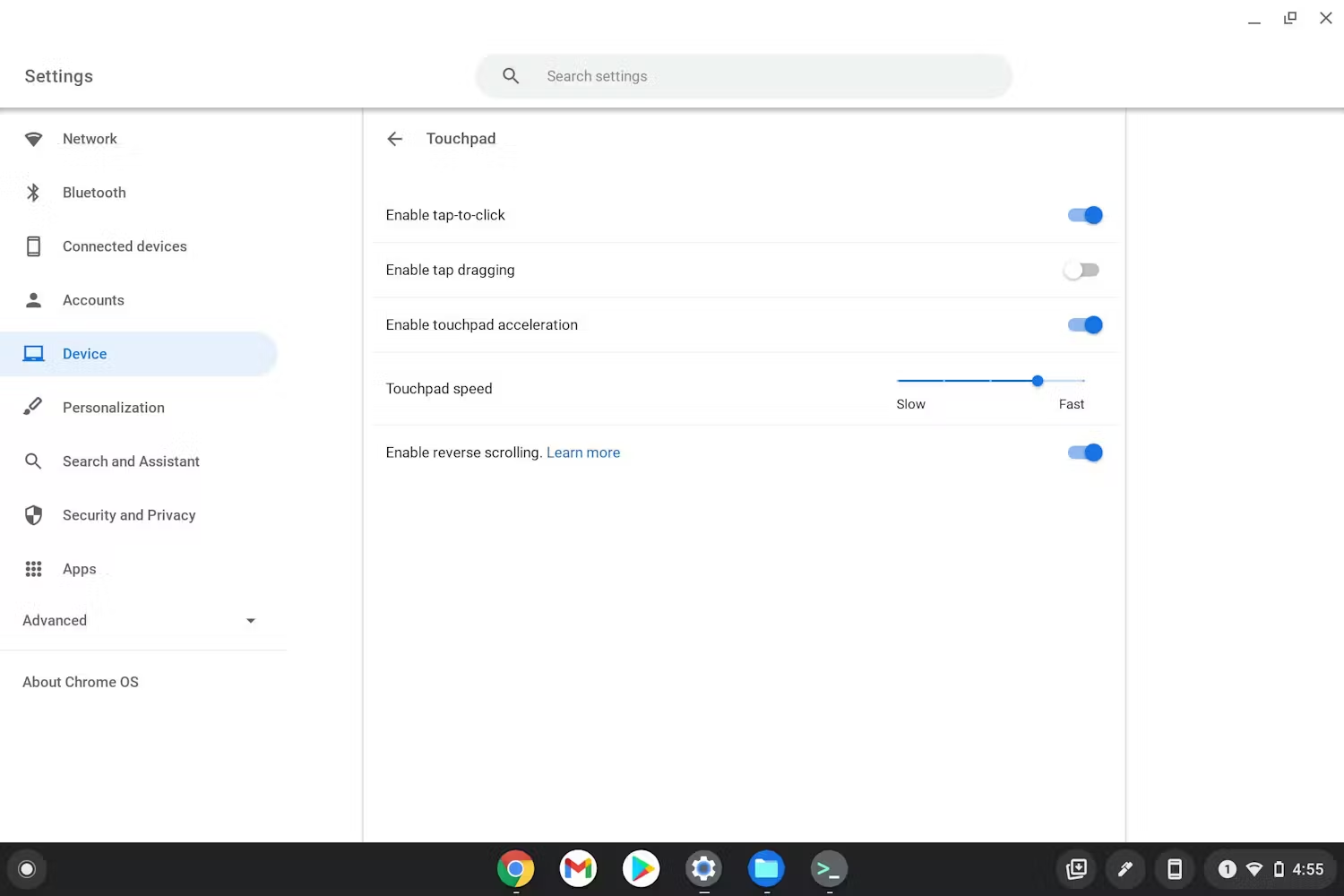
قد يلاحظ بعض المستخدمين الذين ينتقلون من منصات أخرى إلى ChromeOS أنّ التمرير باستخدام لوحة اللمس يبدو معكوسًا بالنسبة إليهم. ربما تريد تفعيل ميزة "الضغط للنقر" أو إيقافها. افتح إعدادات ChromeOS وانتقِل إلى "الجهاز" -> "لوحة اللمس" للاطّلاع على إعدادات وظائف لوحة اللمس.
لمزيد من المعلومات، يمكنك الاطّلاع على الطرق الأخرى لاستخدام لوحة اللمس في Chromebook.