

การใช้เวอร์ชันล่าสุดจะช่วยให้คุณได้ลองใช้ฟีเจอร์ใหม่ๆ ก่อนที่จะพร้อมใช้งาน ซึ่งจะช่วยให้คุณแสดงความคิดเห็นต่อ Google หรือแก้ไขระบบปฏิบัติการได้ลึกซึ้งกว่าที่ทำได้ใน ChromeOS เวอร์ชันปกติที่เสถียร
เปลี่ยนเวอร์ชัน ChromeOS
โดยปกติแล้วอุปกรณ์ ChromeOS จะอยู่ในเวอร์ชันเสถียร เวอร์ชันเสถียรได้รับการทดสอบอย่างสมบูรณ์และ Google ให้การสนับสนุน โดยเป็นตัวเลือกที่ดีที่สุดในการหลีกเลี่ยงข้อขัดข้องหรือปัญหาอื่นๆ เกี่ยวกับระบบปฏิบัติการ นอกจากนี้ยังมีช่องทางอื่นๆ อีก 2 ช่องทาง ได้แก่ beta และ developer ช่องเบต้าช่วยให้คุณเห็นสิ่งที่จะเกิดขึ้นต่อไปโดยมีความเสี่ยงน้อยที่สุด แม้ว่า Google จะไม่รองรับช่องนี้อย่างเต็มที่ก็ตาม โดยปกติจะอัปเดตทุกสัปดาห์ เวอร์ชันนักพัฒนาซอฟต์แวร์จะได้รับการอัปเดตหลายครั้งต่อสัปดาห์ โดยจะมาพร้อมกับโค้ดที่พร้อมใช้งานในขณะนั้น
หากต้องการเปลี่ยนแชแนลที่คุณใช้อยู่ ให้เปิด "การตั้งค่า" -> "เกี่ยวกับ ChromeOS" -> "รายละเอียดเพิ่มเติม" แล้วคลิกปุ่ม "เปลี่ยนแชแนล" ซึ่งจะแสดงกล่องโต้ตอบที่คุณสามารถเปลี่ยนช่อง ChromeOS ได้ การเปลี่ยนช่องจะต้องดาวน์โหลดข้อมูลช่องใหม่และรีสตาร์ทเพื่อให้การเปลี่ยนแปลงมีผล
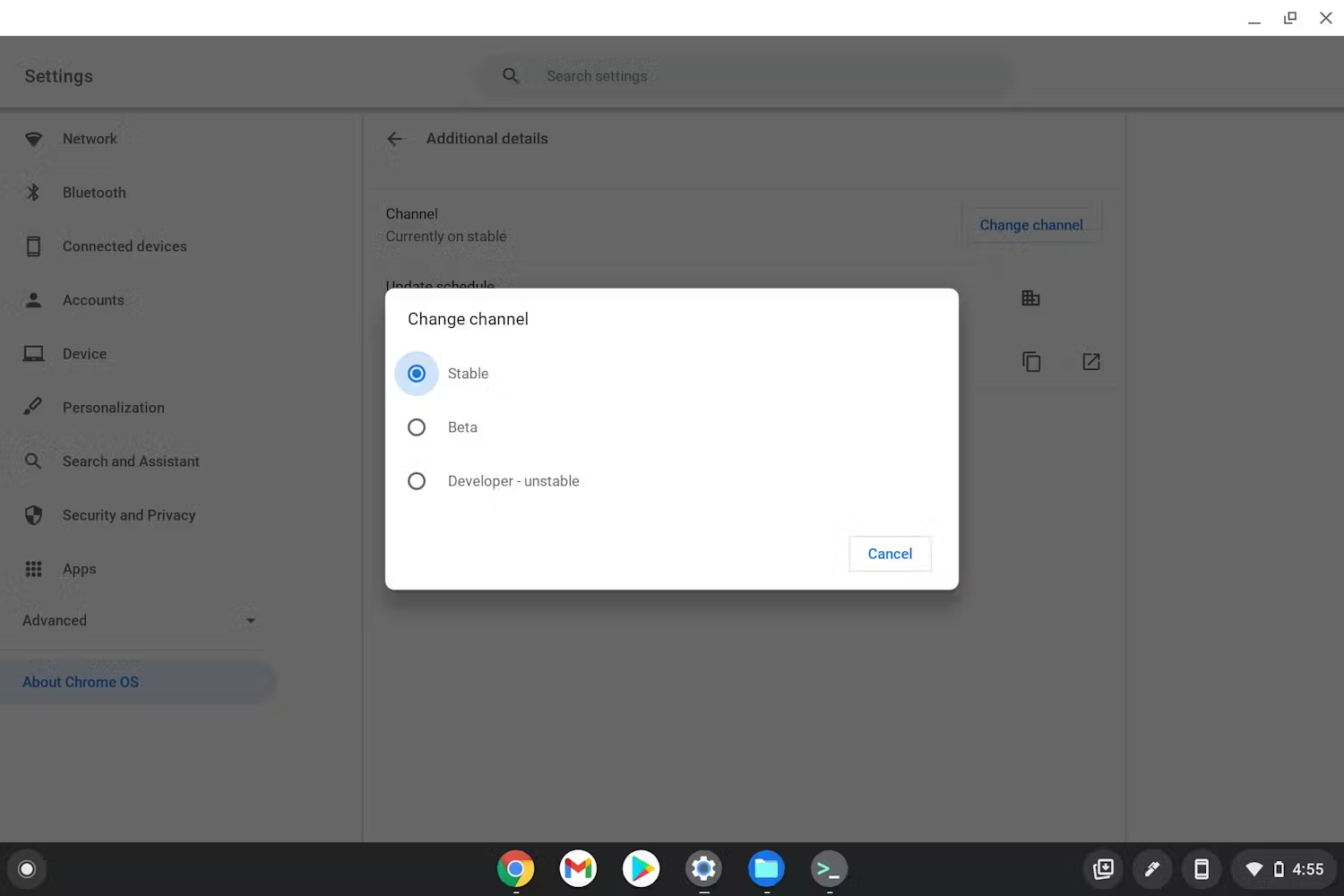
กล่องโต้ตอบการเลือกช่อง ChromeOS
Flag ฟีเจอร์ทดลอง
ฟีเจอร์ Flag ของ Chrome เป็นฟีเจอร์ทดลองที่มาพร้อมกับช่อง ChromeOS ปัจจุบัน แต่จะไม่ได้เปิดใช้โดยค่าเริ่มต้นเนื่องจากยังไม่ได้ผ่านการทดสอบอย่างเต็มรูปแบบ โดยจะแสดงให้เห็นว่า Google กำลังทำอะไรอยู่ และมีการใช้งานบางระดับให้คุณลองใช้จนกว่าจะเปิดตัว Hyper-Threading ซึ่งช่วยให้ใช้เธรดทั้งหมดของ CPU ได้ เป็นตัวอย่างของฟีเจอร์ Flag ทดลองที่เปิดใช้ได้
หากต้องการเปิดใช้ฟีเจอร์ Flag ในเครื่อง ให้ไปที่ chrome://flags ในแถบอเนกประสงค์ของเบราว์เซอร์ Chrome แล้วรายการ Flag จะพร้อมใช้งานในสถานะ "ค่าเริ่มต้น" "เปิดใช้" หรือ "ปิดใช้" ค้นหาฟีเจอร์แฟล็กที่คุณสนใจ แล้วเปลี่ยนสถานะเพื่อให้มีผล
โหมดนักพัฒนาซอฟต์แวร์
โหมดนักพัฒนาซอฟต์แวร์ใน ChromeOS จะปลดล็อกสิทธิ์เข้าถึงระบบปฏิบัติการที่ลึกกว่าที่คุณมีในโหมด Stable ปกติโดยการนำการป้องกันบางอย่างออกและแสดงฟังก์ชันการทำงานบางอย่างที่โดยปกติจะเปิดใช้หรือซ่อนไว้เพื่อให้มั่นใจว่าจะได้รับประสบการณ์การใช้งานที่ปลอดภัยและเสถียร ด้วยเหตุนี้ ช่องนี้จึงแตกต่างจากช่องสำหรับนักพัฒนาแอป ซึ่งเป็นเวอร์ชันของระบบปฏิบัติการที่อัปเดตบ่อยๆ และทำงานในโหมดเสถียร โหมดนักพัฒนาแอปช่วยให้คุณมีอำนาจมากขึ้น แต่ยิ่งมีอำนาจมากก็ยิ่งต้องมีความรับผิดชอบมาก คุณควรเปิดใช้โหมดนี้ก็ต่อเมื่อคุณยอมรับความเสี่ยงที่เกี่ยวข้องกับการดำเนินการดังกล่าวได้
หากต้องการเข้าสู่โหมดนักพัฒนาแอป ให้ทำตามขั้นตอนต่อไปนี้
-
เรียกใช้โหมดการกู้คืนโดยกดปุ่ม esc และรีเฟรช (f3) ค้างไว้ แล้วกดปุ่มเปิด/ปิด
-
เมื่อหน้าจอการกู้คืนปรากฏขึ้น ให้กด
control+dการดำเนินการนี้ไม่มีข้อความแจ้ง คุณจึงต้องดำเนินการให้เสร็จสมบูรณ์ หลังจากนั้น ระบบจะแจ้งให้คุณยืนยันและรีบูตเข้าสู่โหมดนักพัฒนาซอฟต์แวร์
หากเห็นหน้าจอใดหน้าจอหนึ่งจากรูปที่ 2 เมื่อเปิดอุปกรณ์ แสดงว่าคุณเข้าสู่โหมดนักพัฒนาแอปได้สำเร็จ

หน้าจอยืนยันโหมดนักพัฒนาแอป