

Dzięki temu możesz wypróbować nowe funkcje, zanim będą gotowe, i przekazać Google opinię na ich temat lub wprowadzić w systemie operacyjnym bardziej zaawansowane zmiany niż w przypadku normalnej, stabilnej wersji ChromeOS.
Zmiana kanału ChromeOS
Urządzenie z ChromeOS zwykle korzysta z kanału stabilnego. Wersja stabilna jest w pełni przetestowana i obsługiwana przez Google. To najlepszy wybór, jeśli chcesz uniknąć awarii i innych problemów z systemem operacyjnym. Dostępne są jeszcze 2 kanały: beta i deweloperski. Kanał beta pozwala bez większego ryzyka poznać nowości, ale nie jest w pełni obsługiwany przez Google. Jest on zwykle aktualizowany co tydzień. Kanał deweloperski jest aktualizowany kilka razy w tygodniu i zawiera aktualnie dostępny kod.
Aby zmienić kanał, otwórz „Ustawienia” –> „System operacyjny Chrome – informacje” –> „Dodatkowe szczegóły” i kliknij przycisk „Zmień kanał”. Wyświetli się okno, w którym możesz zmienić kanał ChromeOS. Zmiana kanałów wymaga pobrania nowych informacji o kanale i ponownego uruchomienia, aby zastosować zmiany.
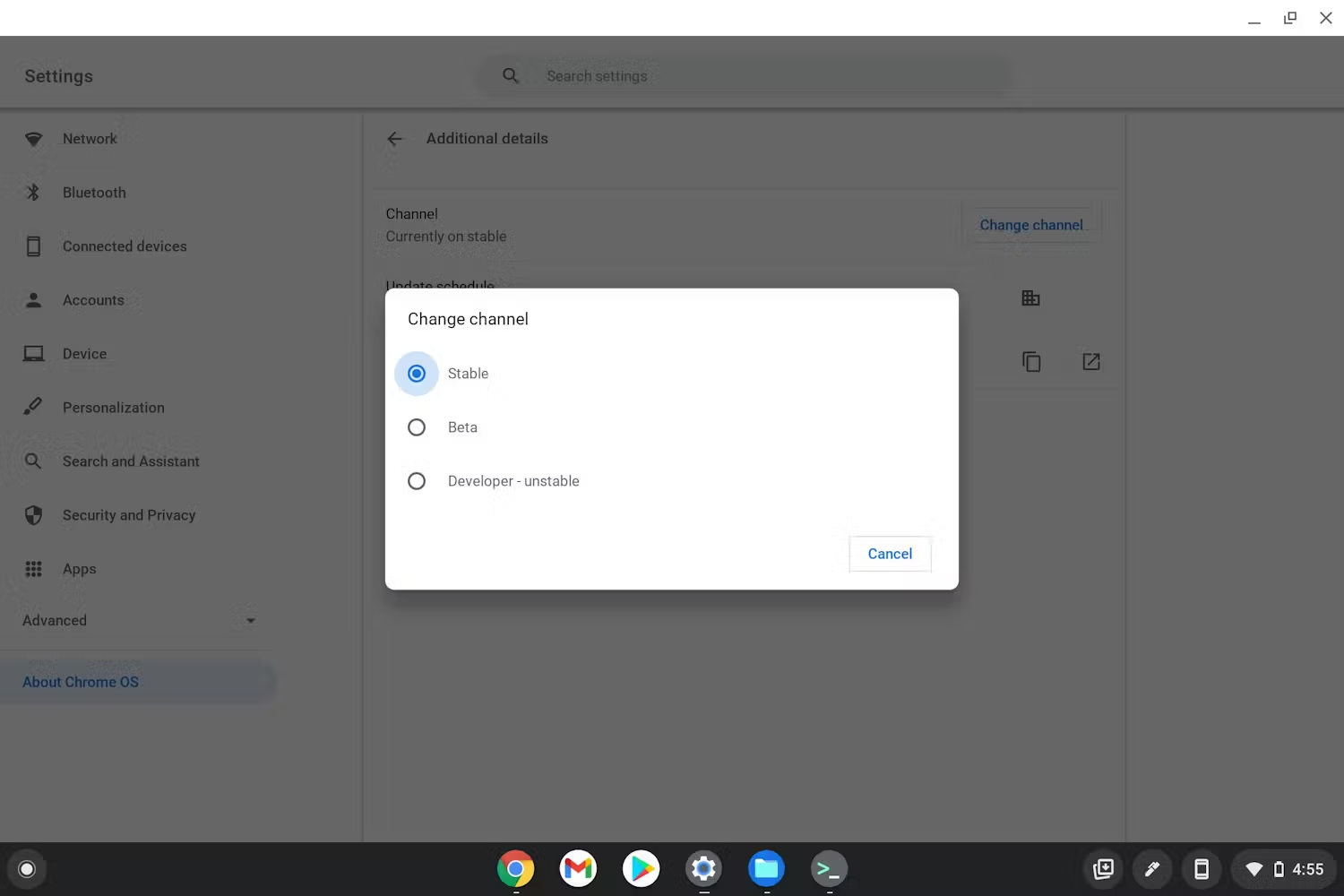
Okno wyboru kanału ChromeOS
Flagi funkcji eksperymentalnych
Flagi funkcji Chrome to eksperymentalne funkcje dostarczane w bieżącym kanale ChromeOS, które nie są domyślnie włączone, ponieważ nie zostały jeszcze w pełni przetestowane. Pokazują one, nad czym pracuje Google, i umożliwiają wypróbowanie niektórych funkcji przed ich udostępnieniem. Hyper-Threading, która umożliwia korzystanie ze wszystkich wątków procesora, to przykład eksperymentalnej flagi funkcji, którą można włączyć.
Jeśli chcesz włączyć flagi funkcji na swoim urządzeniu, w omniboksie przeglądarki Chrome wpisz chrome://flags. Zobaczysz listę flag w stanie „Domyślne”, „Włączone” lub „Wyłączone”. Znajdź interesujący Cię flagę funkcji i zmień jej stan, aby zaczęła działać.
Tryb programisty
Tryb programisty w ChromeOS zapewnia głębszy dostęp do systemu operacyjnego niż w normalnym trybie stabilnym. Usuwa niektóre zabezpieczenia i udostępnia funkcje, które w innym przypadku są włączone lub ukryte, aby zapewnić bezpieczne i stabilne działanie. Różni się on od kanału dla programistów, który jest często aktualizowaną wersją systemu operacyjnego, ale działa w trybie stabilnym. Tryb deweloperski daje większe możliwości, ale wiąże się też z większą odpowiedzialnością. Włączaj go tylko wtedy, gdy akceptujesz związane z nim ryzyko.
Aby włączyć tryb programisty, wykonaj te czynności:
-
Wywołaj tryb przywracania, naciskając i przytrzymując klawisze Esc i Odśwież (F3), a następnie naciskając przycisk zasilania.
-
Gdy pojawi się ekran Przywracanie, naciśnij
control+d. Nie pojawi się żaden komunikat, więc po prostu wykonaj tę czynność. Następnie pojawi się prośba o potwierdzenie i uruchomienie urządzenia w trybie dewelopera.
Jeśli po włączeniu urządzenia zobaczysz jeden z ekranów z rysunku 2, oznacza to, że udało Ci się włączyć tryb programisty.
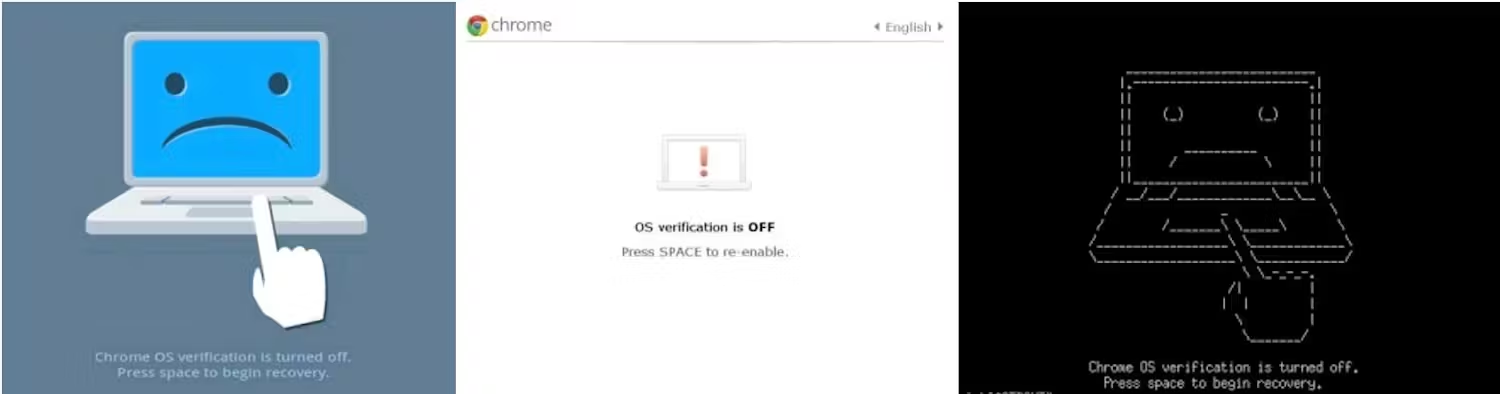
ekrany potwierdzenia trybu deweloperskiego;