

최신 버전을 사용하면 새로운 기능이 준비되기 전에 사용해 볼 수 있으므로 Google에 의견을 제공하거나 일반적인 안정적인 ChromeOS 출시에서 제공되는 것보다 더 깊이 운영체제를 수정할 수 있습니다.
ChromeOS 채널 변경
ChromeOS 기기는 일반적으로 안정화 버전 채널에 있습니다. 안정화 버전 채널은 Google에서 전체 테스트를 거치고 지원하며, 운영체제에서 비정상 종료나 기타 문제가 발생하는 것을 방지하는 데 가장 적합합니다. 베타 및 개발자라는 두 가지 채널도 있습니다. 베타 채널을 사용하면 Google에서 완전히 지원하지는 않지만 최소한의 위험으로 향후 출시될 기능을 확인할 수 있습니다. 일반적으로 매주 업데이트됩니다. 개발자 채널은 매주 여러 번 업데이트되며 현재 사용 가능한 코드가 포함되어 제공됩니다.
사용 중인 채널을 변경하려면 '설정' -> 'ChromeOS 정보' -> '추가 세부정보'를 열고 '채널 변경' 버튼을 클릭합니다. 그러면 ChromeOS 채널을 변경할 수 있는 대화상자가 표시됩니다. 채널을 변경하려면 새 채널 정보를 다운로드하고 다시 시작해야 적용됩니다.
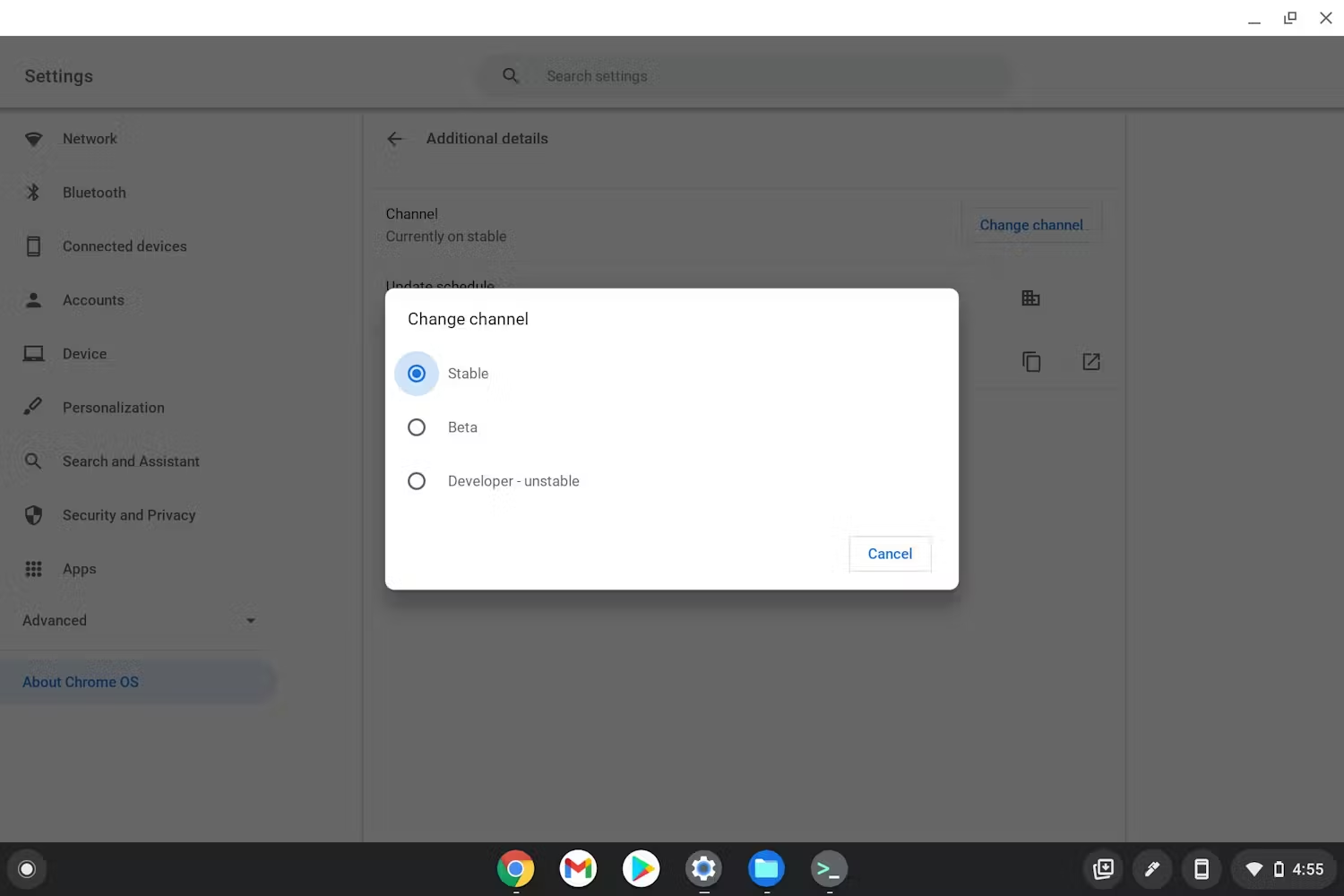
ChromeOS 채널 선택 대화상자
실험용 기능 플래그
Chrome 기능 플래그는 현재 ChromeOS 채널과 함께 제공되는 실험용 기능이지만 아직 완전히 테스트되지 않았으므로 기본적으로 사용 설정되어 있지 않습니다. 이러한 버전에서는 Google이 작업 중인 내용을 살펴볼 수 있으며, 출시될 때까지 사용해 볼 수 있는 구현이 일부 제공됩니다. 하이퍼 스레딩은 CPU의 모든 스레드를 사용할 수 있도록 지원하는 실험적 기능 플래그의 한 예이며, 이를 사용 설정할 수 있습니다.
머신에서 기능 플래그를 사용 설정하려면 Chrome 브라우저의 검색주소창에서 chrome://flags로 이동하세요. 플래그 목록이 '기본값', '사용 설정됨' 또는 '사용 중지됨' 상태로 표시됩니다. 관심 있는 기능 플래그를 찾아 상태를 변경하여 적용합니다.
개발자 모드
ChromeOS의 개발자 모드는 보안과 안정적인 환경을 보장하기 위해 사용 설정되거나 숨겨진 일부 기능을 표시하고 일부 보호 기능을 삭제하여 일반 안정화 모드보다 운영체제에 대한 더 깊은 액세스를 허용합니다. 이러한 점에서 안정적인 모드로 실행되는 운영체제의 업데이트 빈도가 높은 버전인 개발자 채널과는 다릅니다. 개발자 모드를 사용하면 더 많은 권한을 얻을 수 있지만, 그만큼 책임도 따릅니다. 개발자 모드를 사용 설정하면 따르는 위험을 감수할 수 있는 경우에만 사용 설정해야 합니다.
개발자 모드로 전환하려면 다음 단계를 완료하세요.
-
esc 및 새로고침 (f3) 키를 길게 누른 다음 전원 버튼을 눌러 복구 모드를 호출합니다.
-
복구 화면이 나타나면
control+d를 누릅니다. 이 작업을 요청하는 메시지가 나타나지 않으므로 바로 작업을 완료해야 합니다. 그러고 나면, 이를 확인하고 개발자 모드로 재부팅할 것을 요청하는 메시지가 표시됩니다.
기기를 켤 때 그림 2의 화면 중 하나가 표시되면 개발자 모드로 문제없이 전환된 것입니다.
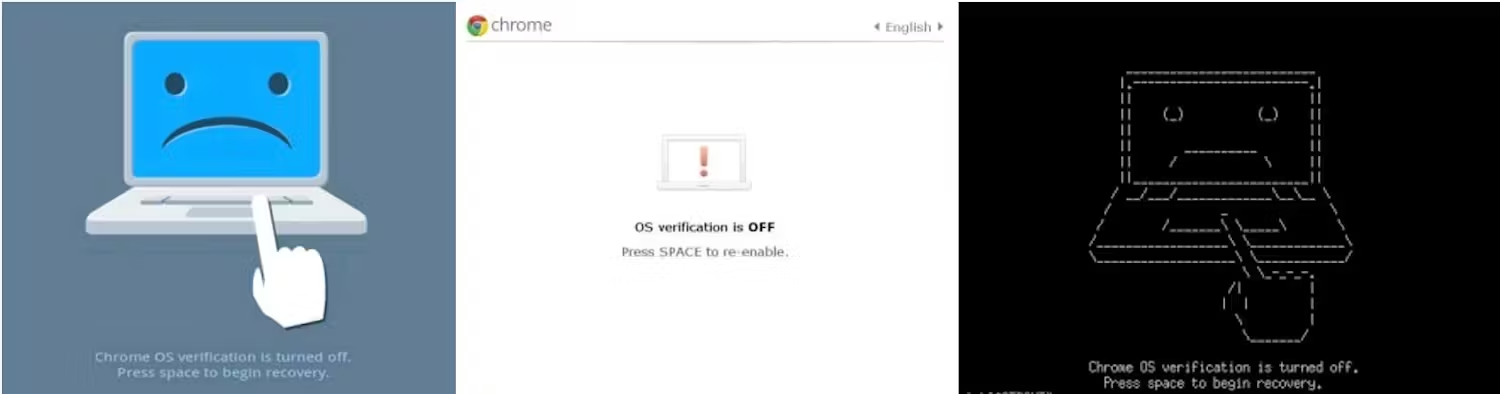
개발자 모드 확인 화면